windows server 2012 安装开启GUI图形模式

 时间:2026-05-06 03:25:40

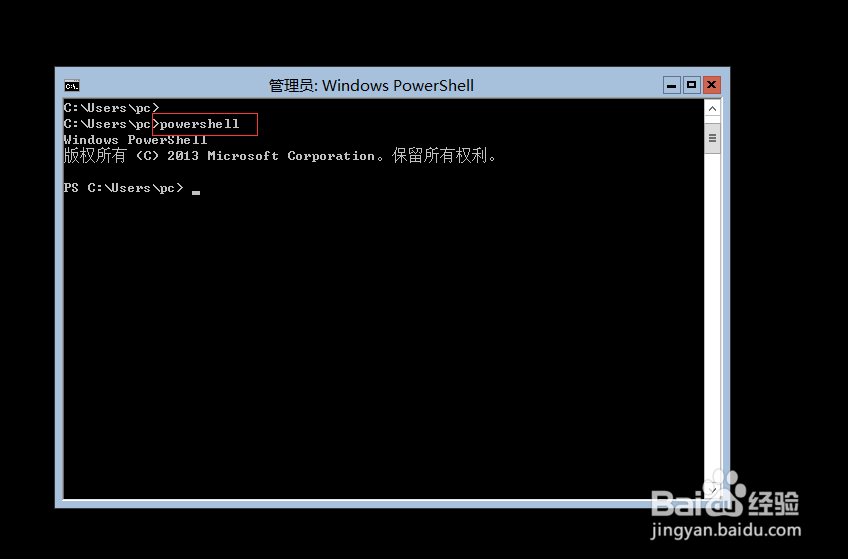
1、 第一步,进入PowerShell。在命令行提示输入符处,直接输入“PowerShell”:
windows server 2012 安装开启GUI图形模式

2、然后挂载windows server 2012 镜像文件到一个盘上。

注意:我是把windows server 2012 镜像文件解压到U盘根目录中,然后把U盘插到电脑上;

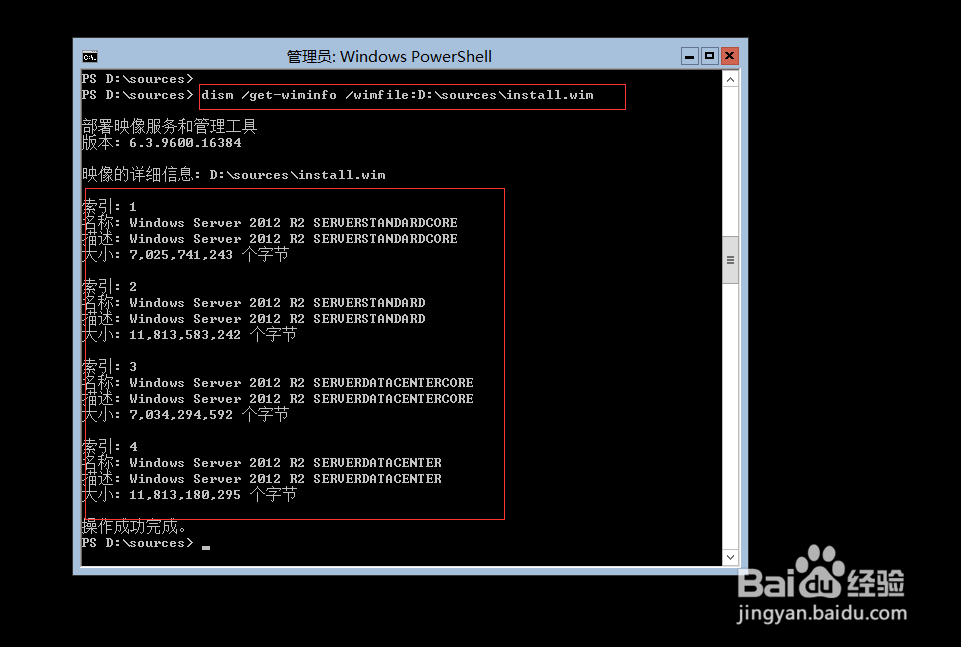
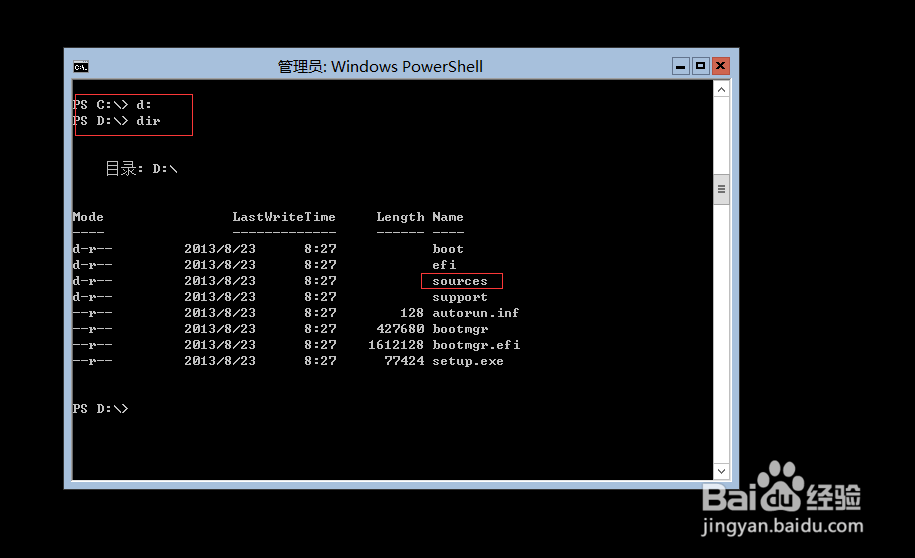
3、我的这里显示为 D盘。进入到sources中输入:   (如图)

          dism  /get-wiminfo /wimfile:d:\sources\install.wim

可以看到图像索引的1和3分别是服务器核心安装映像,标准和数据中心,图像索引2和4分别是GUI安装标准和数据中心。

           (注意:如果你不知道自己挂载的哪个盘,你可以一个个尝试。找到含镜像文件的盘)
windows server 2012 安装开启GUI图形模式

windows server 2012 安装开启GUI图形模式

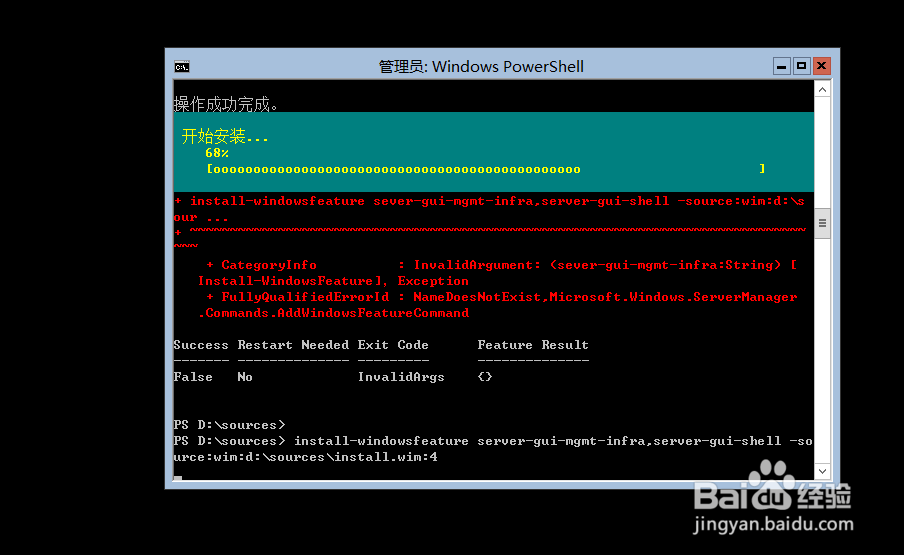
4、然后继续输入:Install-WindowsFeature server-gui-mgmt-infra,server-gui-shell –source:wim:d:\sources\install.vim:2  (或者4)

然后可以看到安装进度显示,耐心等待;
windows server 2012 安装开启GUI图形模式

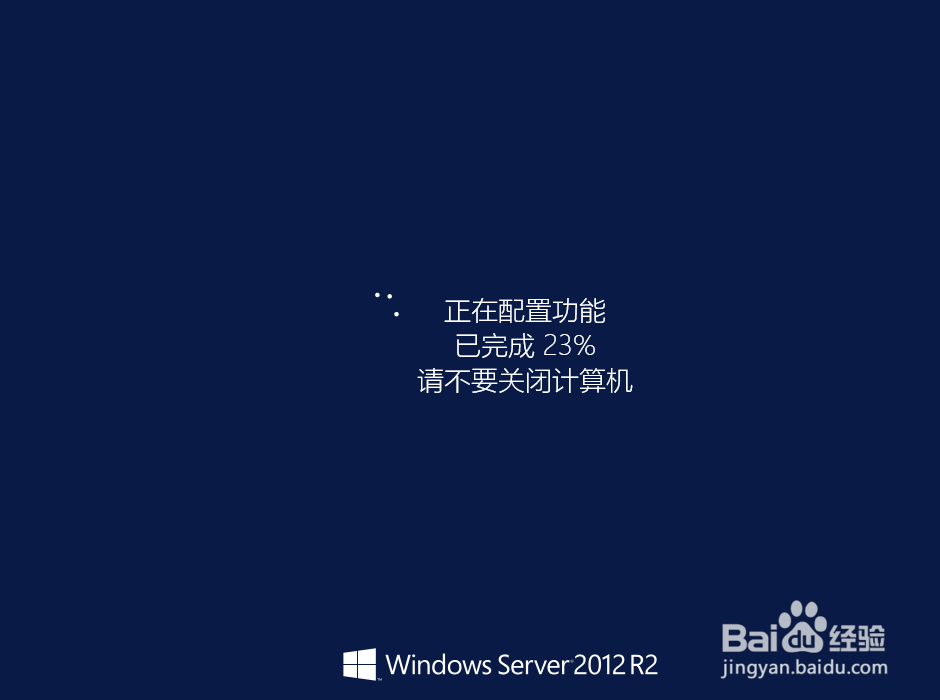
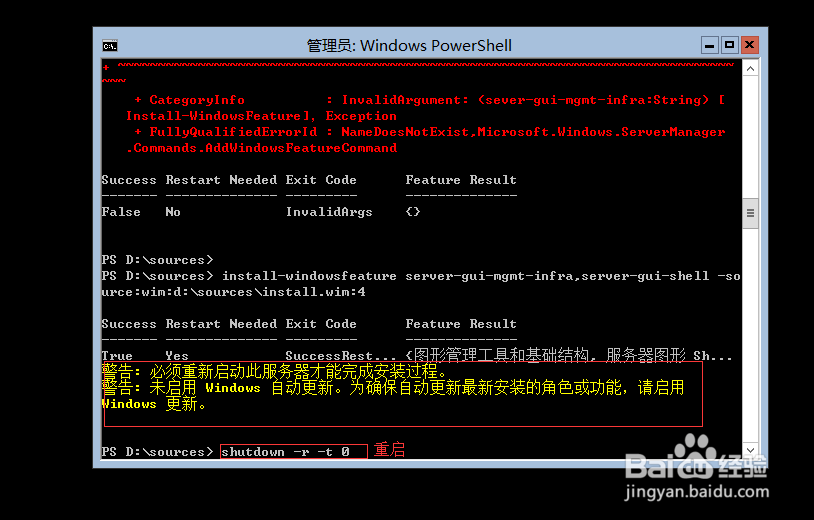
5、进度走完后,会提示你重启已完成GUI图形模式的安装;

你可以输入:shutdown -r -t 0
windows server 2012 安装开启GUI图形模式

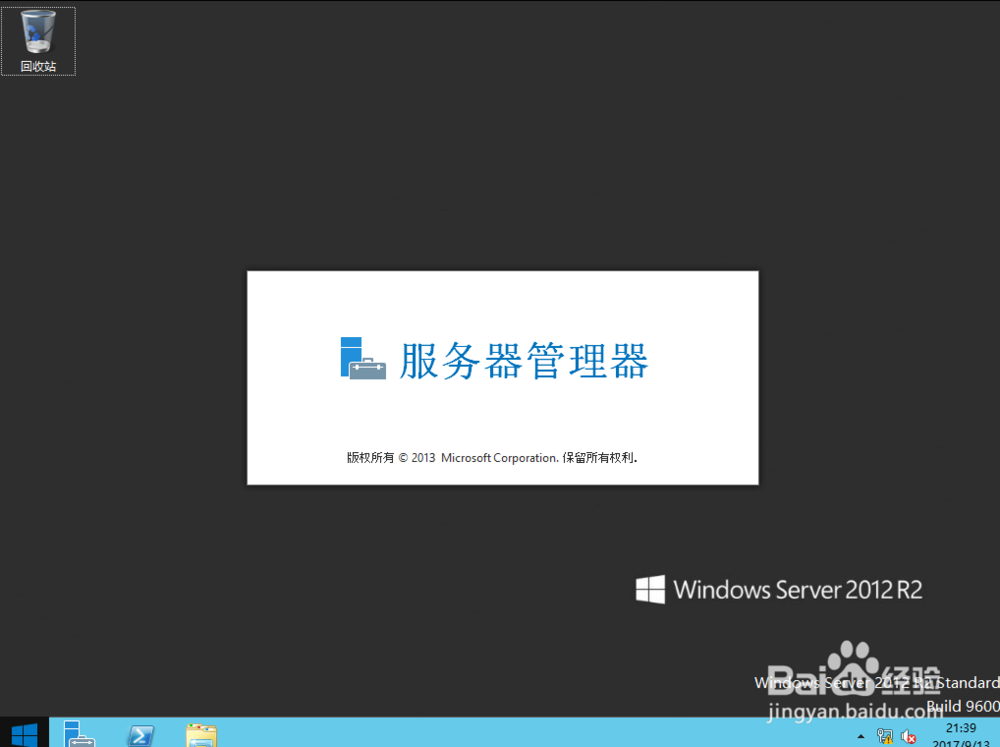
6、最后就是耐心等待。直到成功。

windows server 2012 安装开启GUI图形模式

windows server 2012 安装开启GUI图形模式

windows server 2012 安装开启GUI图形模式

  • 打开组策略的命令
  • win11怎么开启本地安全策略
  • win10系统出现错误代码0x80004005怎么办
  • win7“您可能没有权限使用网络资源”的解决办法
  • win10访问共享提示SMB1协议?
  • 热门搜索
    为什么电脑 任务栏怎么还原到下面 收条怎么写有法律效力 诺贝尔为什么没有数学奖 花椒鸡的正宗做法 创维电视怎么样 苹果怎么下载 溶洞是怎么形成的 英雄联盟怎么下载 鑫怎么读