1、iPhone手机登录企业微信,切换到工作台,点击页面上的【添加第三方应用】

2、在打开的页面中,直接点击打开【小程序】

3、这时,我们可以选择需要的小程序,点击右边的【添加】

4、在打开的页面中,点击【可见范围】,选择部门成员

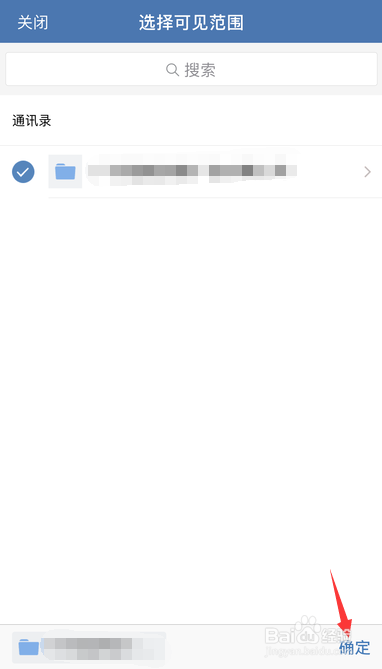
5、这时,我们可以选择整个企业可见,也可以点击右侧的箭头,选择某些部门可见

6、选择完毕,点击右下角的【确定】
7、这时,点击【同意以上授权,并添加】

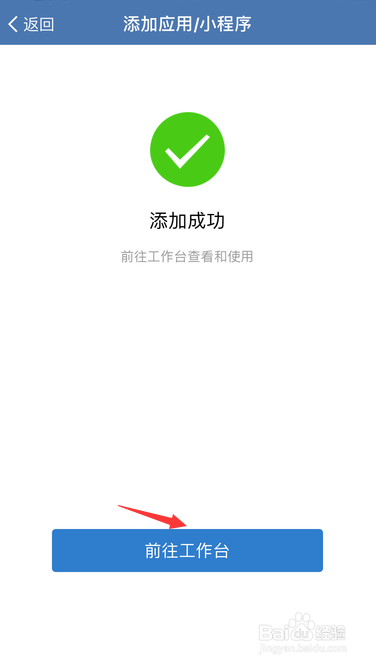
8、添加小程序成功,点击下方的【前往工作台】
9、如下图所示,我们添加的小程序将出现在微信工作台页面上了

时间:2026-04-21 18:37:59
1、iPhone手机登录企业微信,切换到工作台,点击页面上的【添加第三方应用】
2、在打开的页面中,直接点击打开【小程序】
3、这时,我们可以选择需要的小程序,点击右边的【添加】
4、在打开的页面中,点击【可见范围】,选择部门成员
5、这时,我们可以选择整个企业可见,也可以点击右侧的箭头,选择某些部门可见
6、选择完毕,点击右下角的【确定】
7、这时,点击【同意以上授权,并添加】
8、添加小程序成功,点击下方的【前往工作台】
9、如下图所示,我们添加的小程序将出现在微信工作台页面上了
