PS制作放射背景

 时间:2026-02-16 14:42:32

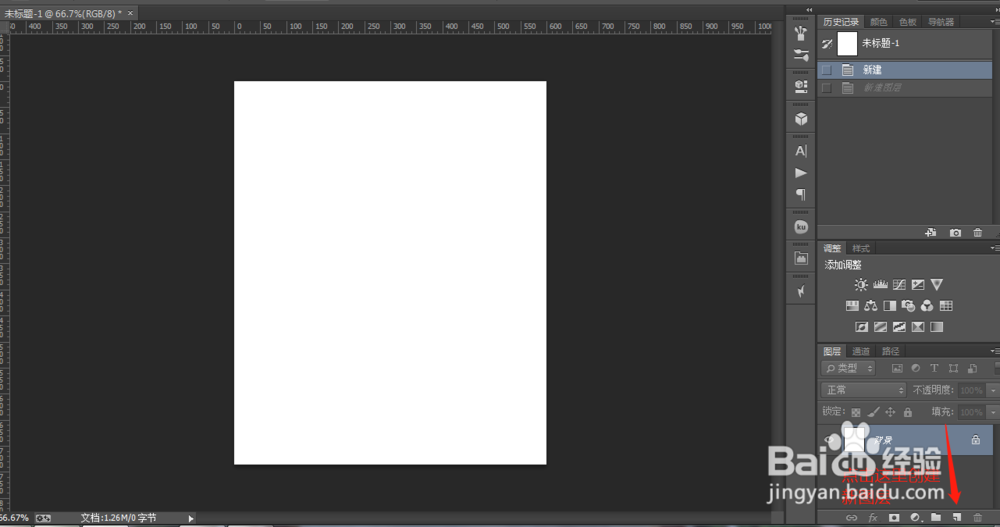
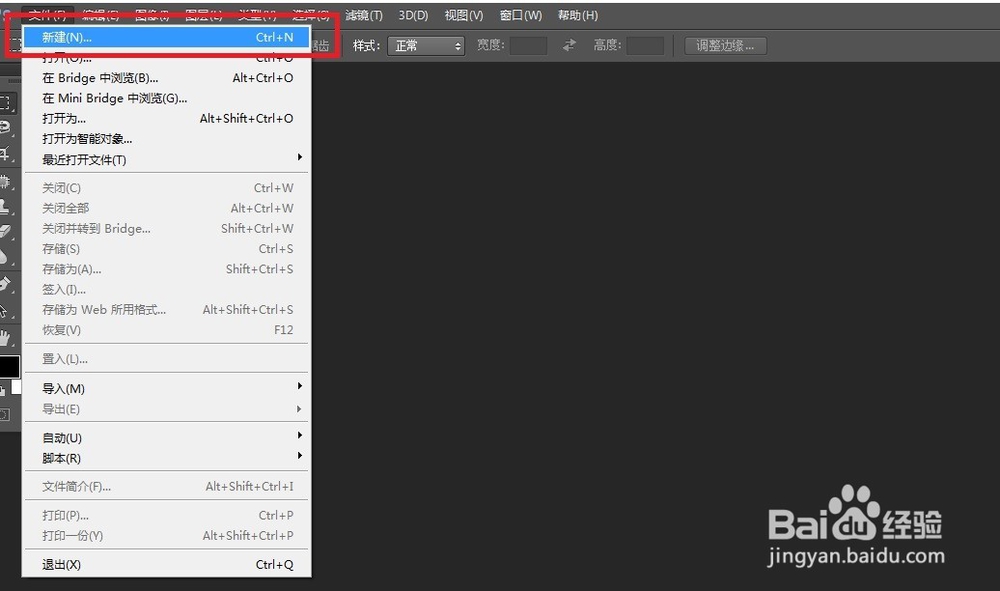
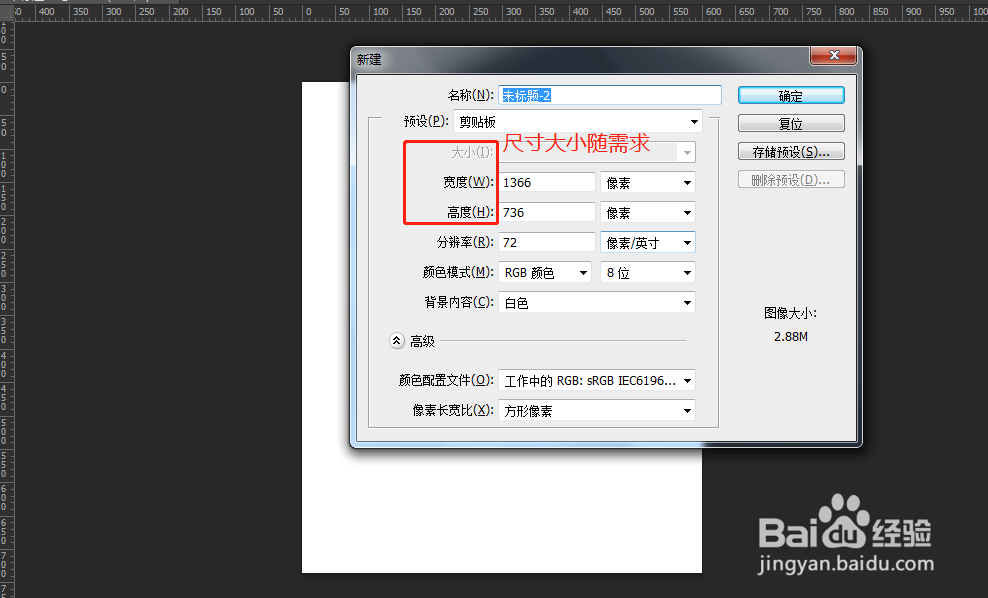
1、新建文件,建立自己需要尺寸大小

PS制作放射背景

PS制作放射背景

2、在图层最下边点击新建图层或快捷键是ctrl+shift+N

PS制作放射背景

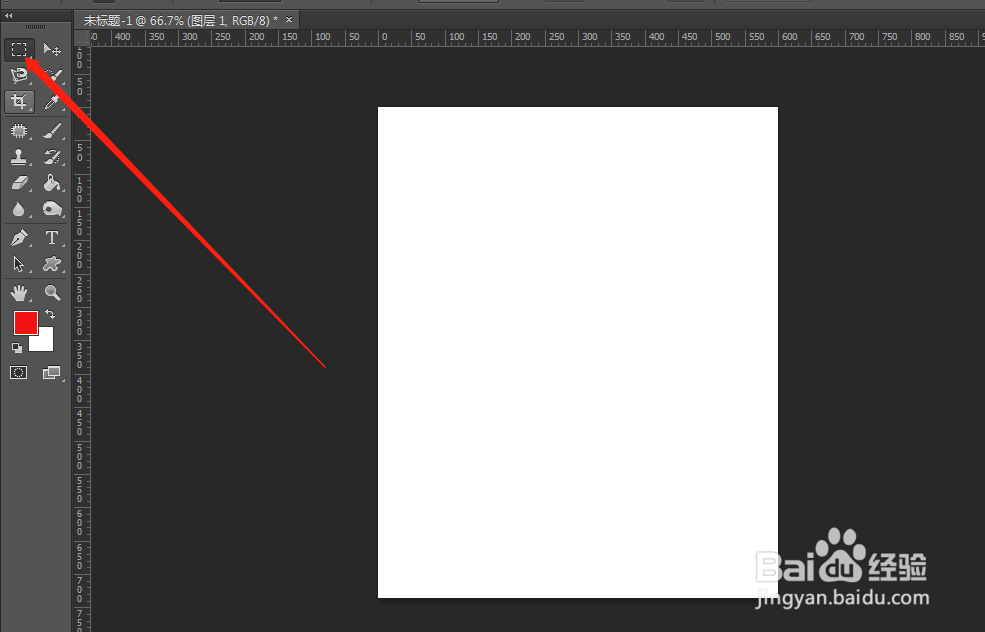
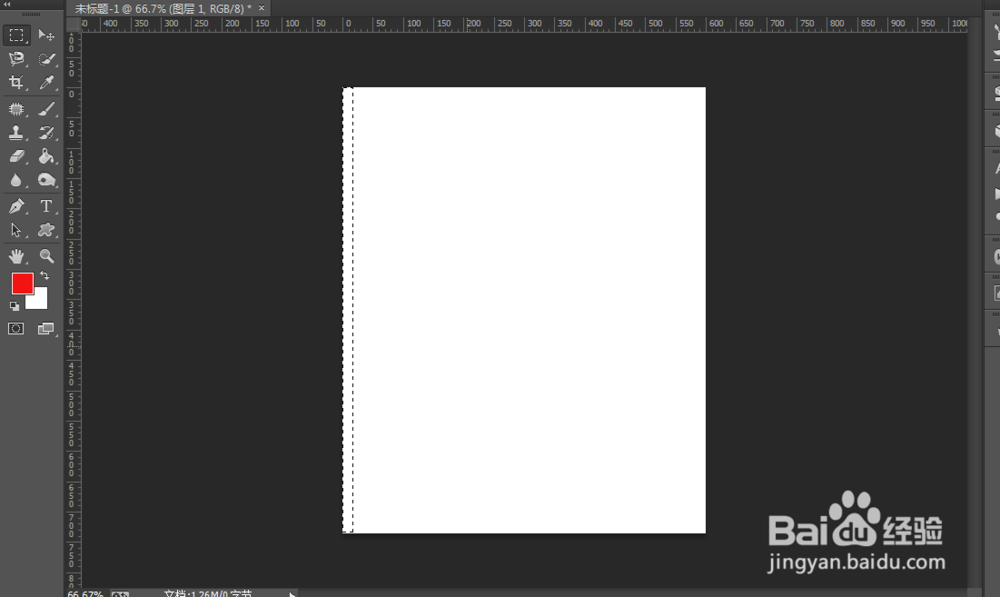
3、点击矩形工具,按住Shift键垂直向下拉

PS制作放射背景

PS制作放射背景

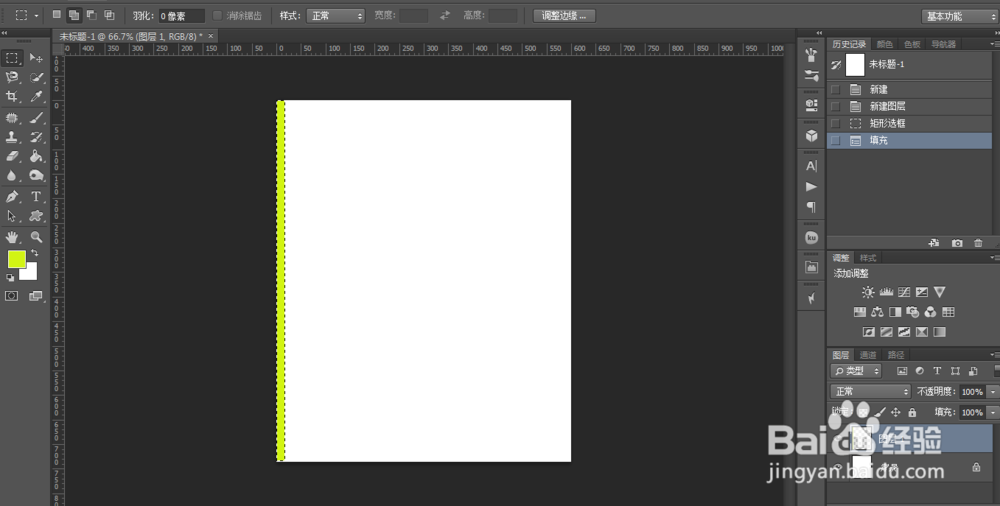
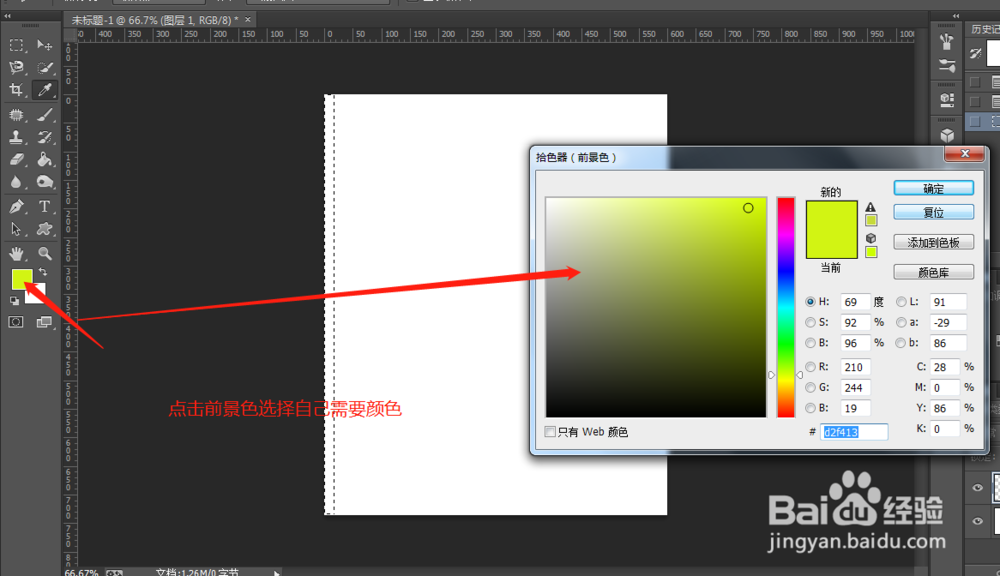
4、点击前景色选择自己需要颜色,接着Alt+Delete填充矩形选区.
PS制作放射背景

PS制作放射背景

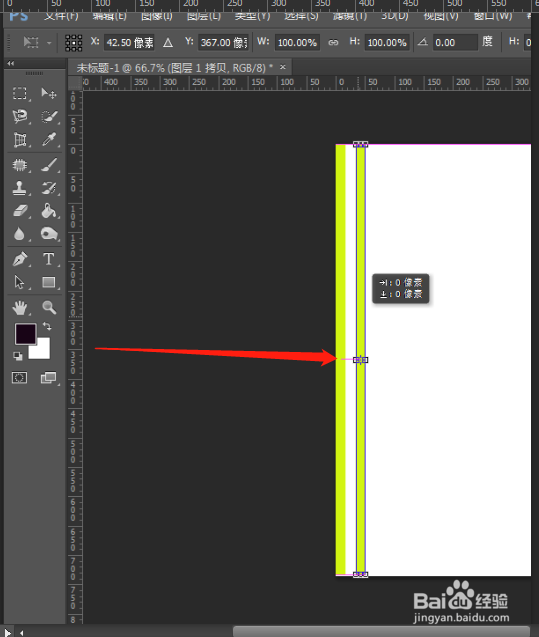
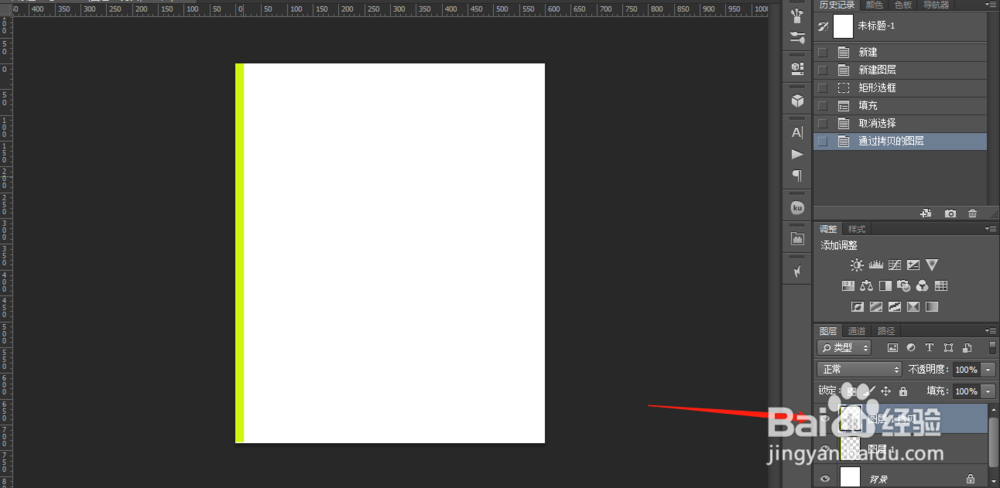
5、Ctrl+j复制一个图层,在按Ctrl+t自由变换命令,再按Shift随自己想移动等距离放置
PS制作放射背景

PS制作放射背景

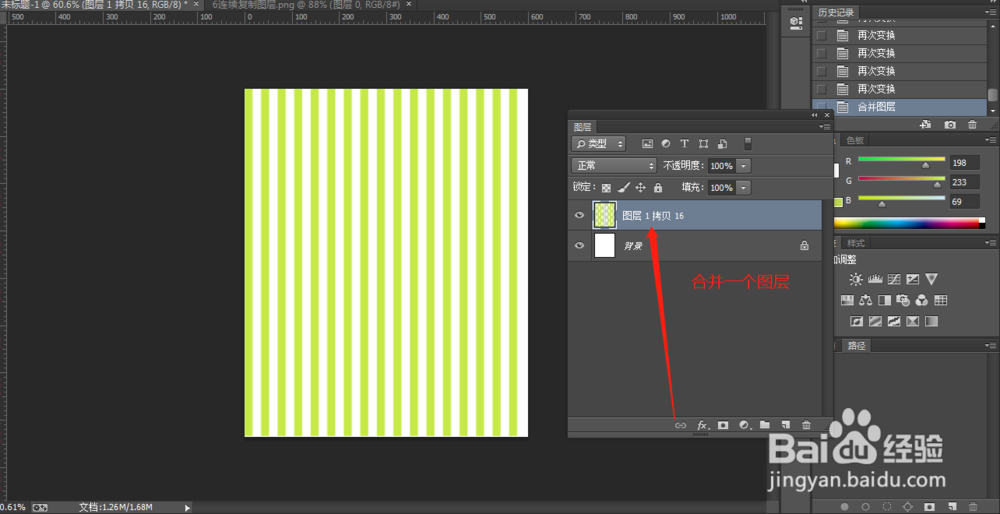
6、按ctrl+shift+alt+t,则是复制一层,执行上次的移动,要连续复制

PS制作放射背景

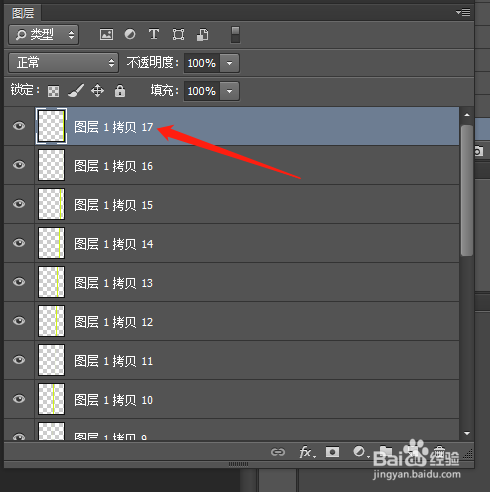
7、在图层里点击最上层图层接着Shift拖动最一层全选,接着Ctrlt+E合并全部图层
PS制作放射背景

PS制作放射背景

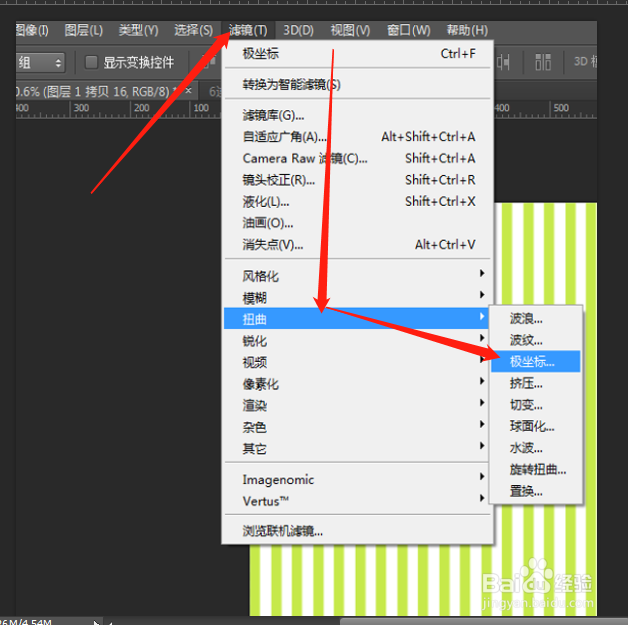
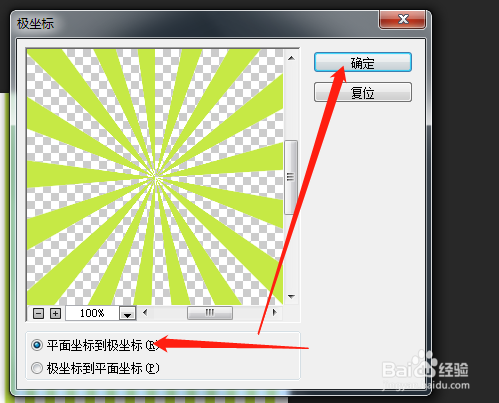
8、滤镜—— 扭曲 ——极坐标,选择平面坐标到极坐标点击确定

PS制作放射背景

PS制作放射背景

9、效果如图所示

PS制作放射背景

  • ps怎么制作放射背景?
  • ps怎么制作放射性背景?
  • PS教程:如何制作放射形状的背景
  • PS怎么制作放射的烟花效果?
  • 制作放射状的字体效果(2)
  • 热门搜索
    dnf怎么刷深渊 如何发朋友圈 4个月宝宝拉肚子怎么办 山根是哪里 如何倒车 结婚旅游 如何瘦小腿 闽d是哪里的车牌号码 云南哪里好玩 欧洲小镇在哪里