1、打开项目文件。

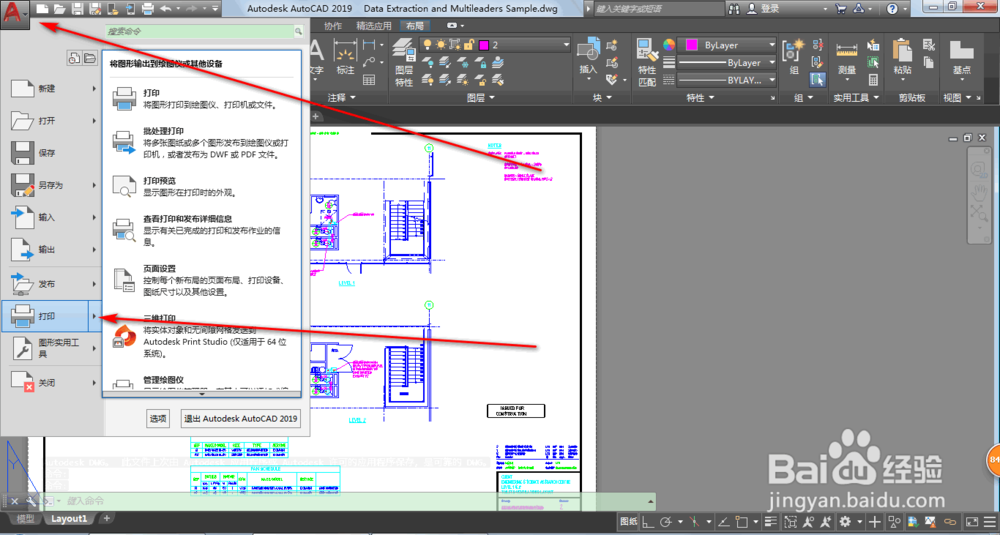
2、点击左上角的CAD图标,然后选择打印。
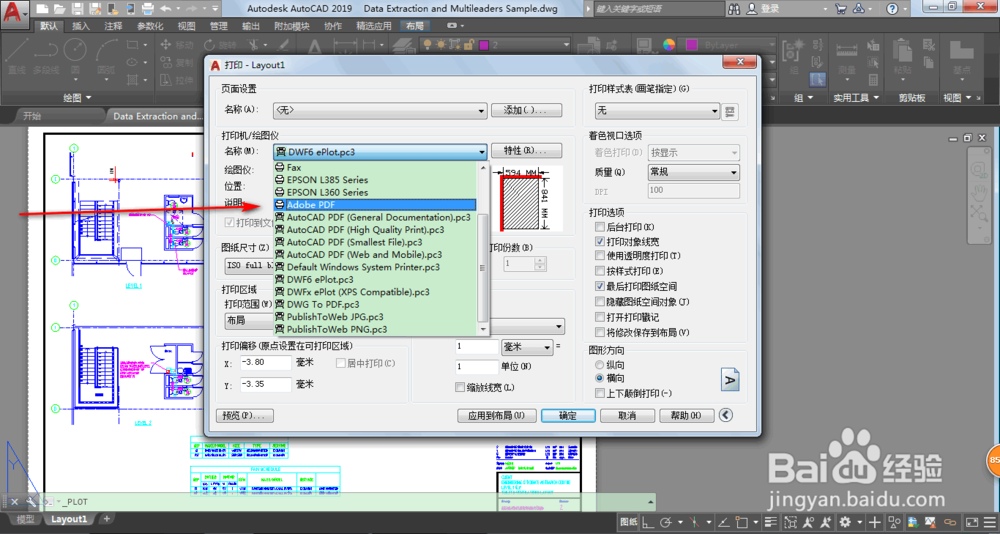
3、在弹出的选框这里,我们在打印机这里选择Adobe PDF。
这里选择自定义尺寸。

4、然后我们在图纸尺寸这里选择最大的尺寸。

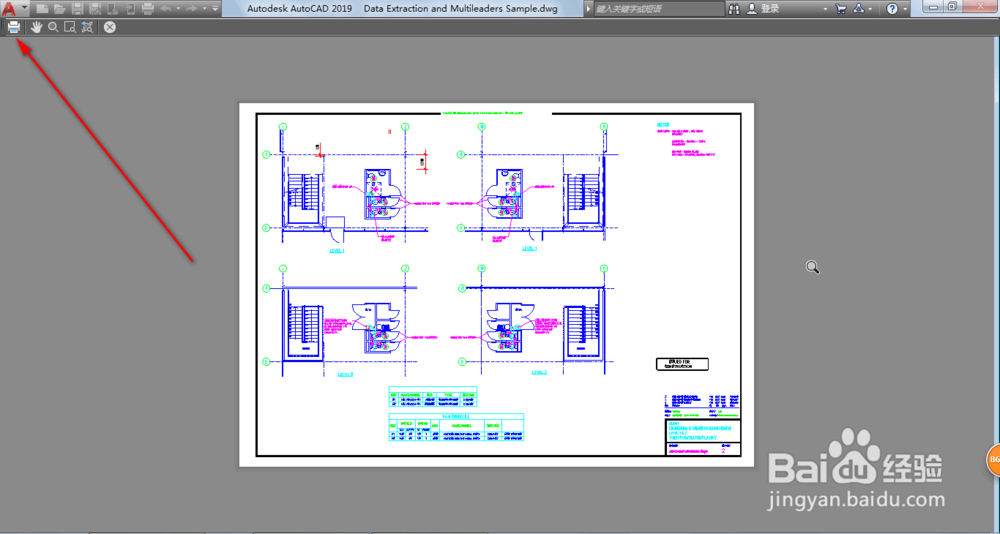
5、这个时候点击预览,没问题就点击打印。

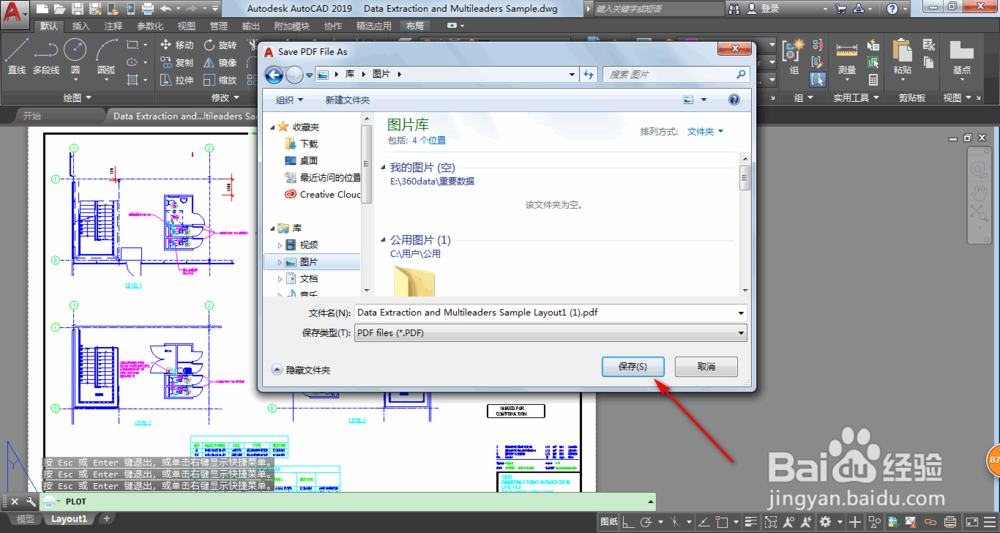
6、保存好PDF,然后我们打开PDF文件查看,就能看到非常清晰了。

时间:2026-04-22 10:52:00
1、打开项目文件。
2、点击左上角的CAD图标,然后选择打印。
3、在弹出的选框这里,我们在打印机这里选择Adobe PDF。
这里选择自定义尺寸。
4、然后我们在图纸尺寸这里选择最大的尺寸。
5、这个时候点击预览,没问题就点击打印。
6、保存好PDF,然后我们打开PDF文件查看,就能看到非常清晰了。
