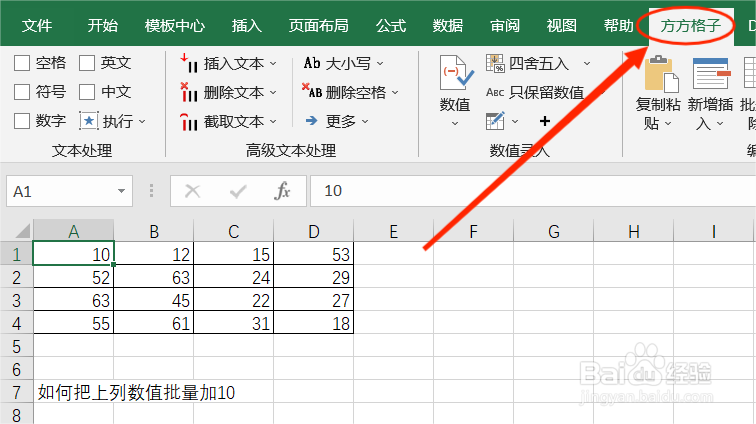
1、我们要把表中所有数据都加10,首先点击“方方格子”选项卡
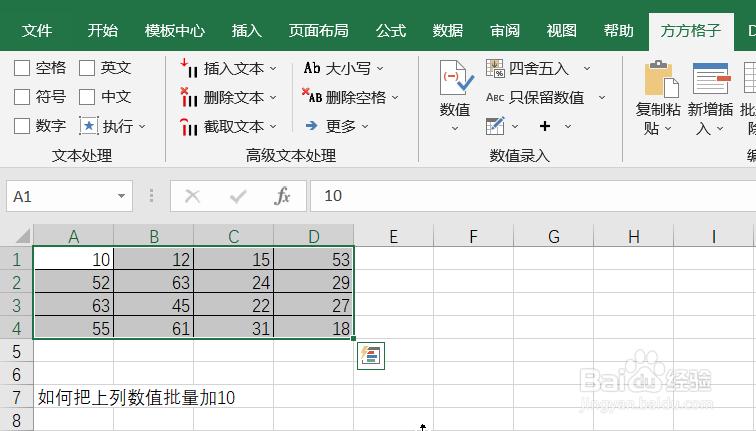
2、选中要处理的单元格区域,这里我选中A1:D4
3、点击“数值录入”中的“+”按钮,弹出下拉菜单

4、再在下拉菜单中选择“加上”,弹出对话框
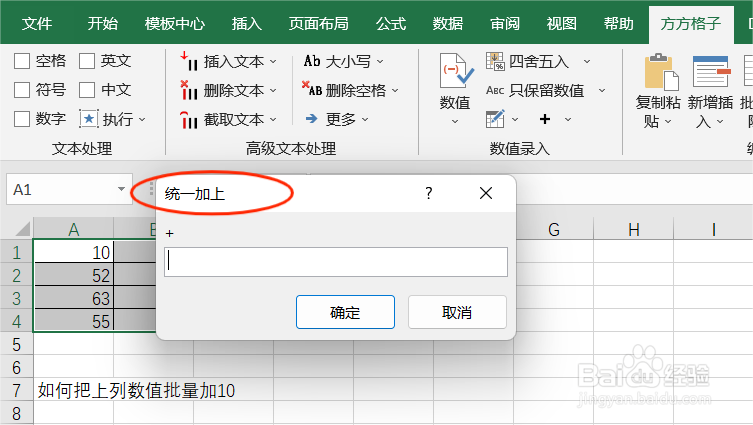
5、在对话框中填入要加上的数值,我这里填上10

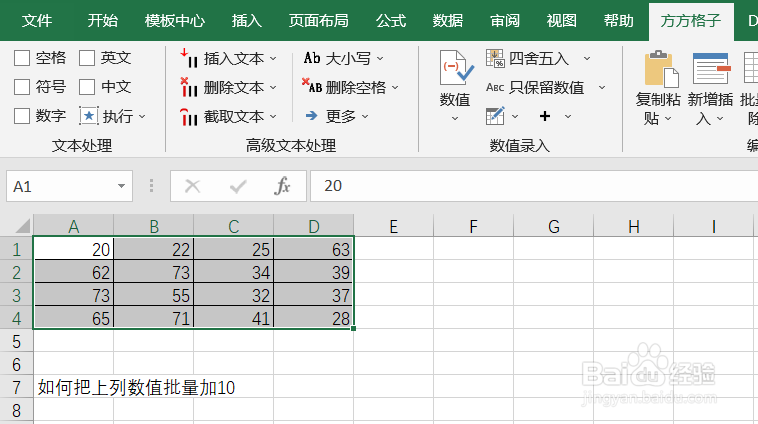
6、最后点击“确定”,完成批量加运算
时间:2026-05-13 21:20:43
1、我们要把表中所有数据都加10,首先点击“方方格子”选项卡
2、选中要处理的单元格区域,这里我选中A1:D4
3、点击“数值录入”中的“+”按钮,弹出下拉菜单
4、再在下拉菜单中选择“加上”,弹出对话框
5、在对话框中填入要加上的数值,我这里填上10
6、最后点击“确定”,完成批量加运算
