如何在笔记本电脑和液晶显示器上实现分屏显示

 时间:2026-02-14 01:45:55

笔记本电脑在液晶显示器上分屏显示,步骤如下:

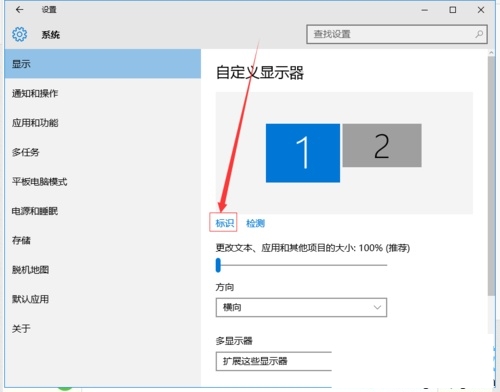
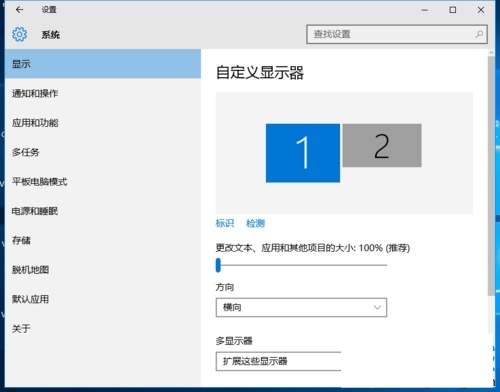
1、右击桌面空白处,选择显示设置,打开如下图;
如何在笔记本电脑和液晶显示器上实现分屏显示

2、点击“标识”,标识出两个显示器;

如何在笔记本电脑和液晶显示器上实现分屏显示

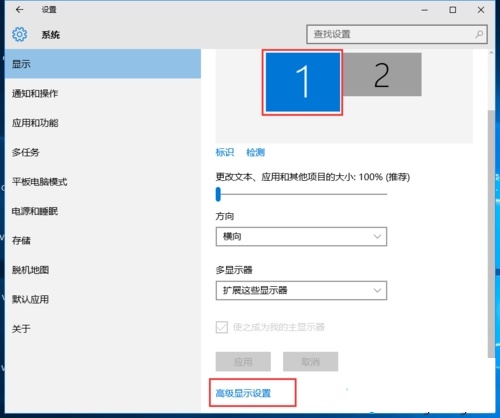
3、选择你需要当主显示器的那个图标,勾选“使之成为我的主显示器”,点击“应用”,这个显示器就成为了主显示器了;

如何在笔记本电脑和液晶显示器上实现分屏显示

4、在“多显示器”选择“扩展这些显示器”,点击“应用”;

如何在笔记本电脑和液晶显示器上实现分屏显示

5、点击显示器1,不松手,拖动位置,就可以把显示器1拖动到显示器2的上面,下面,左面,右面 ;

如何在笔记本电脑和液晶显示器上实现分屏显示

6、分别选择显示器1和显示器2,点击高级显示设置;

如何在笔记本电脑和液晶显示器上实现分屏显示

7、每个显示器的分辨率可以在这里调节。这样就可以实现分屏显示了。

如何在笔记本电脑和液晶显示器上实现分屏显示

  • 笔记本电脑如何使用双屏幕
  • 双显示器怎么设置
  • 电脑双屏显示主屏副屏怎么设置
  • 笔记本电脑分屏显示怎么设置
  • 怎么对笔记本桌面进行添加显示器扩展设置
  • 热门搜索
    孕妇血糖高怎么控制 豆腐皮的做法大全家常 兰花豆的做法 wifi怎么改密码 油条的做法 糖醋藕片的做法 山楂片的做法 掮怎么读 酵怎么读 麻辣鳕鱼的家常做法