ps中如何把喜欢的文字做成画笔?

 时间:2026-04-27 13:57:50

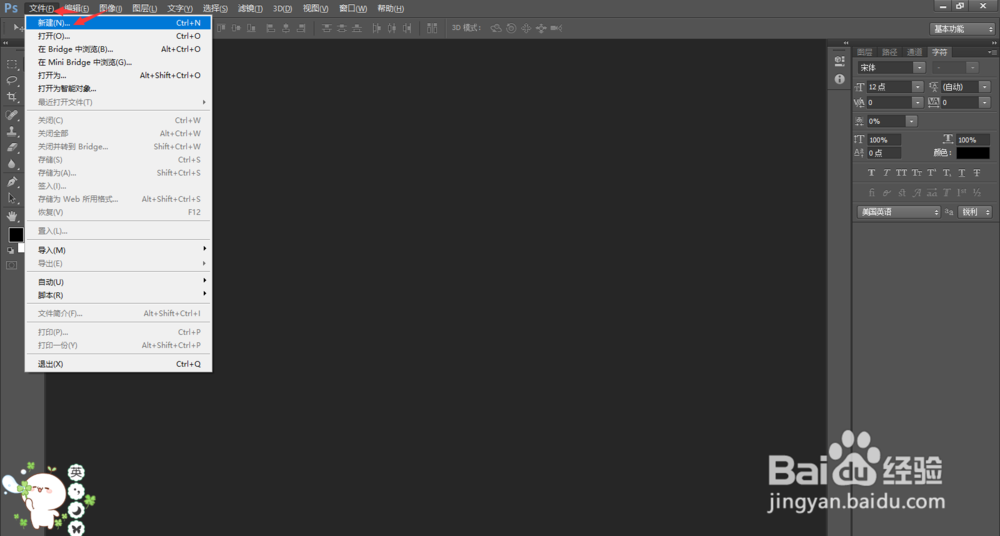
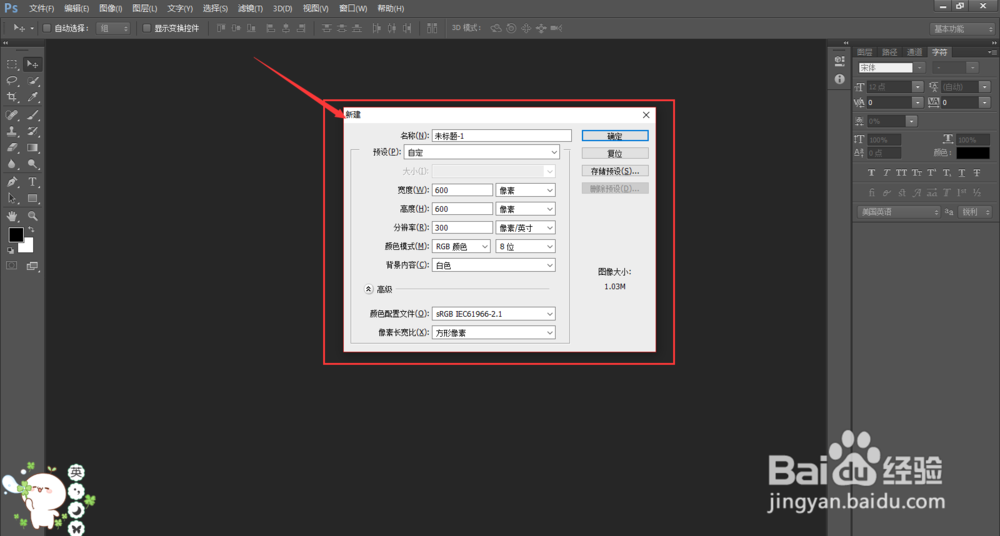
1、第一步,打开ps软件,新建图层,效果如下:
ps中如何把喜欢的文字做成画笔?

ps中如何把喜欢的文字做成画笔?

ps中如何把喜欢的文字做成画笔?

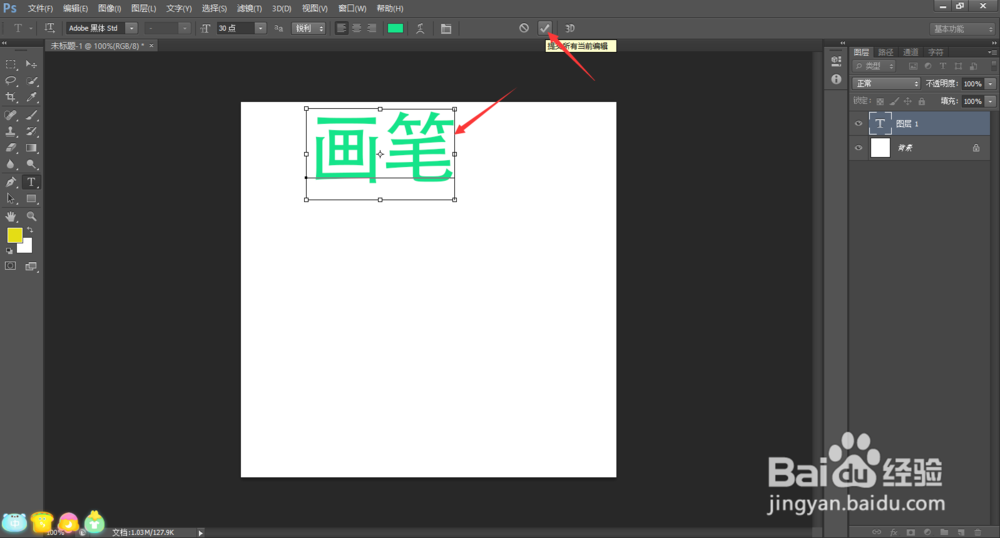
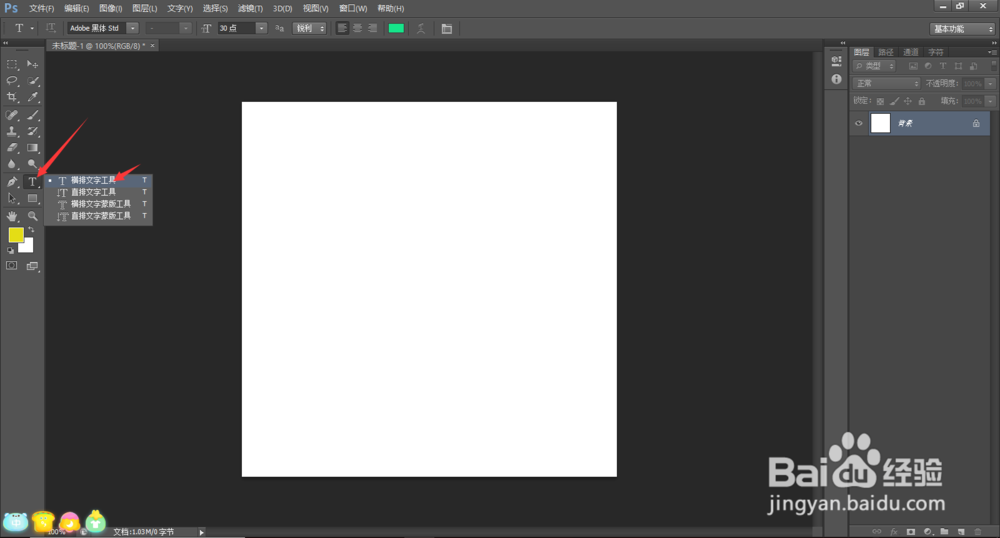
2、第二步,在“工具栏”中点击“文字”工具,写出我们想要做成画笔的文字,例如,我这写的画笔两个字,效果如下:
ps中如何把喜欢的文字做成画笔?

ps中如何把喜欢的文字做成画笔?

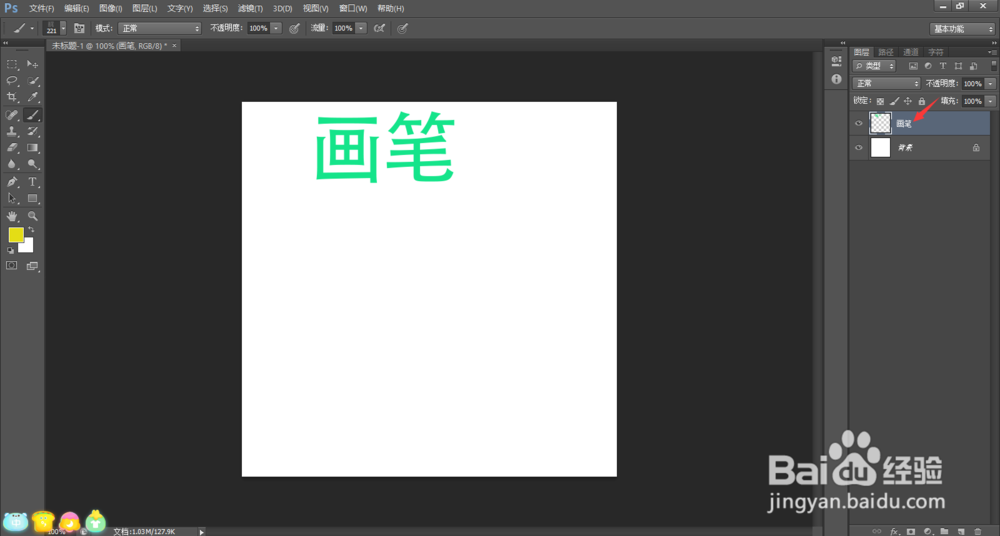
3、第三步,把选中“文字”图层,点击右键,选择“栅格化文字”,效果如下:

ps中如何把喜欢的文字做成画笔?

ps中如何把喜欢的文字做成画笔?

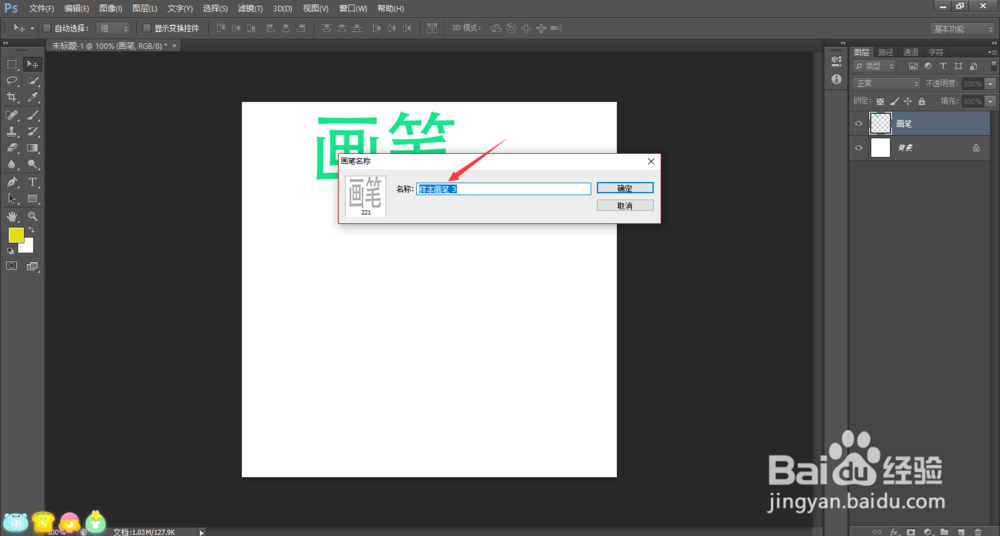
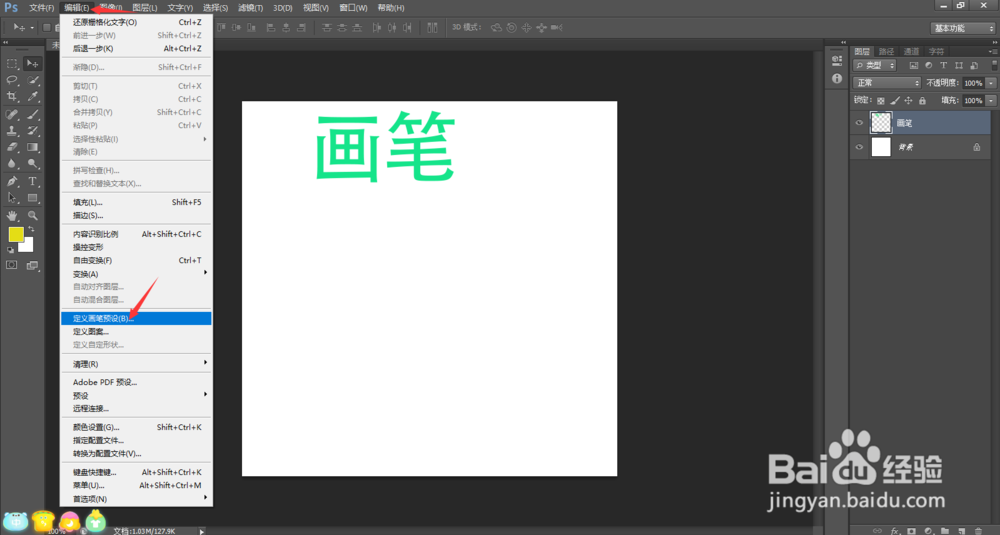
4、第四步,在“菜单栏”中选择“定义画笔预设”,点击之后,出现对话框,可以“重命名”,效果如下:
ps中如何把喜欢的文字做成画笔?

ps中如何把喜欢的文字做成画笔?

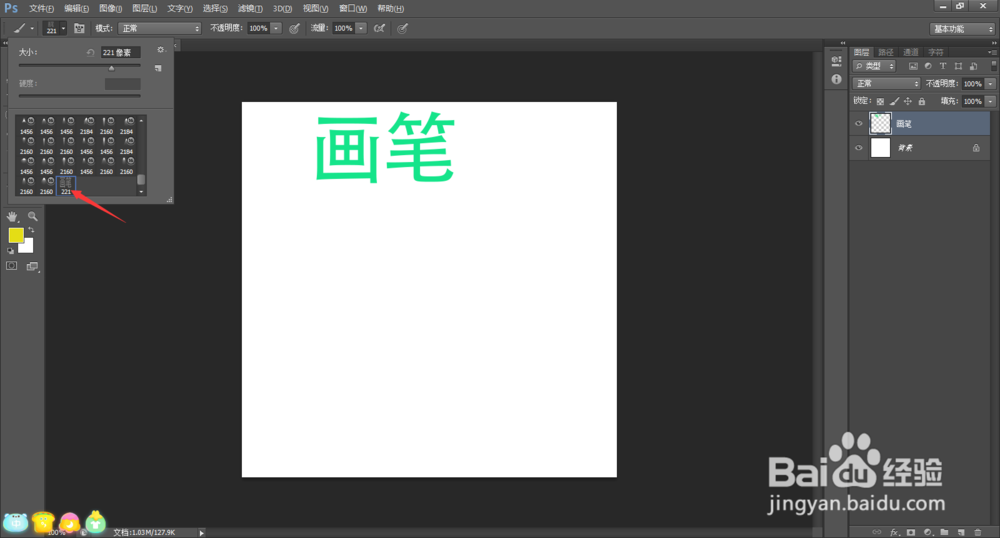
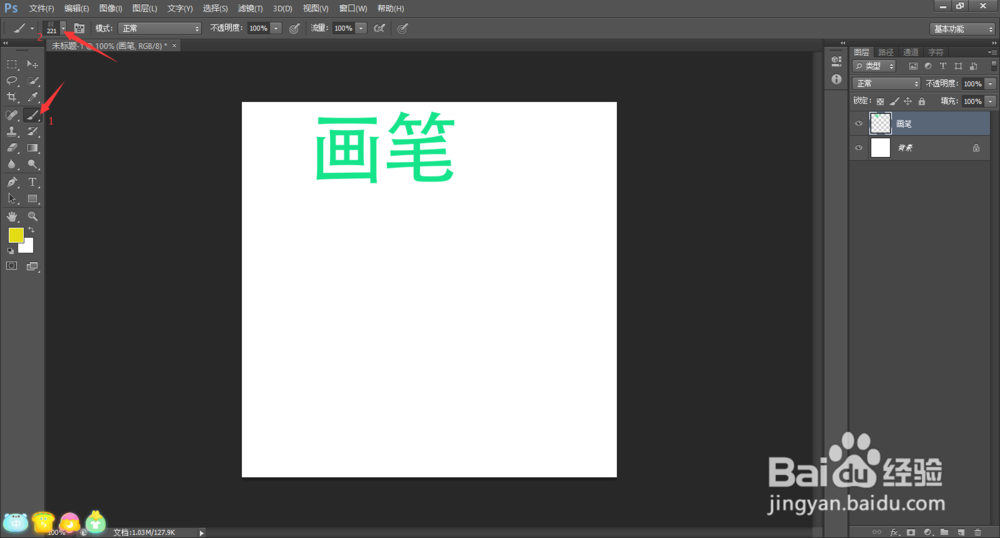
5、第五步,在“工具栏”中点击“画笔”工具,再从“菜单栏”中点击下三角,选择制作的画笔,效果如下:
ps中如何把喜欢的文字做成画笔?

ps中如何把喜欢的文字做成画笔?

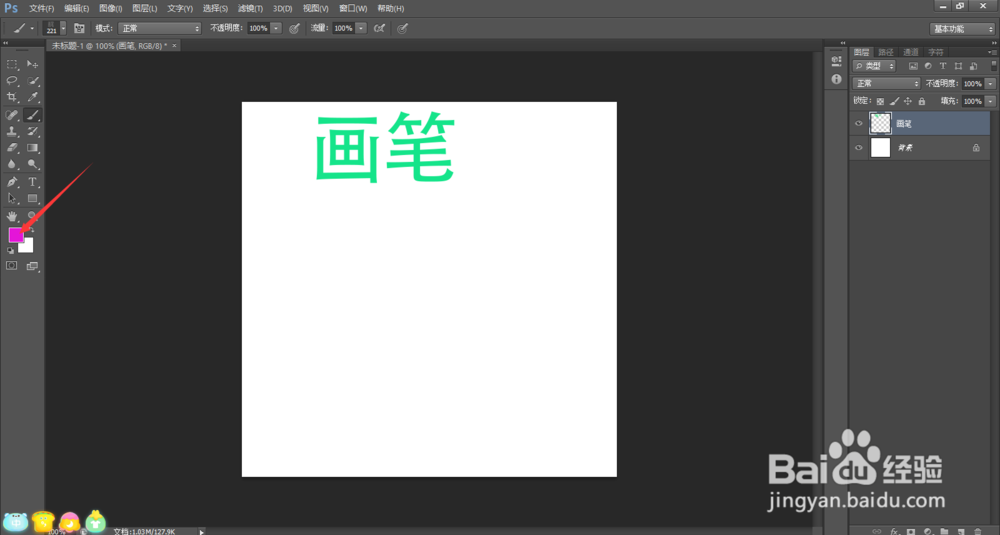
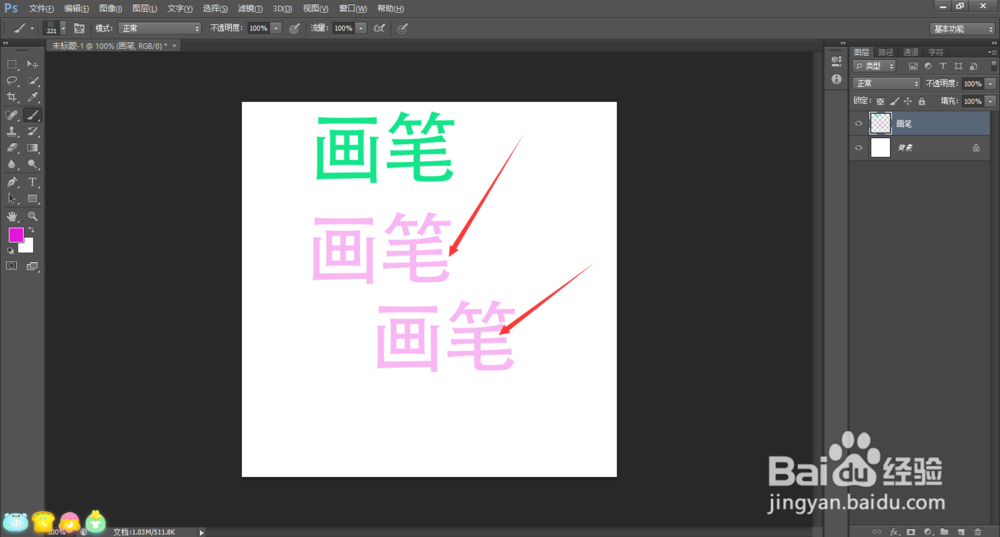
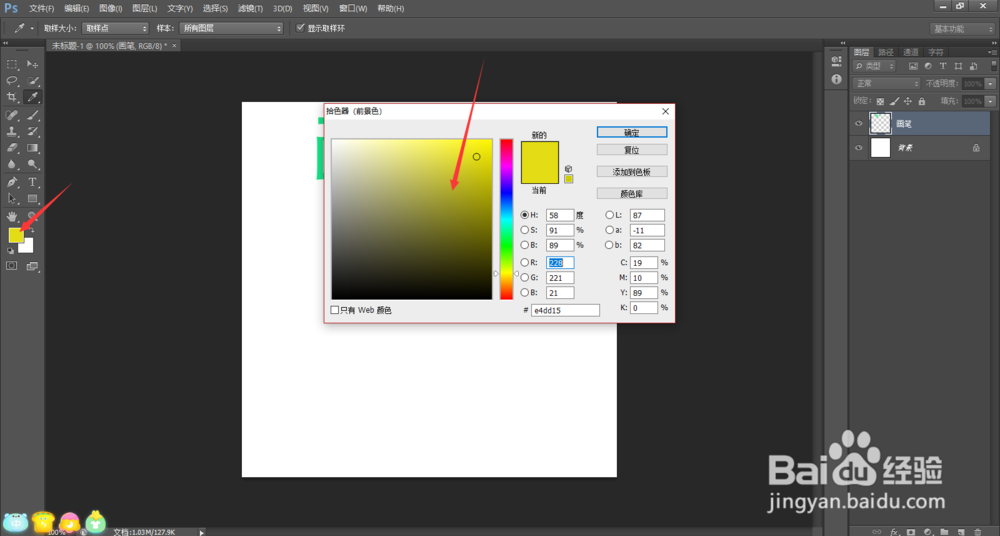
6、第六步,在前景色中选择我们想要的颜色,在图层上点击,看制成的画笔效果,效果如下:
ps中如何把喜欢的文字做成画笔?

ps中如何把喜欢的文字做成画笔?

ps中如何把喜欢的文字做成画笔?

  • PS如何拆分字体
  • PS中的文字怎么转变为路径?
  • PS如何做穿插海报。
  • ps怎么用滤镜库
  • PS如何制作立体相框倒角效果
  • 热门搜索
    怎么算五行 小天鹅冰箱怎么样 空调暖气怎么开 电脑风扇怎么拆 我的世界狗怎么驯服 酸辣粉怎么做好吃 电脑怎么设置wifi 马蹄怎么吃 婴儿吐奶怎么办 尿道流脓是怎么回事