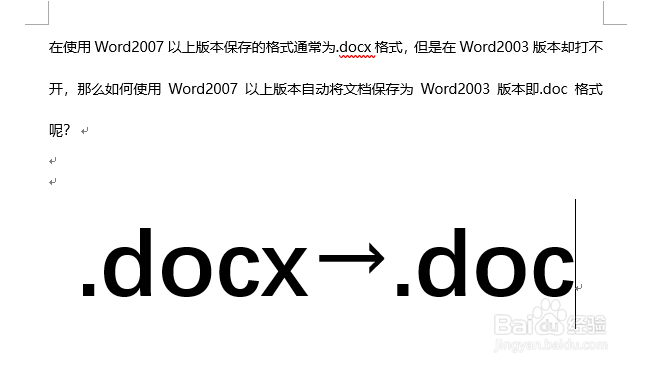
1、打开Word2007以上版本,编辑文档。
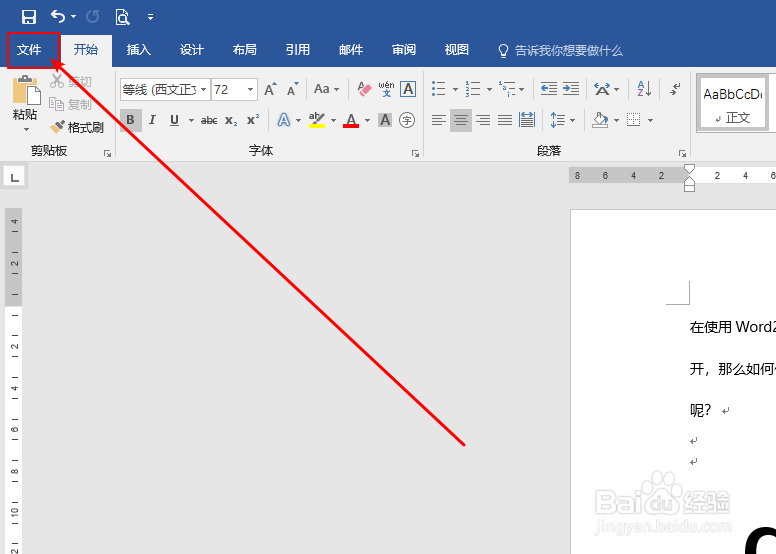
2、点击左上角【文件】按钮。
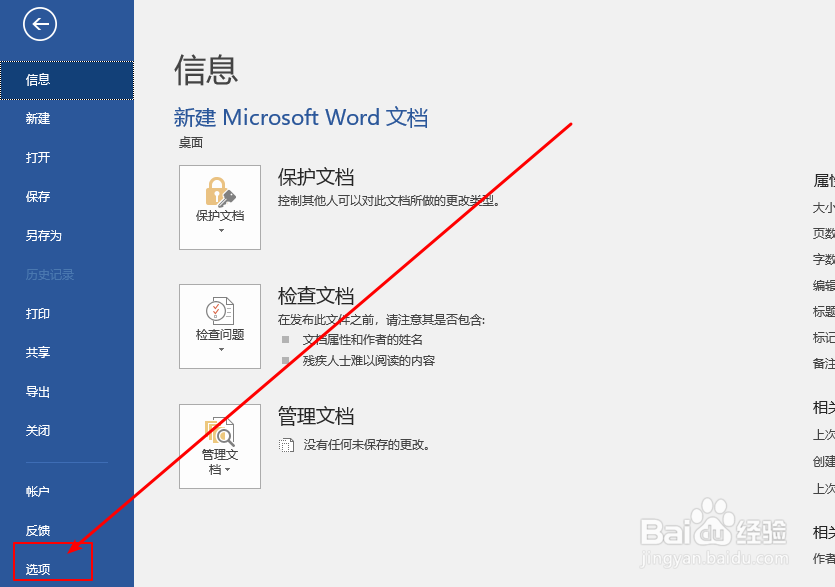
3、在弹出的选项卡中选择【选项】按钮。
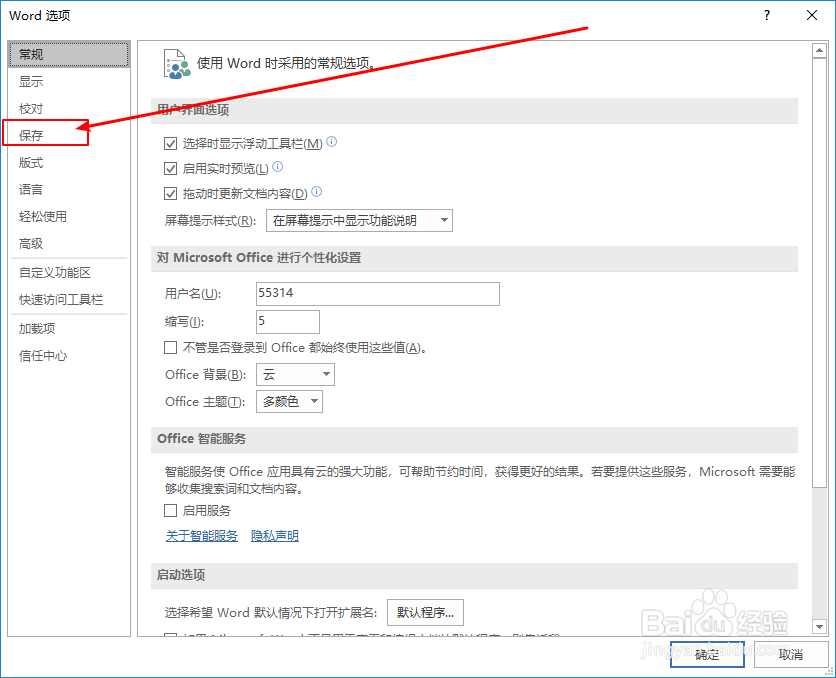
4、弹出对话框,选择【保存】选项。
5、在【将文件保存为此格式】的选项中下拉菜单,选择【word97-2003文档.doc】选项,点击【确定】。

6、返回文档编辑,点击【保存】按钮或使用快捷键【ctrl+s】保存文档即可。
时间:2026-04-22 04:21:03
1、打开Word2007以上版本,编辑文档。
2、点击左上角【文件】按钮。
3、在弹出的选项卡中选择【选项】按钮。
4、弹出对话框,选择【保存】选项。
5、在【将文件保存为此格式】的选项中下拉菜单,选择【word97-2003文档.doc】选项,点击【确定】。
6、返回文档编辑,点击【保存】按钮或使用快捷键【ctrl+s】保存文档即可。
