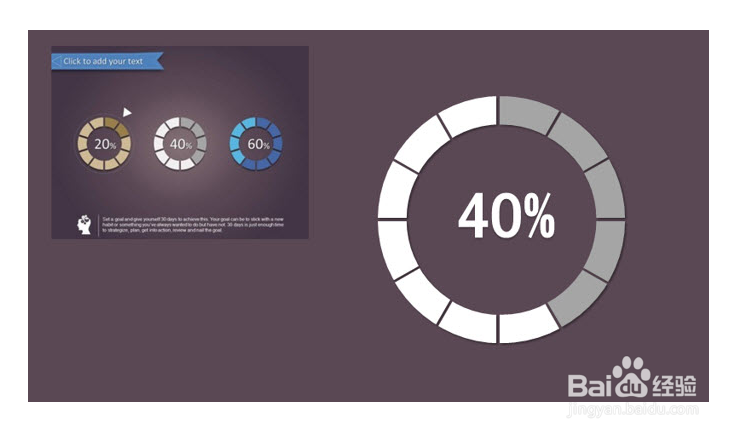
如何用PPT绘制设计一个分割型环形图

 时间:2024-11-07 12:29:44

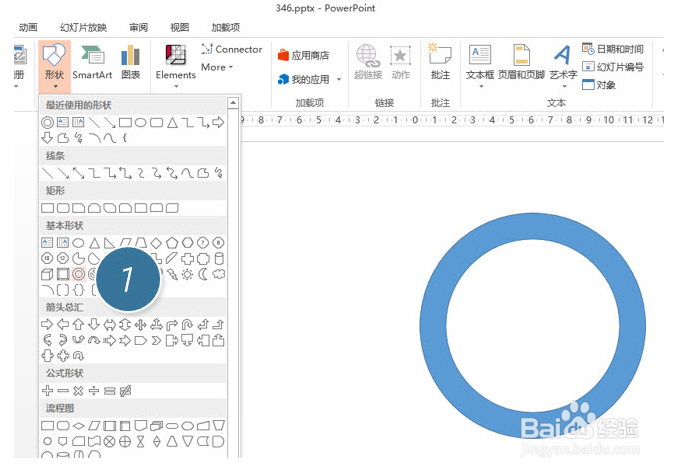
1、新建一个PPT,在“形状”中插入“同心圆”。(下图 1 处)
如何用PPT绘制设计一个分割型环形图

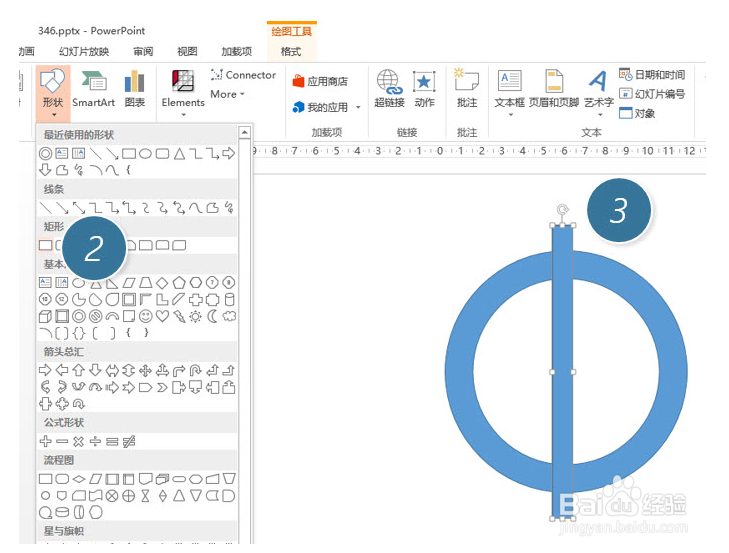
2、接下来插入矩形(下图 2 处),注意矩形的最小宽度,保证矩形有旋转调节钮。(下图 3 处)
如何用PPT绘制设计一个分割型环形图

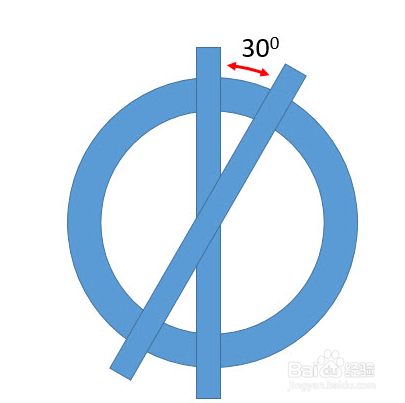
3、接下来复制一个矩形,然后按住Shift键,鼠标拖拽旋转调节钮,可进行每15度的旋转。调节到30度的位置。如下图所示:
如何用PPT绘制设计一个分割型环形图

4、以此类推后的效果:

如何用PPT绘制设计一个分割型环形图

5、接下来重要的操作,需要把矩形框变细。应该如何涠础险渥操作呢?选中下图中的三条矩形。按住shift+ctrl快键,拖拽下图箭头所指位置,将其调节至极细状态。

如何用PPT绘制设计一个分割型环形图

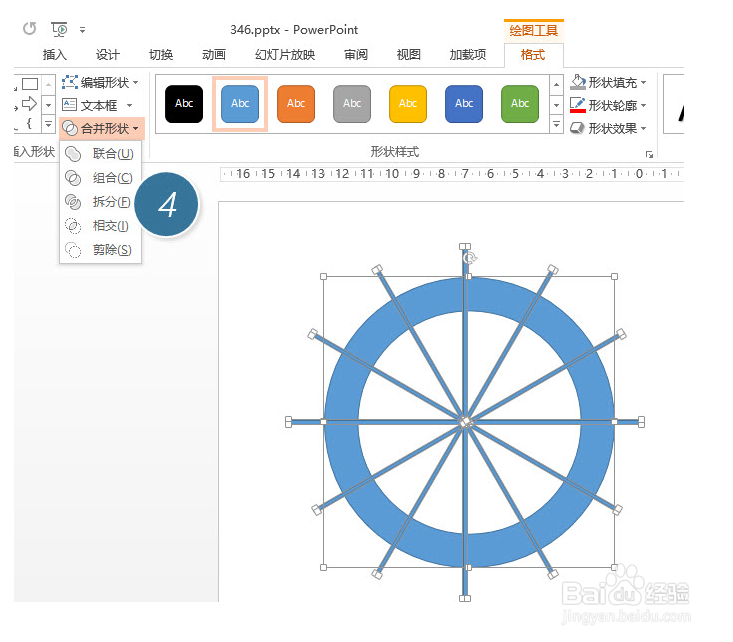
6、同理搞定另外三跟矩形,然后Ctrl+A 选中所有图形,点击“合并形状—拆分”。(下图 4 处)
如何用PPT绘制设计一个分割型环形图

7、拆分后删除不需要的部分。

如何用PPT绘制设计一个分割型环形图

8、接下来嘛,利用取色器搞定配色。

如何用PPT绘制设计一个分割型环形图
  • ppt中快速进行图片排版
  • PPT中足球图标的绘制方法
  • 流程图的PPT轮廓如何制作?
  • ppt图片怎么制作椭圆形矩阵效果?
  • PPT中怎么设置动画
  • 热门搜索
    姓氏图片大全 明星都是怎么减肥的 怎么给电脑做系统 最新电影大全 潍坊科技学院怎么样 变废为宝手工制作大全 颜文字大全 童谣演员简介 怎么防蹭网 日记50字大全30篇