WPS表格行高如何设置成随内容自适应调整类型

 时间:2026-02-14 10:38:28

1、如图所示,针对表格中行格的调整方法,我们可以直接用鼠标在表格的左侧行容进行调整即可。

WPS表格行高如何设置成随内容自适应调整类型

2、当然,我们也可以选中想要调整的数据区域,点击单元格列表中的行高或者自适应行高来实现。

WPS表格行高如何设置成随内容自适应调整类型

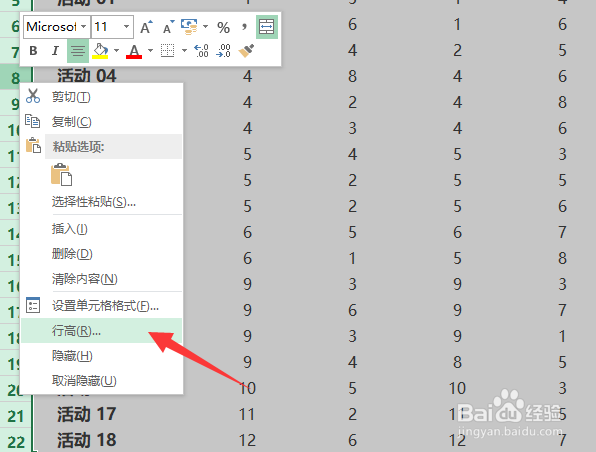
3、还有一种精确设置单元格行高的方法,就是鼠标右键单元格区域列表中选择行高。
WPS表格行高如何设置成随内容自适应调整类型

4、在弹出的设置航空界面中,我们直接输入相应的数值,即可实现精确的航空定义操作。

WPS表格行高如何设置成随内容自适应调整类型

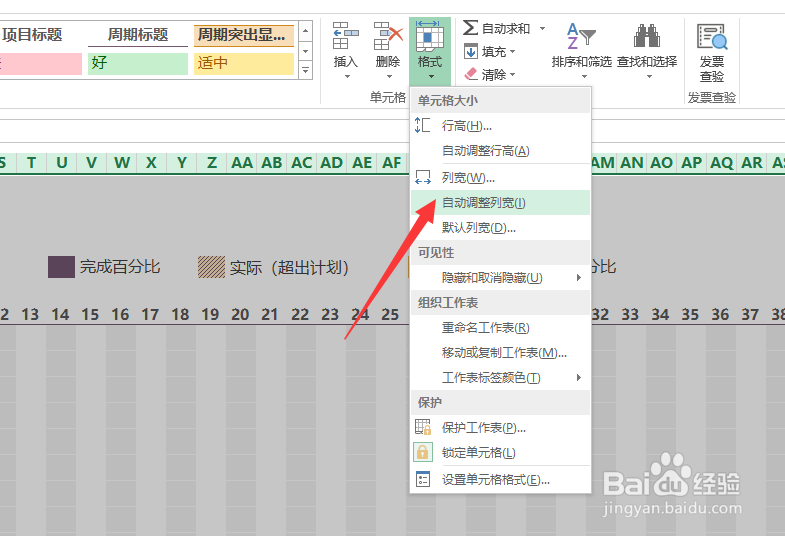
5、除此之外,我们还可以对六会进行自适应调整,如图所示,点击单元格区域中的叶宽,自适应调整。
WPS表格行高如何设置成随内容自适应调整类型

6、或者以上方法之外,我们还可以全选整个表格,在想要咨询你调整列或者行的边界,控制句柄界面中,我们通过双击鼠标来实现。

WPS表格行高如何设置成随内容自适应调整类型

  • WPS怎么设置自动行高
  • WPS表格怎么根据文本内容自动调整行高和列宽
  • wps自动行高怎么设置
  • wps表格如何快速设置行高为适应内容高度
  • wps表格行高怎样设置自动适应文字
  • 热门搜索
    word怎么打分数 用安琪酵母怎么发面 螃蟹怎么杀 手心热是怎么回事 皮肤干燥瘙痒怎么办 ps怎么反选 小孩湿疹怎么办 穿越火线怎么玩 罐头打不开怎么办 手机网银怎么开通