Wondershare Filmora文字效果如何编辑

 时间:2026-02-16 01:26:47

1、1.在文字选项的下拉界面中找到自己需要的字幕模板进行使用

Wondershare Filmora文字效果如何编辑

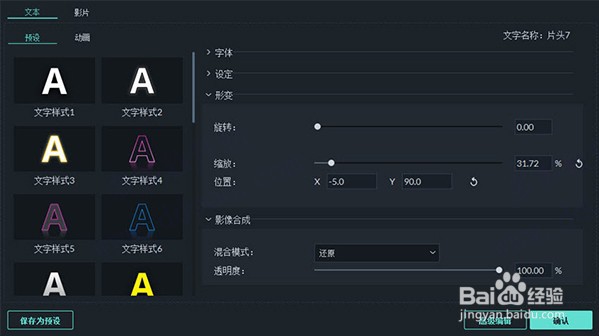
2、2.在文本预设面板中自定义修改字体样式,完成编辑后点击保存为预设并确认
Wondershare Filmora文字效果如何编辑

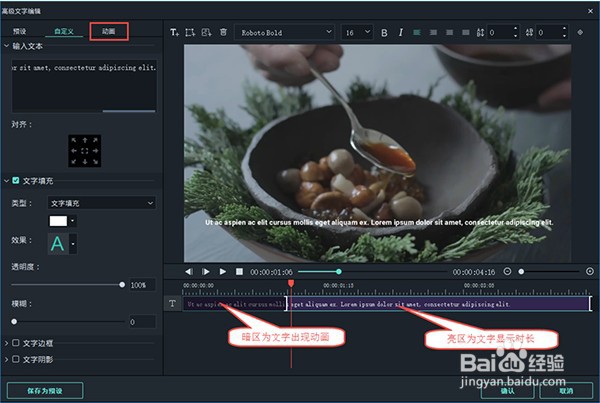
3、3.选中文字以后打开高级文字编辑界面,对不需要的文字素材点击Delete键进行删除

Wondershare Filmora文字效果如何编辑

4、4.在时间轴上复制字幕模板,在亮区内修改编辑文字内容即可

Wondershare Filmora文字效果如何编辑

1、1.在文字选项的下拉界面中找到自己需要的字幕模板进行使用

2.在文本预设面板中自定义修改字体样式,完成编辑后点击保存为预设并确认

3.选中文字以后打开高级文字编辑界面,对不需要的文字素材点击Delete键进行删除

4.在时间轴上复制字幕模板,在亮区内修改编辑文字内容即可

  • 使用爱剪辑时间轴定位裁剪视频
  • 如何使用windows的视频编辑器为视频添加文字
  • 如何使用会声会影制作画面定格效果
  • 会声会影如何设置字幕逐个出来
  • XMediaRecode如何设置开启使用多进程音频分析
  • 热门搜索
    儿童水粉画图片大全 澳门精选免费资料大全 日本工口里番全彩大全 黄永玉简介 作文大全200字 特殊符号怎么输入 口舌生疮怎么办 海报图片大全 怎么教孩子加减法 ps标尺工具怎么用