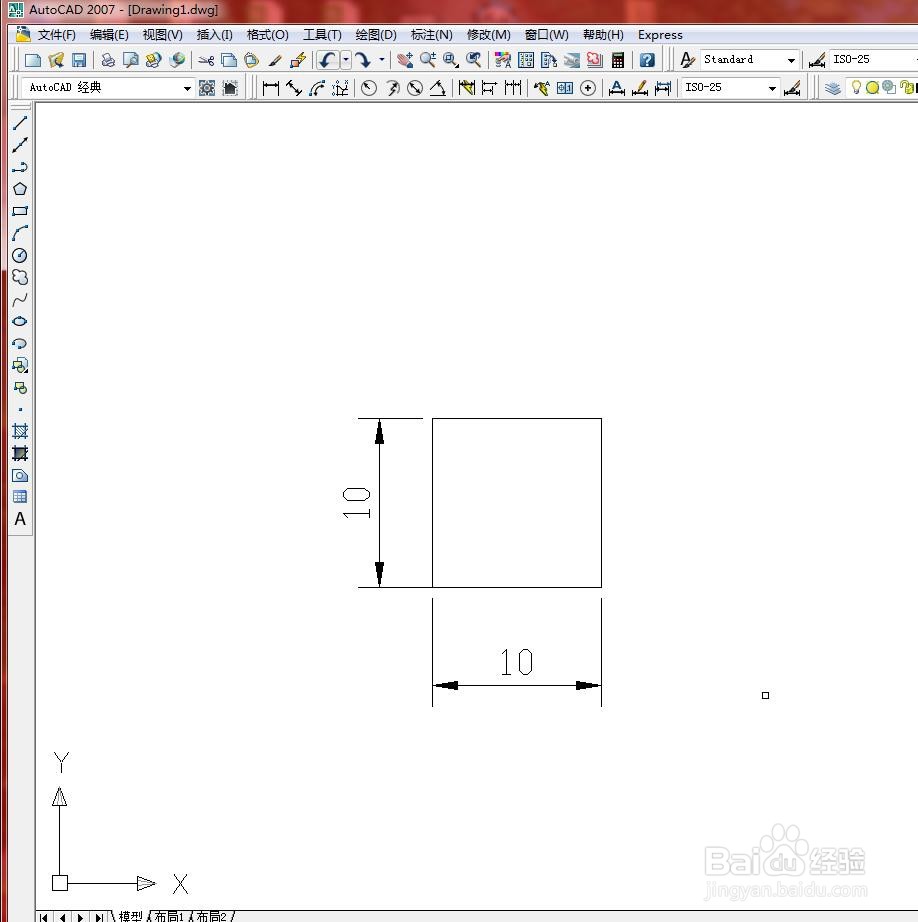
1、打开文件。
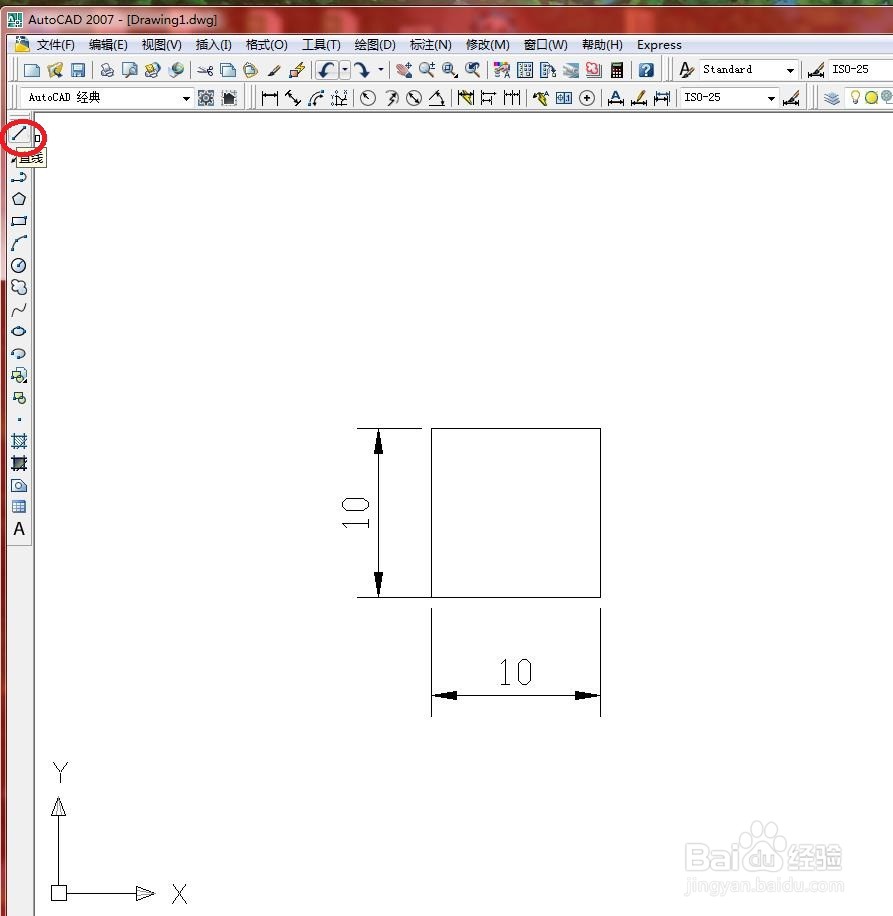
2、单击【绘图】面板上的【直线】按钮,执行直线命令。如下图所示
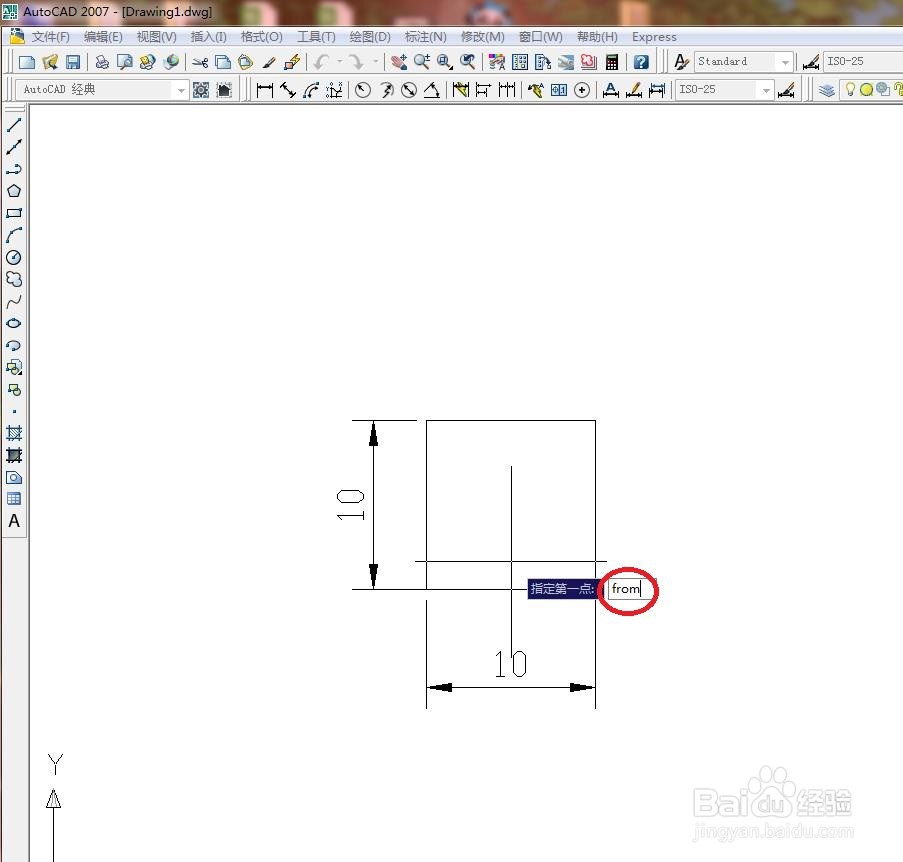
3、命令行出现“指定第一点”的提示时,输入from,执行【自】命令。如下图所示
4、此时提示需要指 定 一 个基点,选择正方形的左下角作为基点,如下图所示

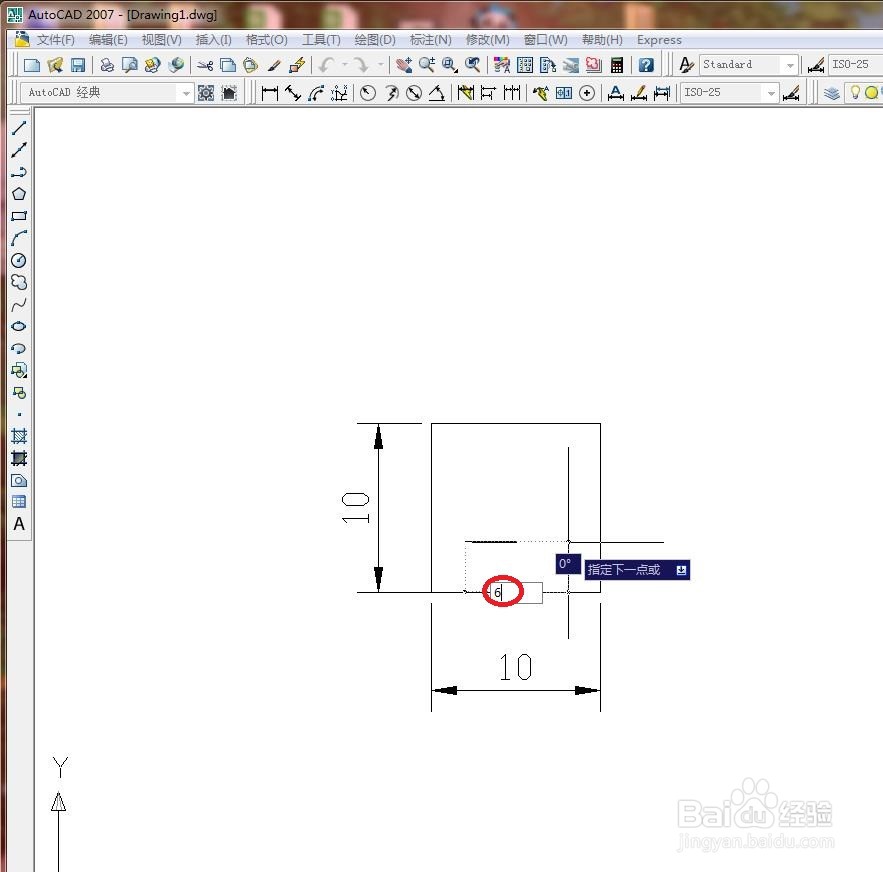
5、指定完基点后,命令行出现“<偏移:>”提示,此时输入小正方形起点A与基点的相对坐标(@2,3),如下图所示

6、输入完毕即可将直线定位至此点处。如下图所示

7、然后按给定此处绘制图形即可。如下图所示

时间:2026-04-22 12:10:15
1、打开文件。
2、单击【绘图】面板上的【直线】按钮,执行直线命令。如下图所示
3、命令行出现“指定第一点”的提示时,输入from,执行【自】命令。如下图所示
4、此时提示需要指 定 一 个基点,选择正方形的左下角作为基点,如下图所示
5、指定完基点后,命令行出现“<偏移:>”提示,此时输入小正方形起点A与基点的相对坐标(@2,3),如下图所示
6、输入完毕即可将直线定位至此点处。如下图所示
7、然后按给定此处绘制图形即可。如下图所示
