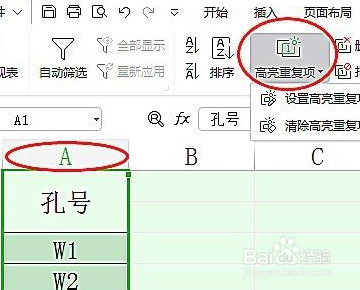
1、首先打开要筛选重复项的数据,并选择它,在工具栏中,选择“数据”中的“高亮重复项”----“设置高亮重复项”点击。
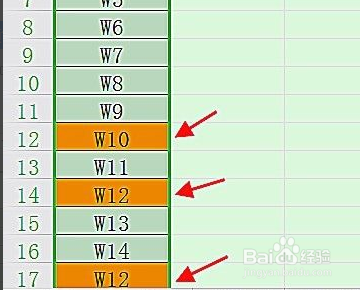
2、这时颜色单元格就是重复项,如下图所示。
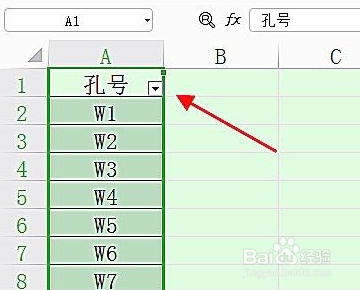
3、然后选择A列,键盘上点击快捷键(筛选)“CTRL+SHIFT+L”,如下图所示。
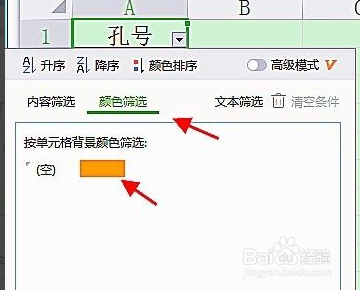
4、打开筛选界面,选择“颜色筛选”中的颜色,并点击,如下图所示。
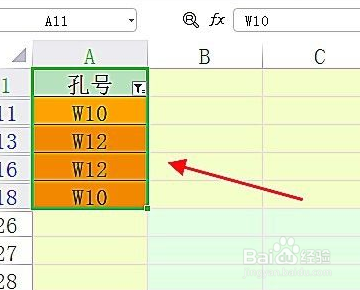
5、这时就是筛选出的重复项数据,如下图所示筛选完成了。
时间:2026-04-23 18:31:22
1、首先打开要筛选重复项的数据,并选择它,在工具栏中,选择“数据”中的“高亮重复项”----“设置高亮重复项”点击。
2、这时颜色单元格就是重复项,如下图所示。
3、然后选择A列,键盘上点击快捷键(筛选)“CTRL+SHIFT+L”,如下图所示。
4、打开筛选界面,选择“颜色筛选”中的颜色,并点击,如下图所示。
5、这时就是筛选出的重复项数据,如下图所示筛选完成了。
