wps19版word中如何自定义多级编号

 时间:2026-05-18 21:58:19

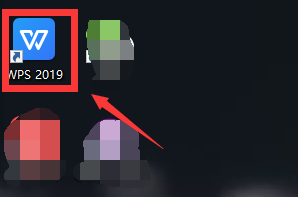
1、首先我们打开电脑上面的wps2019软件
wps19版word中如何自定义多级编号

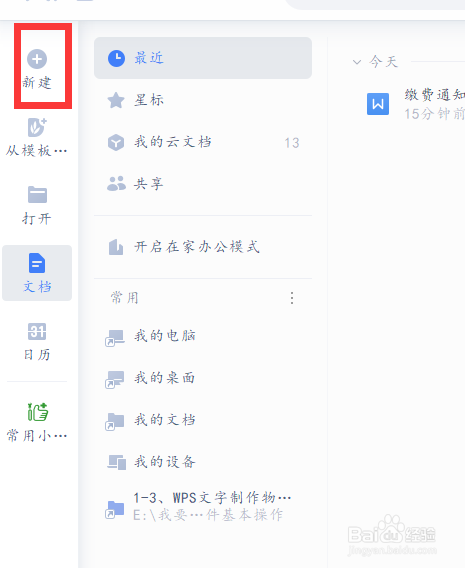
2、进入wps2019主页面后我们点击上方的”新建“按钮

wps19版word中如何自定义多级编号

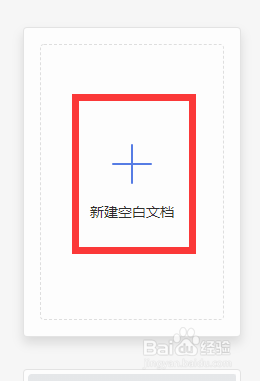
3、然后我们进入新建页面后我们选择新建word文件点击新建空白文档

wps19版word中如何自定义多级编号

wps19版word中如何自定义多级编号

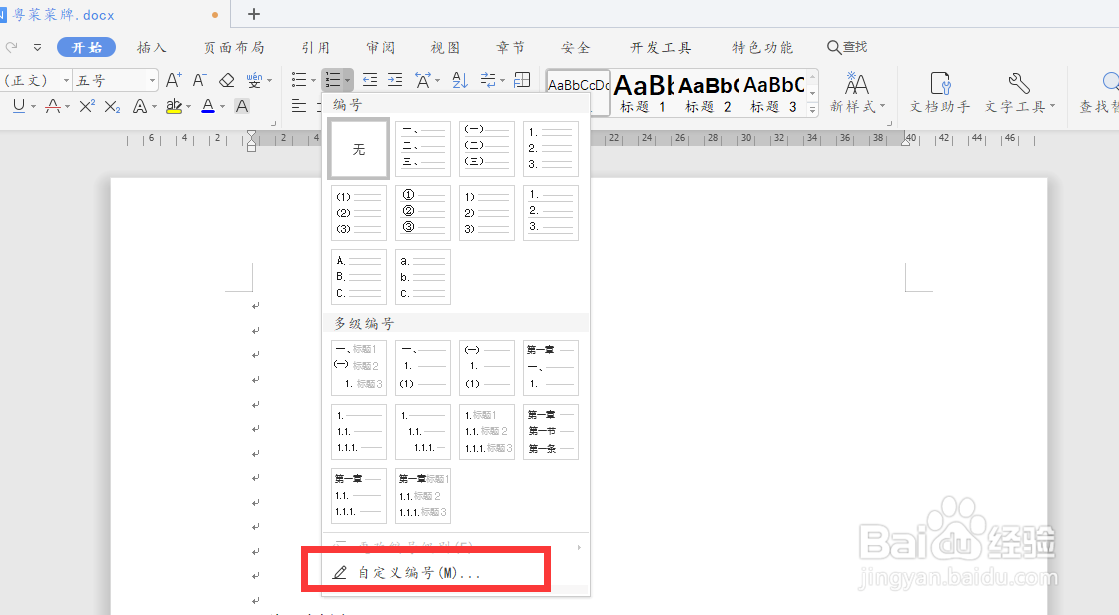
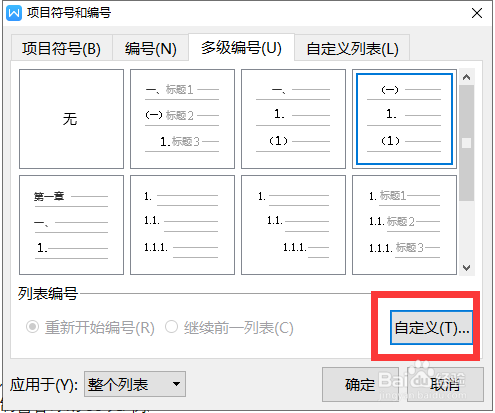
4、接着我们多级开始选项卡下面的编号中的自定义编号按钮

wps19版word中如何自定义多级编号

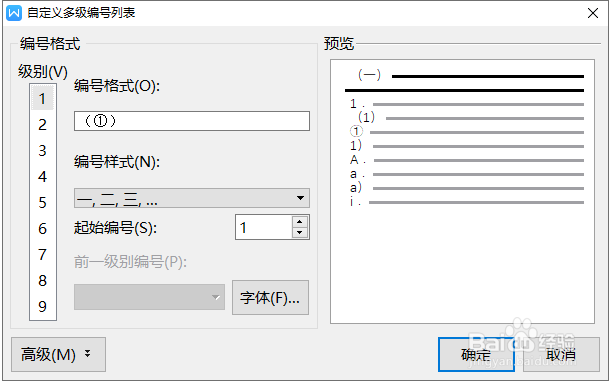
5、最后我们多级后下面就会弹出一个窗口,我们选择多级编号。在里面我们多级下面的自定义设置自己喜欢的格式即可
wps19版word中如何自定义多级编号

wps19版word中如何自定义多级编号

1、1.我们打开wps2019软件,然后点击上方的新建按钮

2.接着我们选择word文件新建空白文档

3.接着我们多级开始选项卡下面的编号中的自定义编号按钮

4.最后我们多级后下面就会弹出一个窗口,我们选择多级编号。在里面我们多级下面的自定义设置自己喜欢的格式即可
  • Word如何实现让图表的题注自动编号
  • Word中怎么删除文字索引项标记
  • Word每一章每一段怎么另起一页
  • 制表符怎么删除
  • word怎么选择全部正文
  • 热门搜索
    快乐工作健康生活 有钱人的生活 慈溪生活网 汇祥跑步机怎么样 mic是什么意思 智慧生活 生活好累好压抑的句子 轻生活卫生巾 面试优缺点怎么回答 广州科技职业技术学院怎么样