PROE边界混合过程中如何将一条曲线分成两段

 时间:2026-02-16 04:39:10

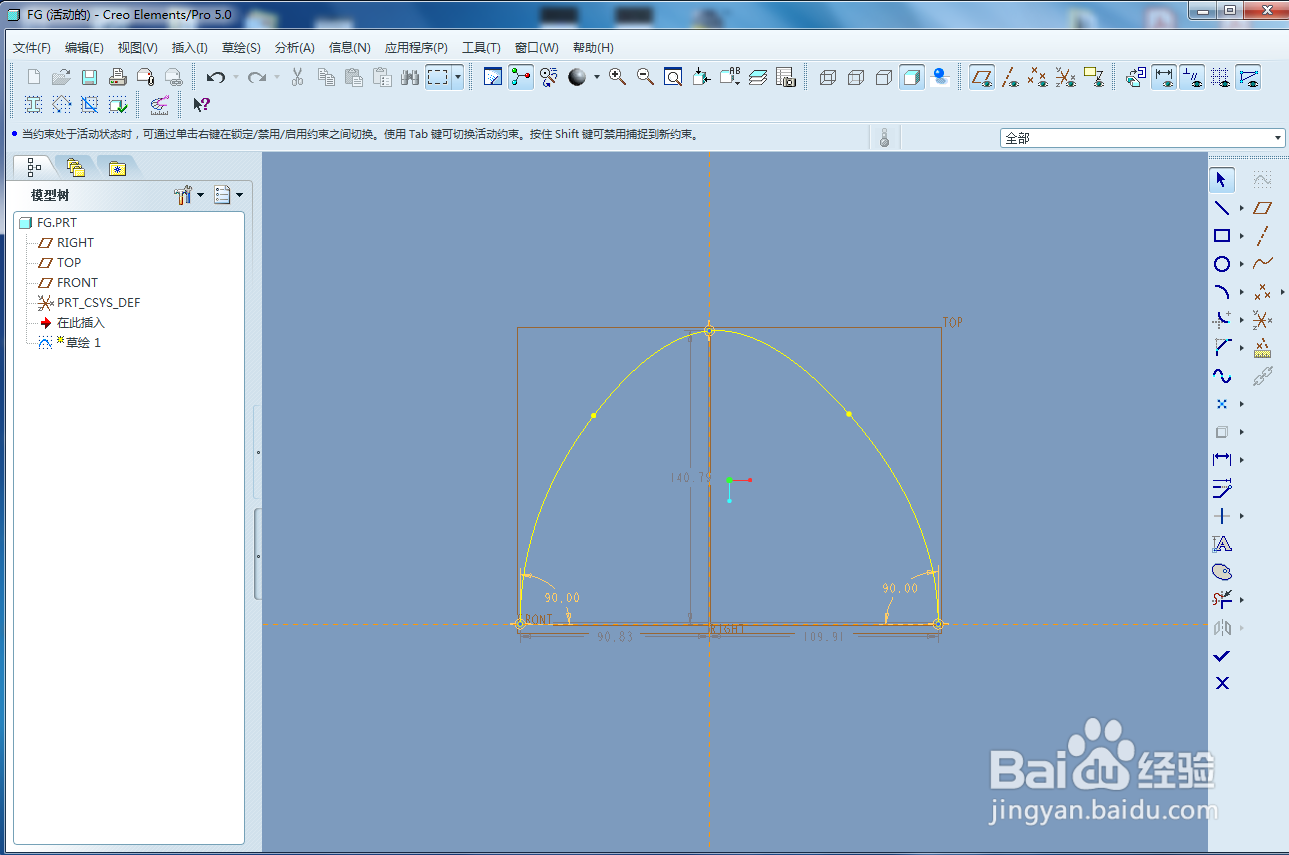
1、新建一个零件文件-点击草绘按钮-选用曲线命令绘制一条曲线
PROE边界混合过程中如何将一条曲线分成两段

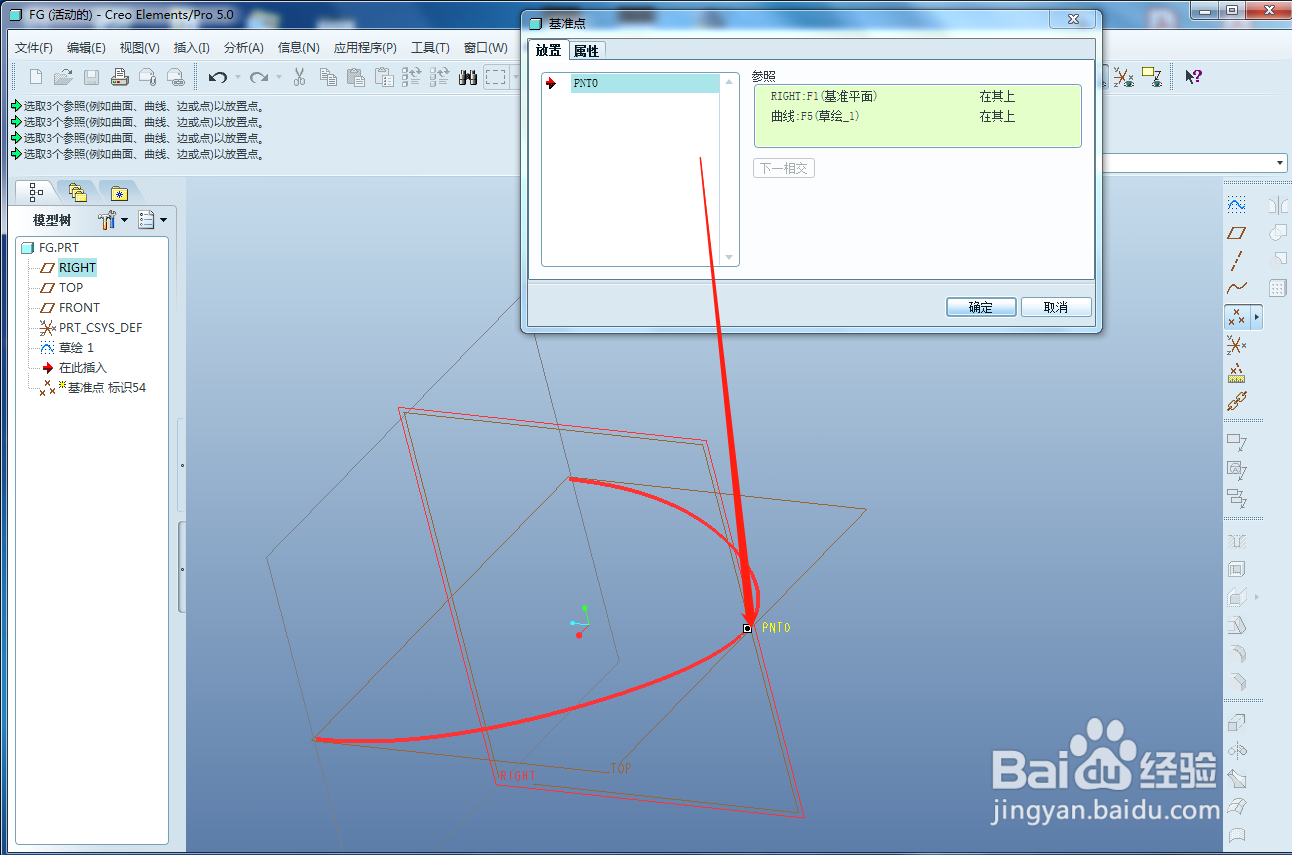
2、点击基准点命令-按住CTRL键-选择right面和曲线-创建pnt0基准点
PROE边界混合过程中如何将一条曲线分成两段

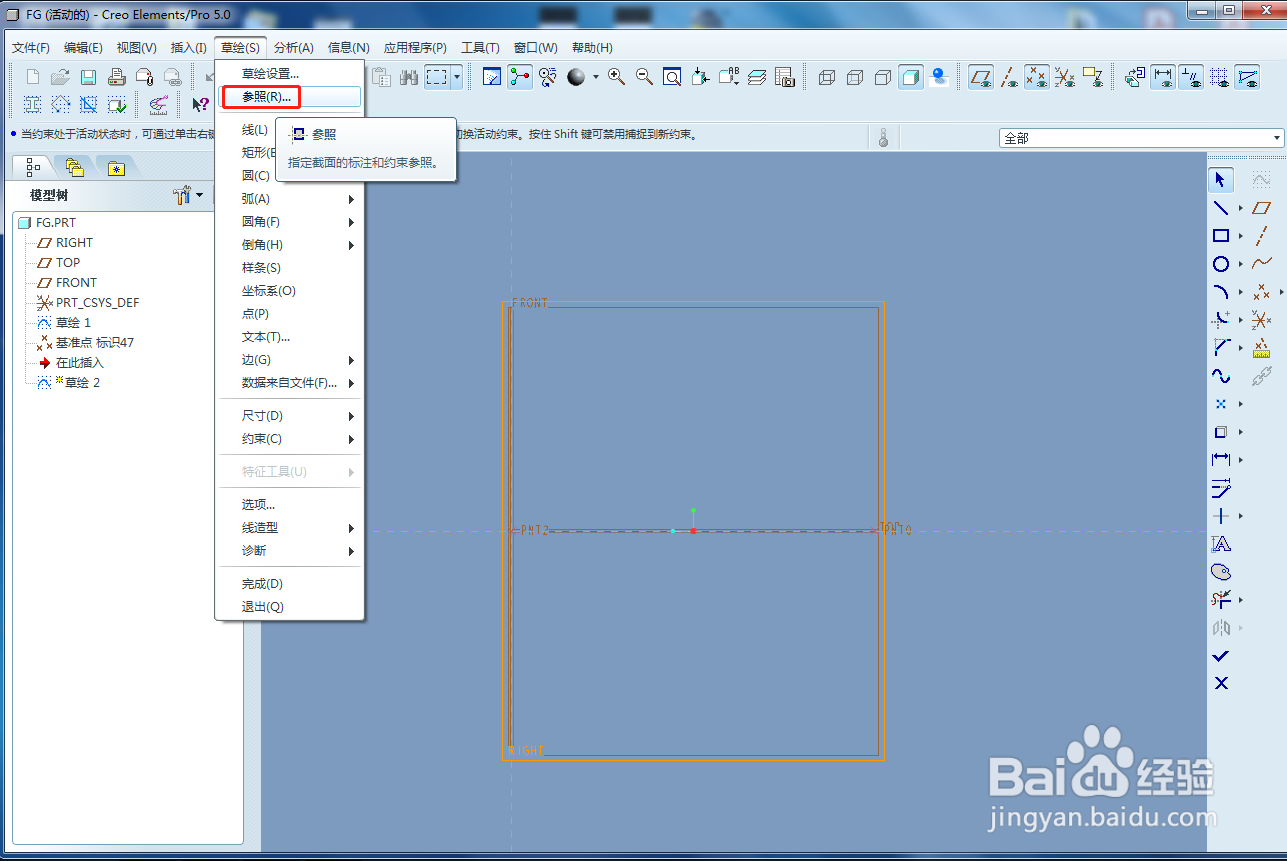
3、点击草绘按钮-选择right面作为草绘平面-选择草绘-参照-再选择pnt0为参照点
PROE边界混合过程中如何将一条曲线分成两段

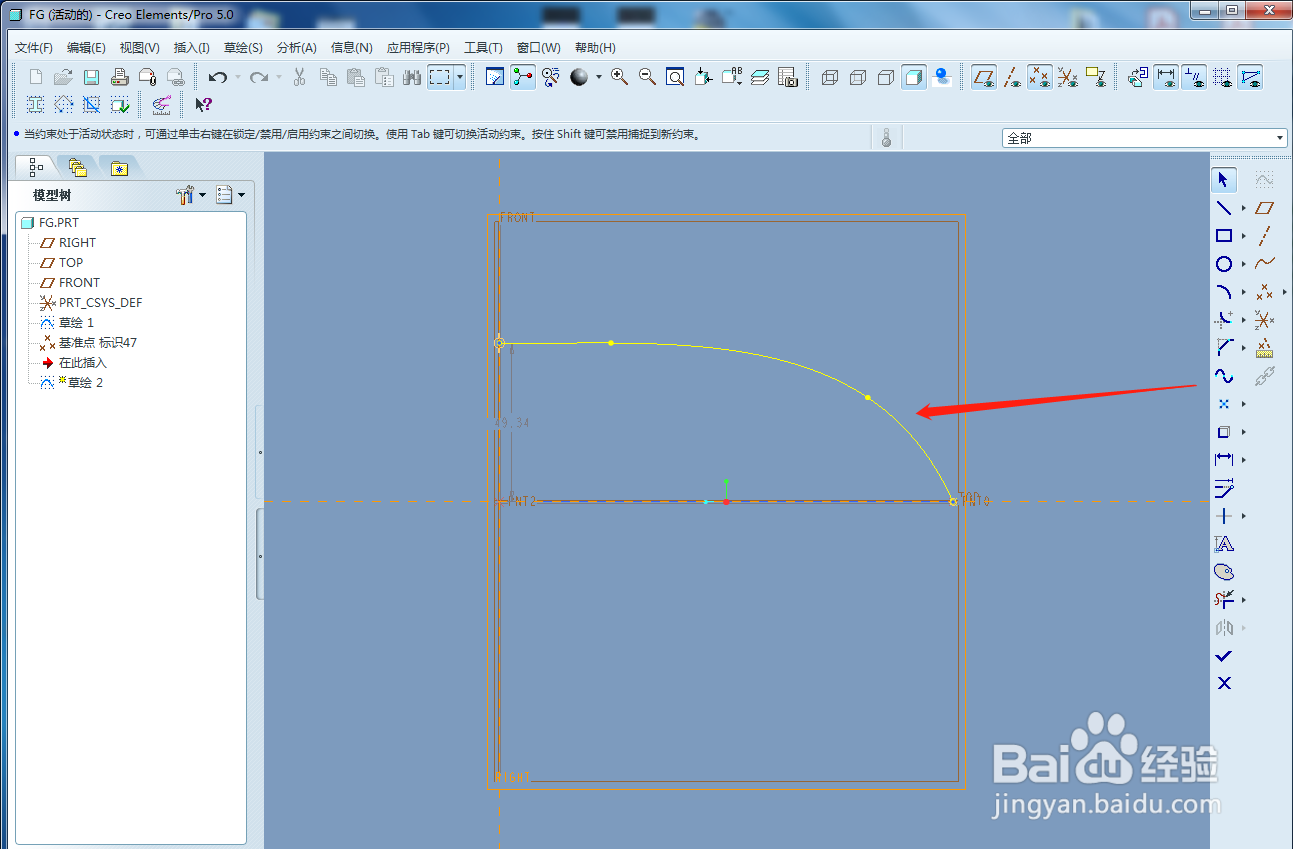
4、选择曲线命令-再绘制一条曲线

PROE边界混合过程中如何将一条曲线分成两段

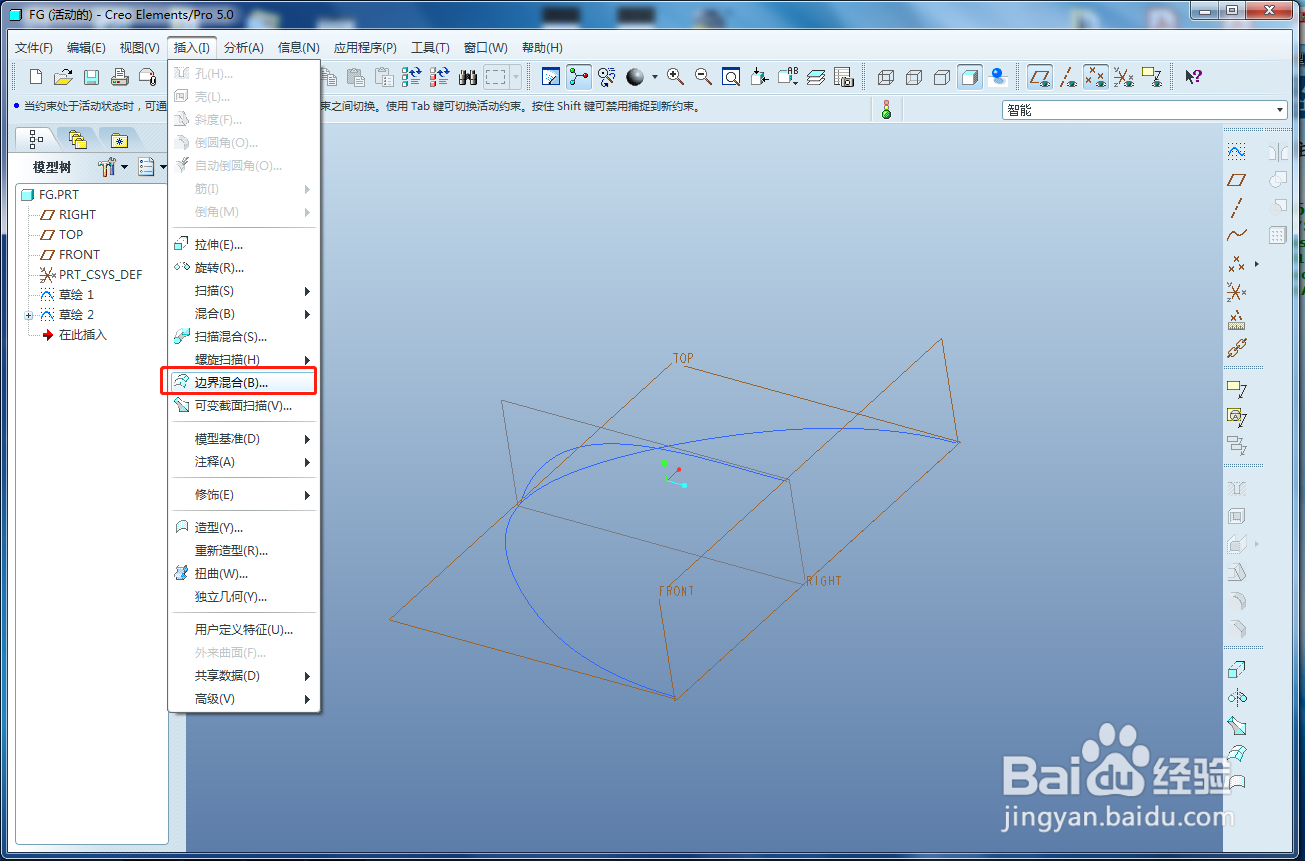
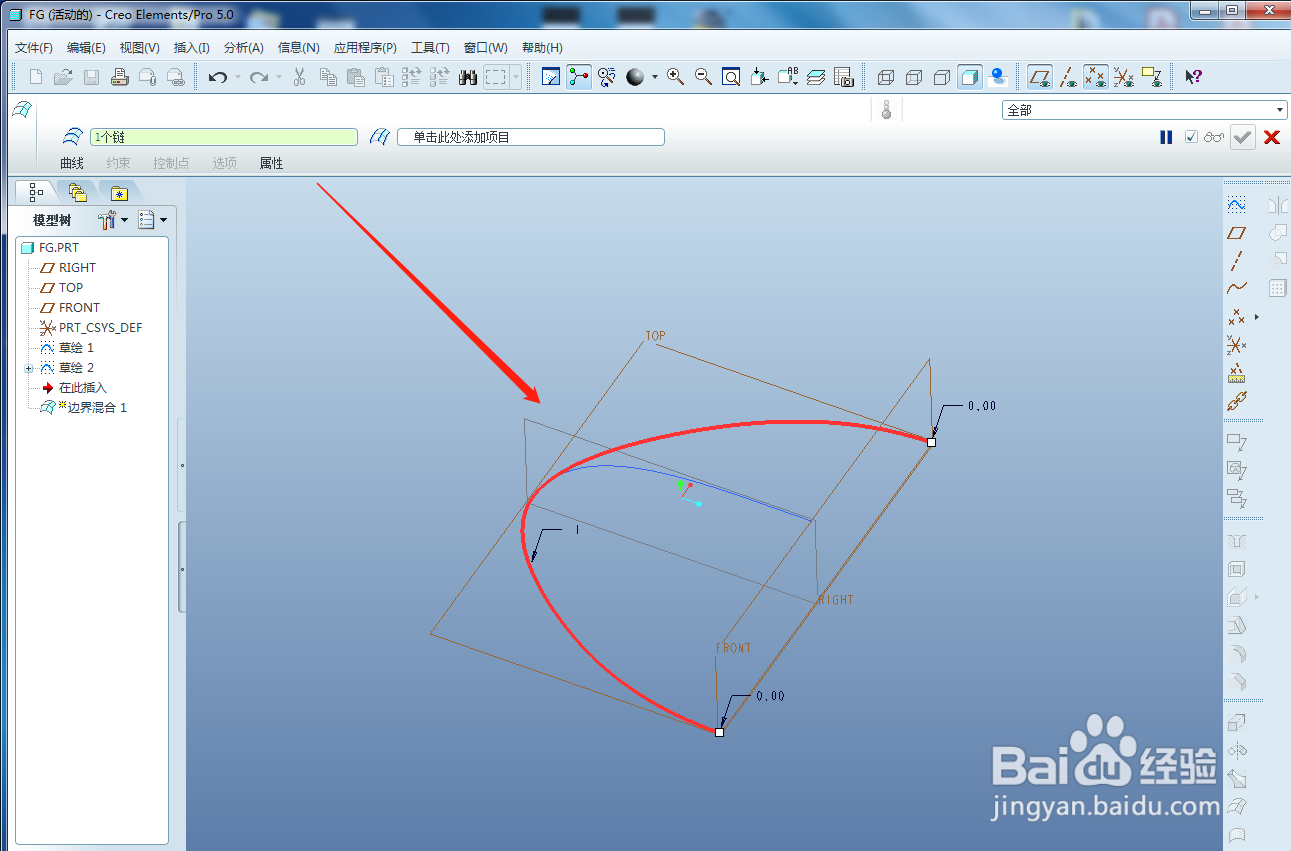
5、选择边界混合命令-选择一条曲线,这时发现只能选择整条曲线

PROE边界混合过程中如何将一条曲线分成两段

PROE边界混合过程中如何将一条曲线分成两段

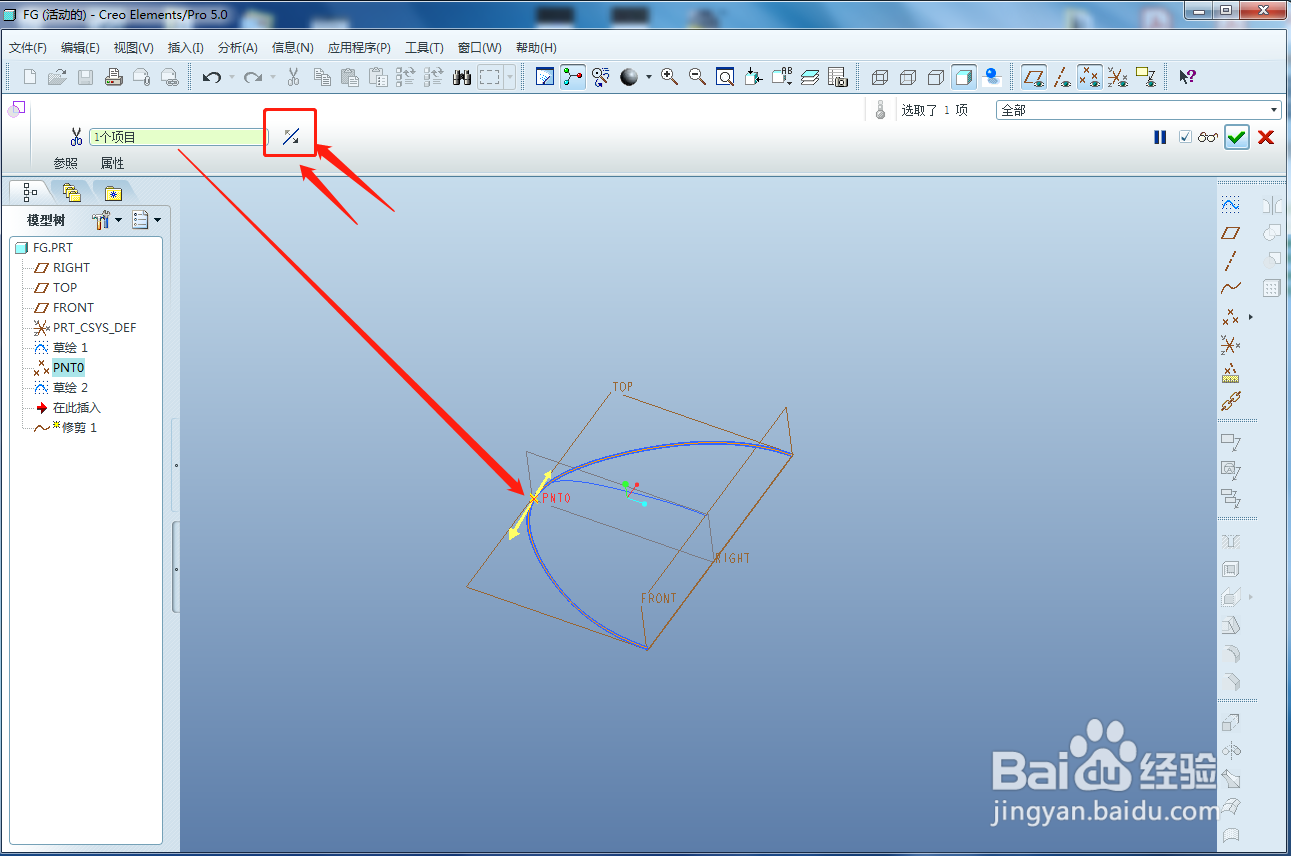
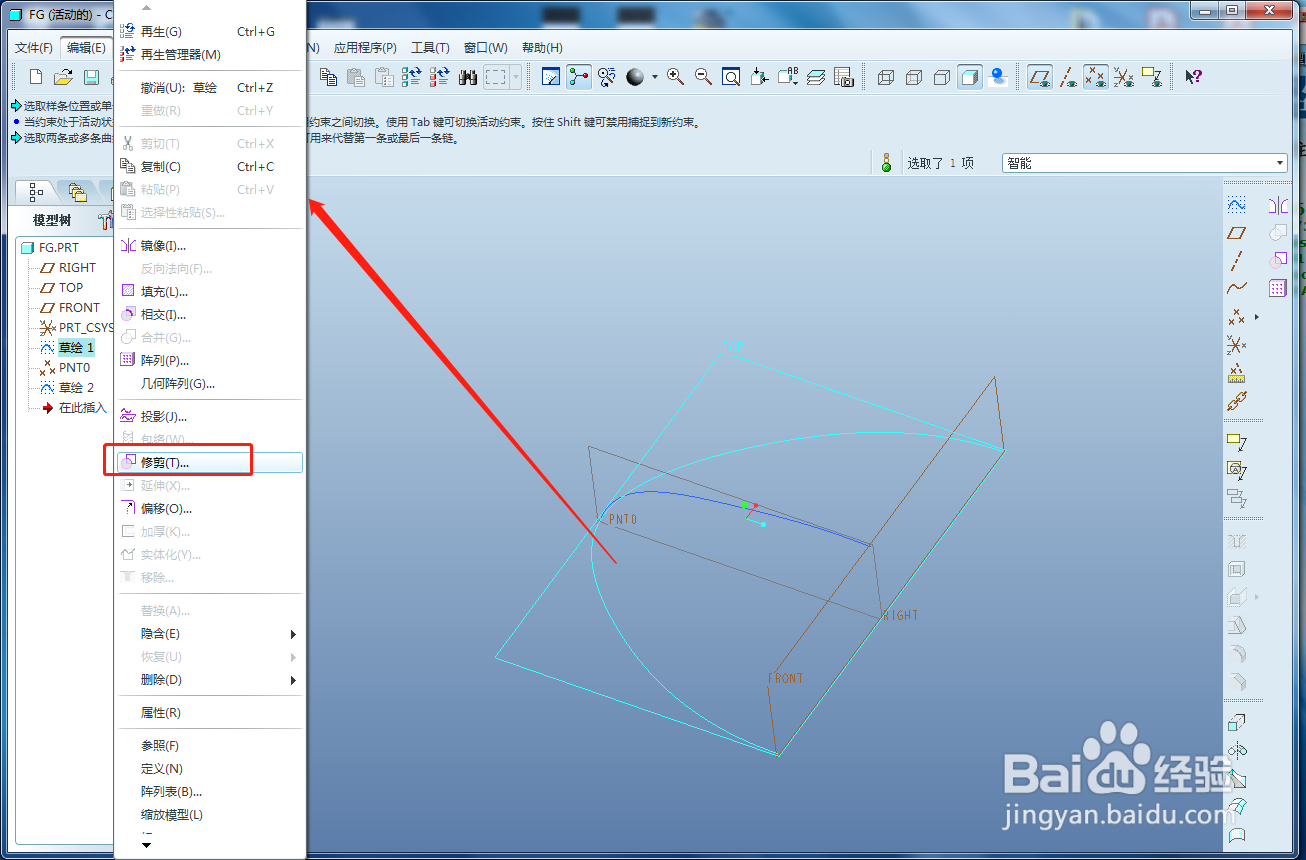
6、这时我们选择这条曲线-编辑-修剪-选择pnt0点为修剪点-再点击两下箭头-直到出现两条黄色箭头出现,这时这条曲线就分成两段了
PROE边界混合过程中如何将一条曲线分成两段

PROE边界混合过程中如何将一条曲线分成两段

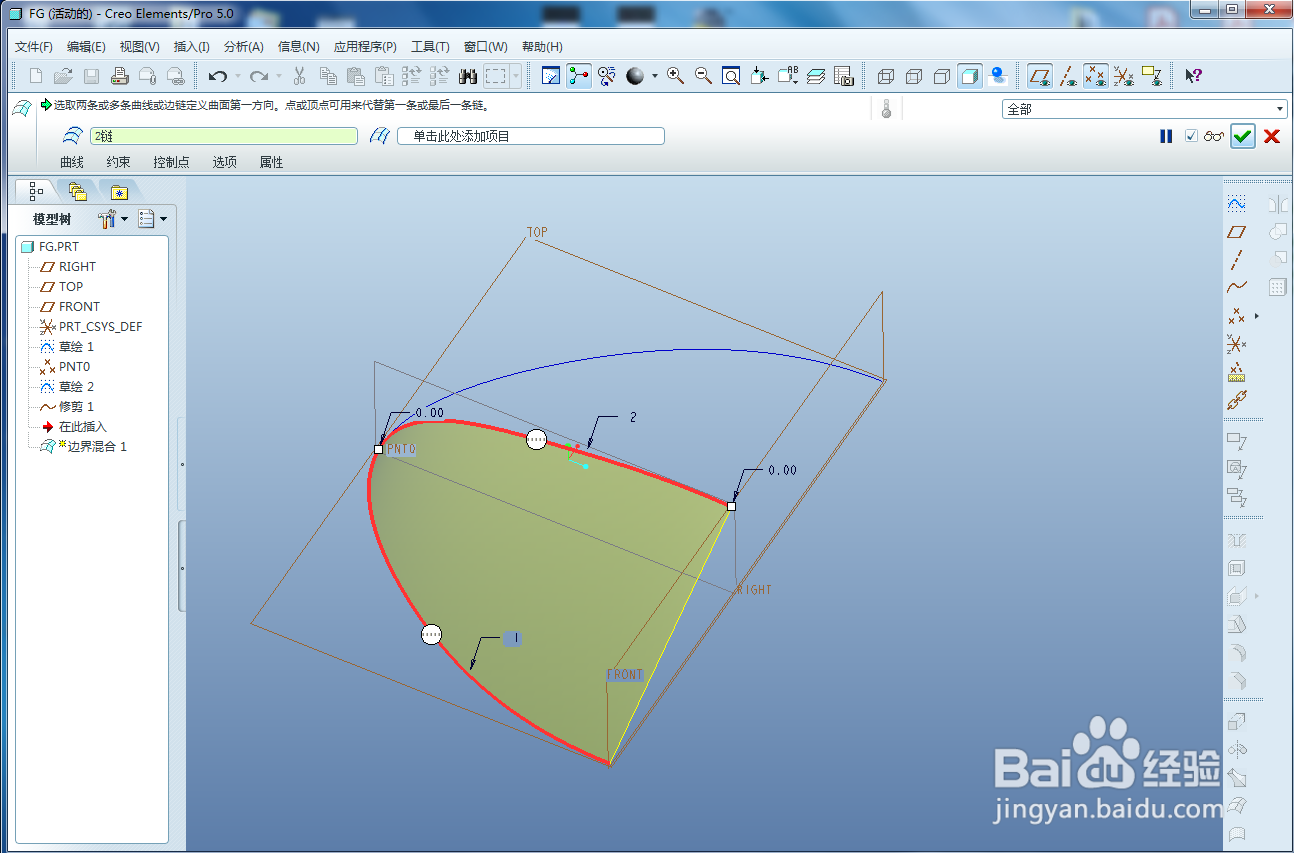
7、我们再进行边界混合时,就可以选择一段曲线了

PROE边界混合过程中如何将一条曲线分成两段

  • creo7.0拉伸命令使用教程
  • Creo拉伸功能详解教程
  • Creo偏移功能使用方法
  • proe5.0草绘显示截面不完整怎么办
  • Creo建模软件怎样修改尺寸单位
  • 热门搜索
    冰释前嫌的意思 香港买什么 体寒的人有什么症状 超级计算机有什么用 qq农场点券有什么用 only的意思 找什么工作有前途 什么走龙蛇 干衣机什么牌子好 rip什么梗