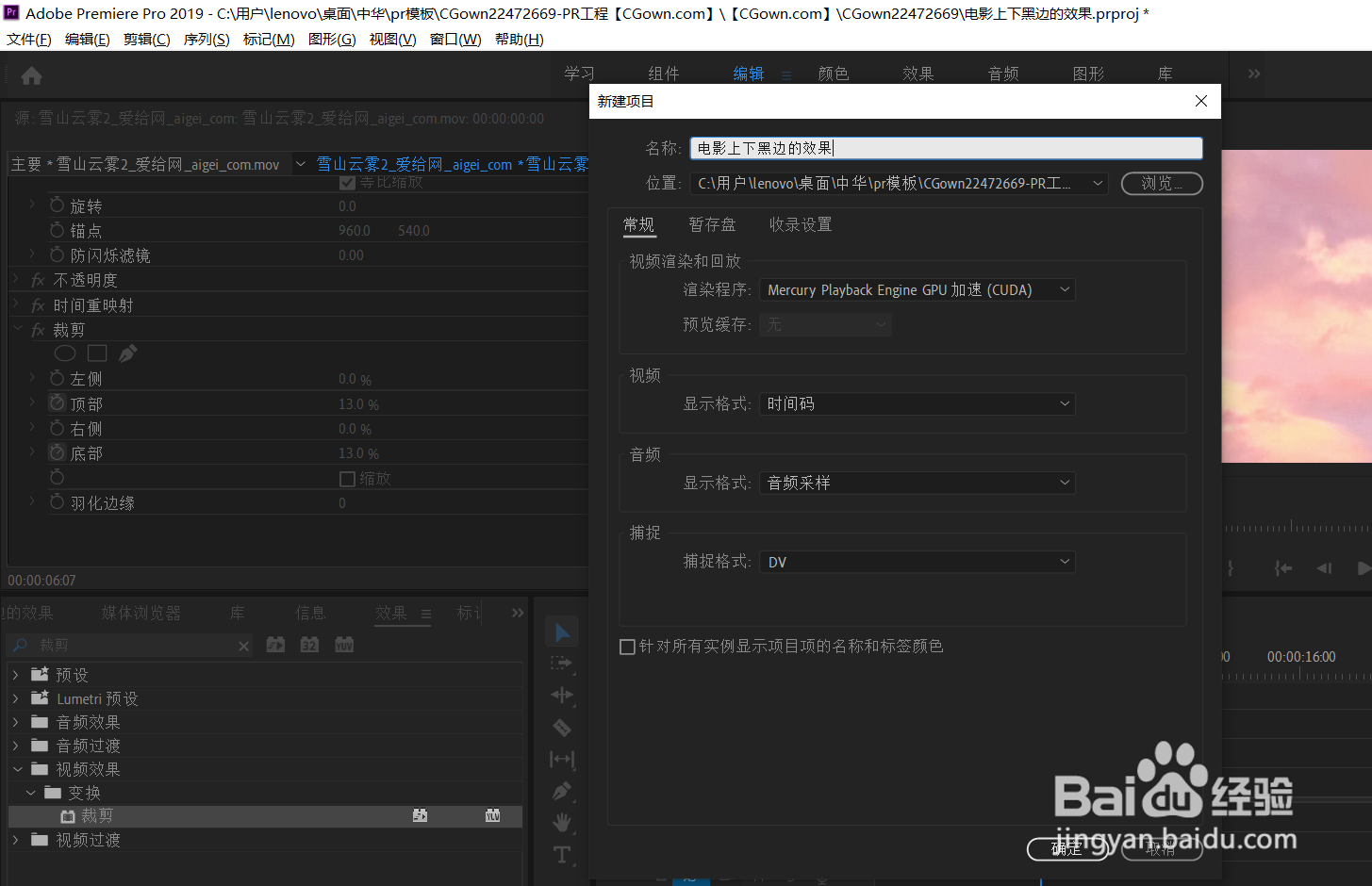
1、一:打开软件Premiere CC 2019,新建项目:电影上下黑边的效果
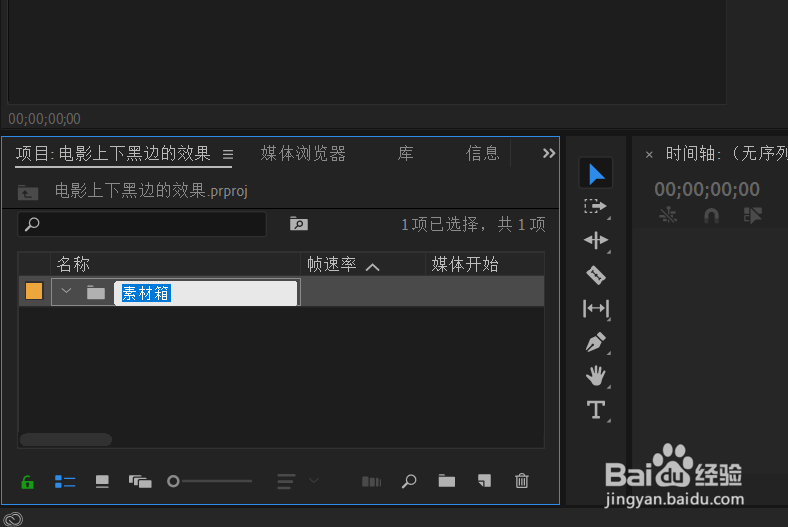
2、二:新建素材箱,导入素材
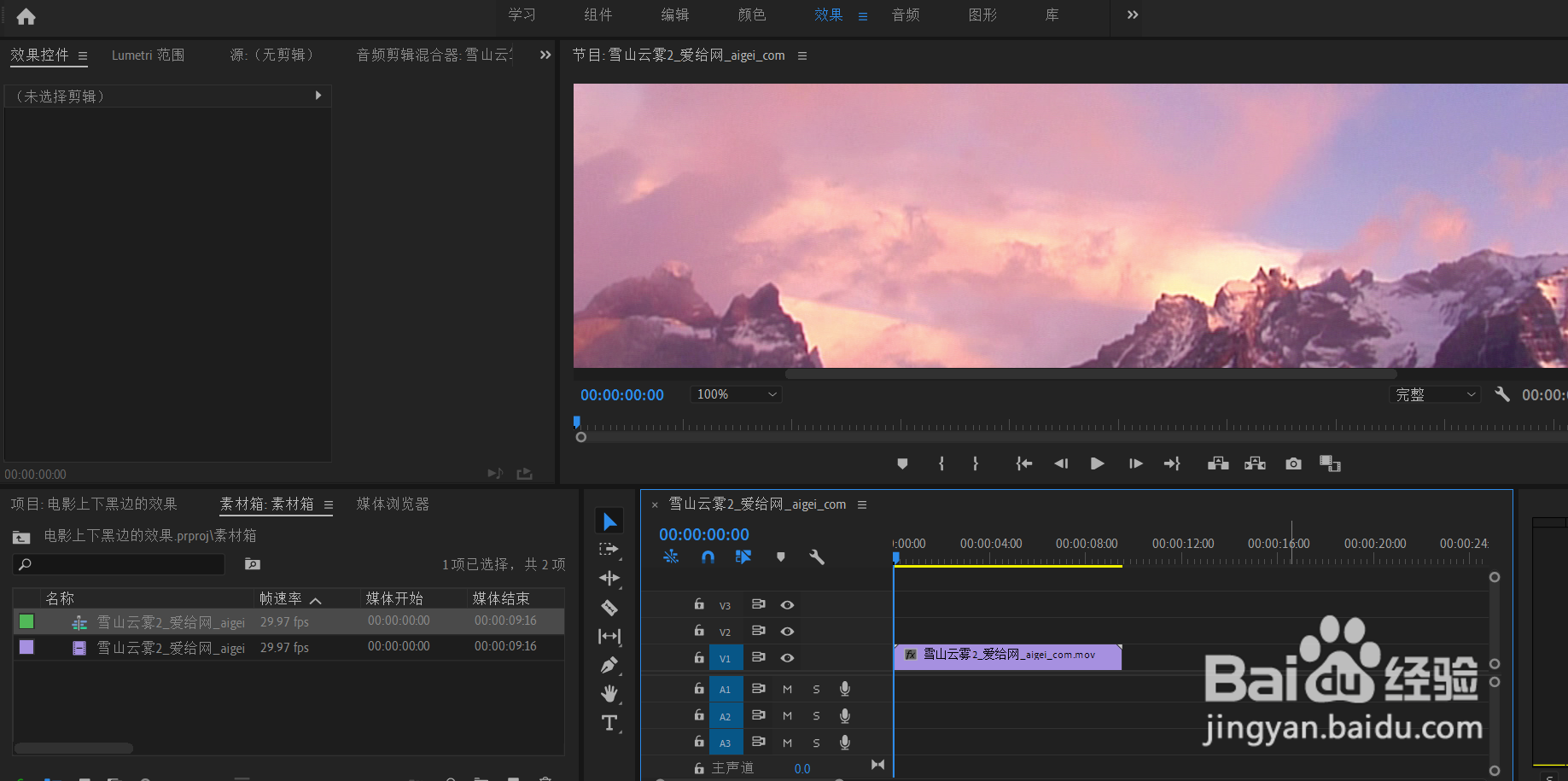
3、三:将素材拖入时间轴,自动生成序列。
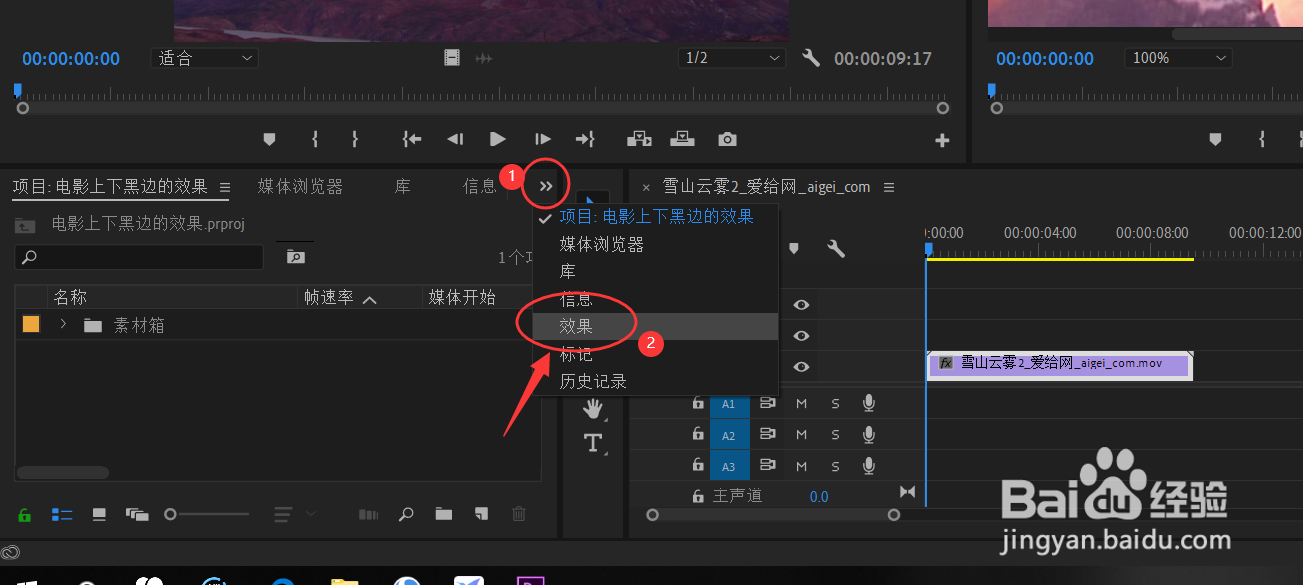
4、四:选中时间轴上的素材,点击项目窗口后面的小箭头,选择‘效果’
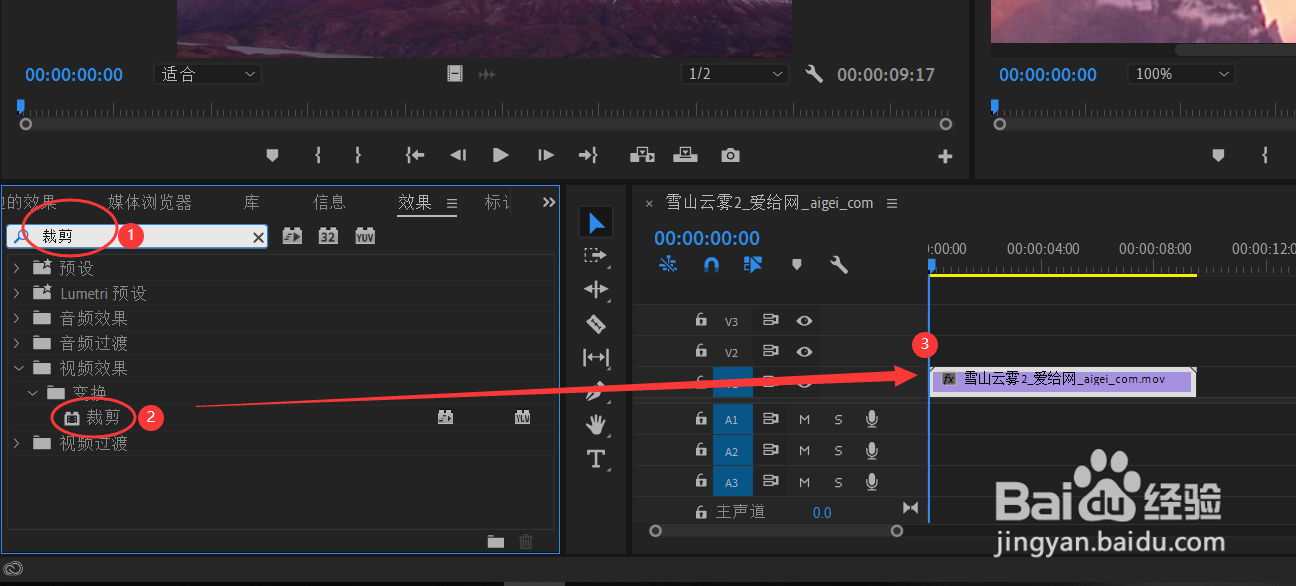
5、五:在“效果”窗口搜索处,输入‘裁剪’,把裁剪效果拖到素材上。
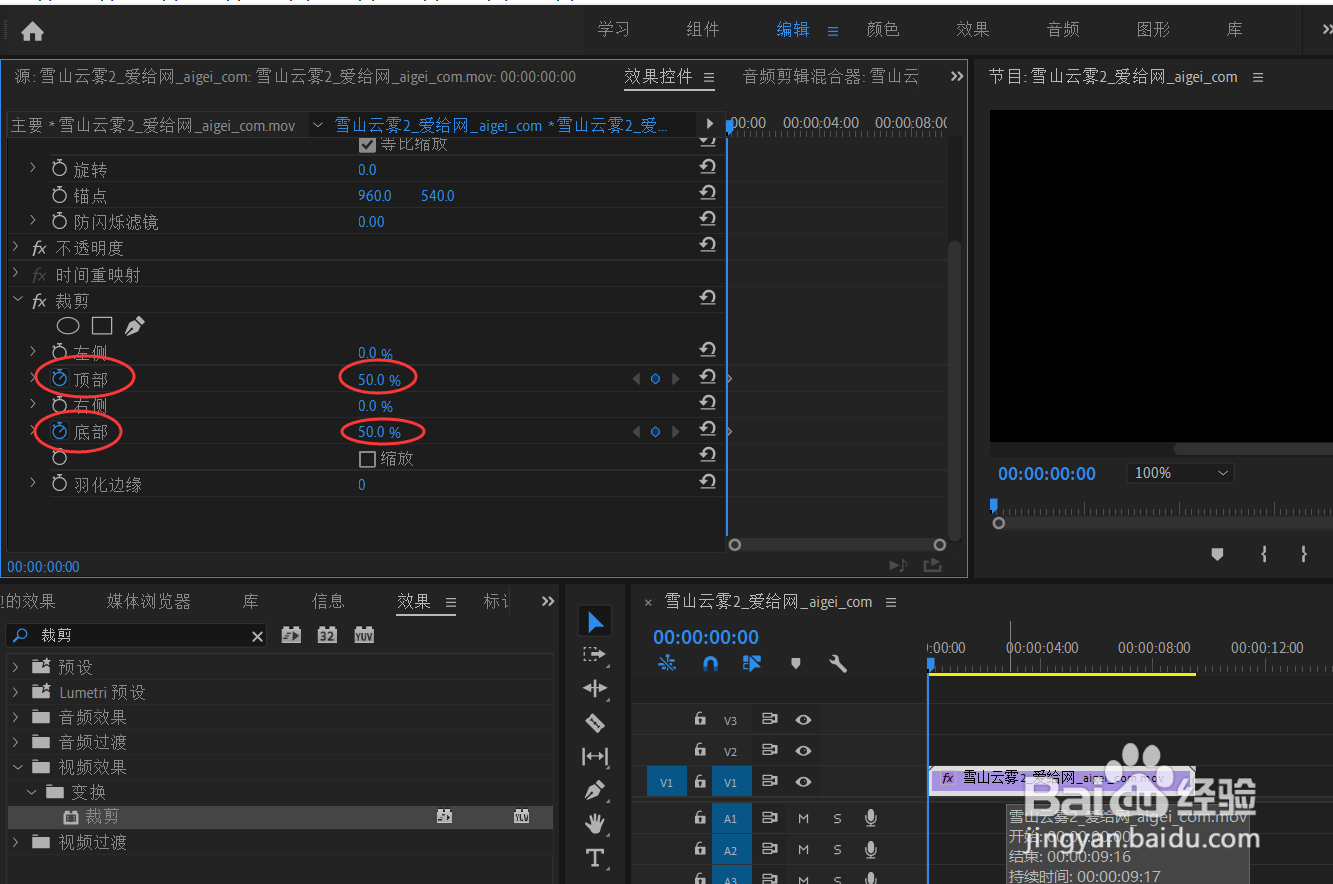
6、六:将视频素材处于初始位置,更改效果参数,顶部和底部,改为50.
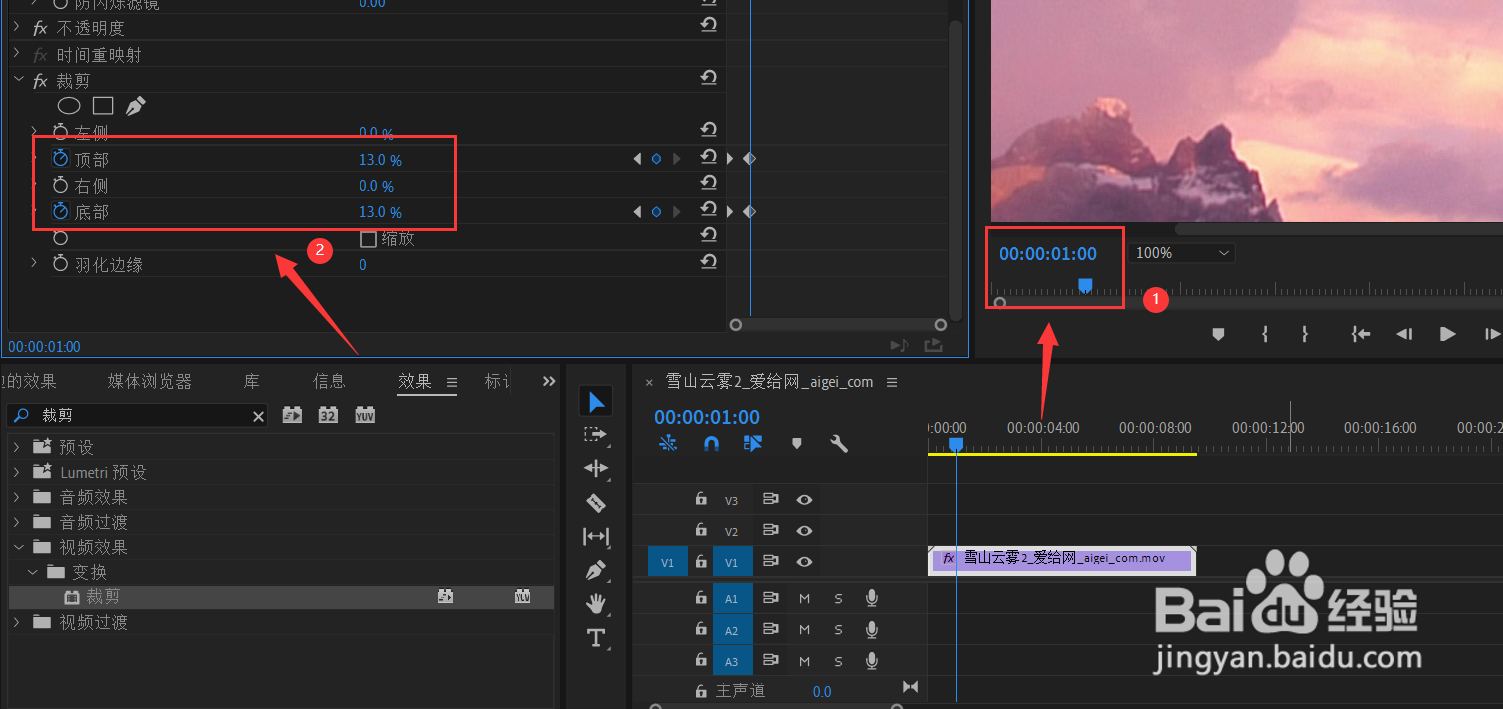
7、七:将视频素材拖到1s处,更改效果参数,顶部和底部,为13.
结尾处可以做相反设置。
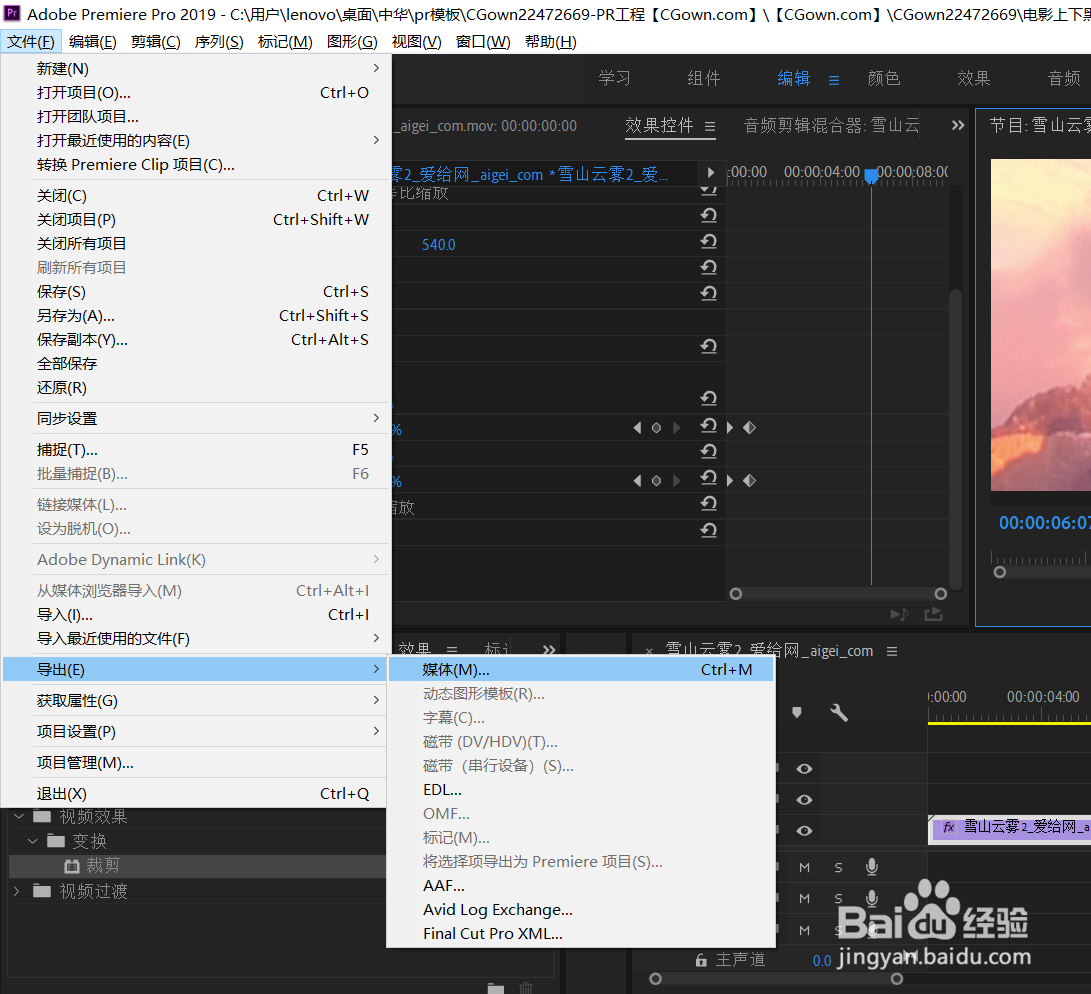
8、八:保存-导出-媒体。
时间:2026-04-22 09:51:31
1、一:打开软件Premiere CC 2019,新建项目:电影上下黑边的效果
2、二:新建素材箱,导入素材
3、三:将素材拖入时间轴,自动生成序列。
4、四:选中时间轴上的素材,点击项目窗口后面的小箭头,选择‘效果’
5、五:在“效果”窗口搜索处,输入‘裁剪’,把裁剪效果拖到素材上。
6、六:将视频素材处于初始位置,更改效果参数,顶部和底部,改为50.
7、七:将视频素材拖到1s处,更改效果参数,顶部和底部,为13.
结尾处可以做相反设置。
8、八:保存-导出-媒体。
