Word:如何清除指定级别目录项的背景颜色

 时间:2026-02-14 04:09:50

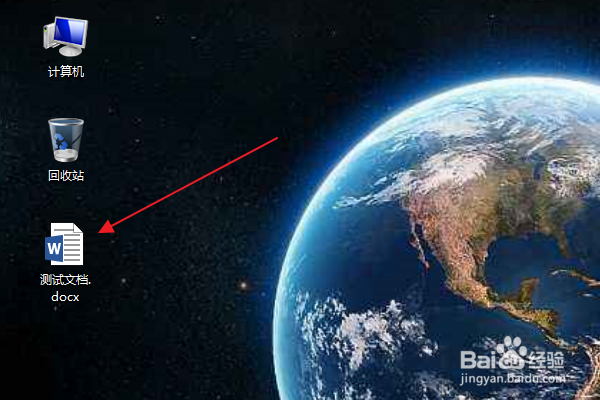
1、首先找到需要编辑的word文档,双击打开,进入编辑页面。
Word:如何清除指定级别目录项的背景颜色

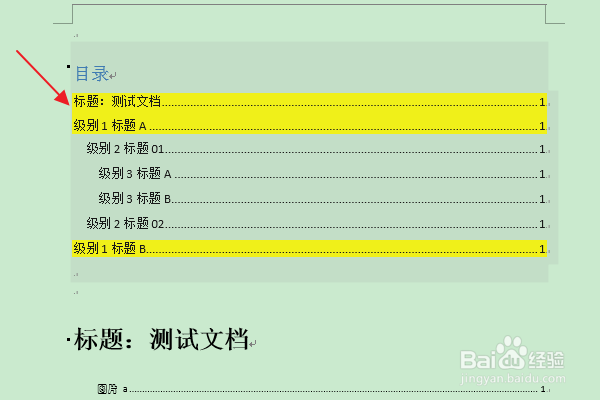
2、在编辑区中,可以看到已经插入了目录,可以看到此时级别1目录项的背景颜色为黄色。
Word:如何清除指定级别目录项的背景颜色

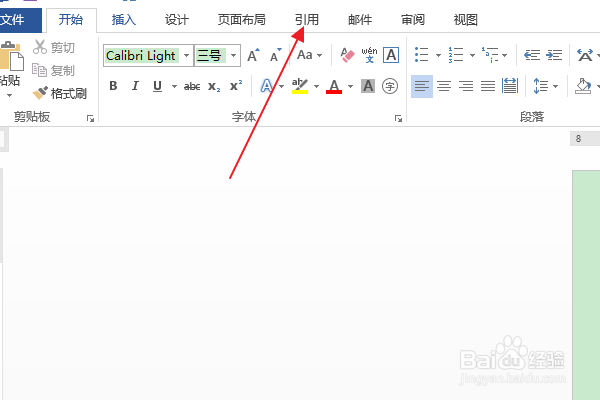
3、在上方功能区切换到“引用”选项卡。

Word:如何清除指定级别目录项的背景颜色

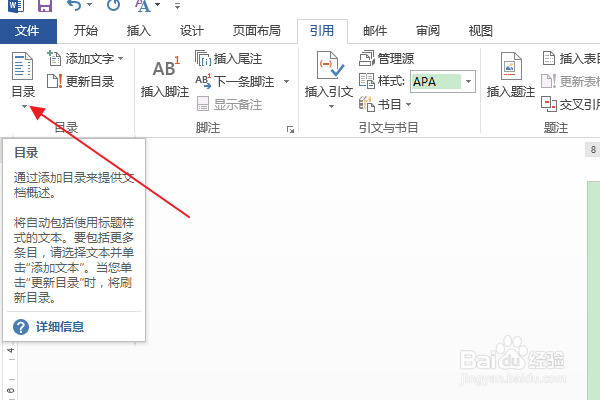
4、然后点击目录组中“目录”下方的三角按钮。

Word:如何清除指定级别目录项的背景颜色

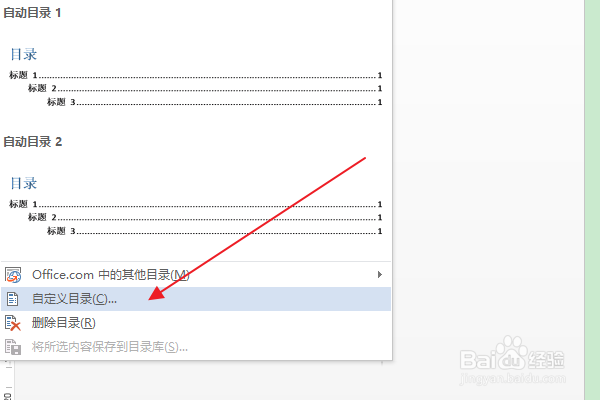
5、在弹出列表中,点击“自定义目录”选项。

Word:如何清除指定级别目录项的背景颜色

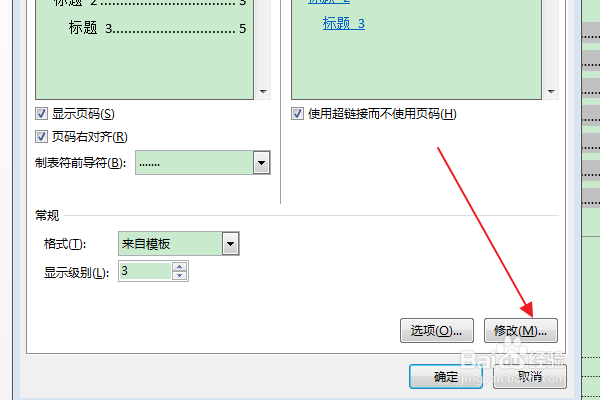
6、在弹出“目录”对话框中,点击“修改”按钮。

Word:如何清除指定级别目录项的背景颜色

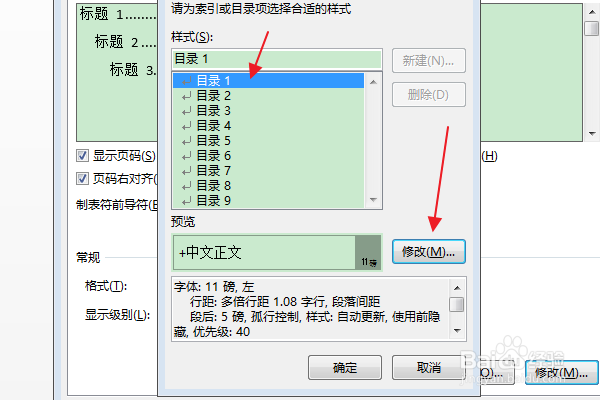
7、在弹出“样式”对话框,在目录项列表中,选择指定级别的目录项(比如目录1),点击修改按钮。
Word:如何清除指定级别目录项的背景颜色

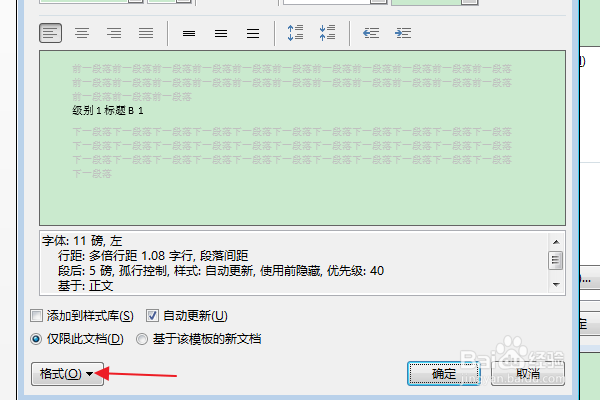
8、在弹出“修改样式”对话框中,点击左下角“格式”下拉按钮。

Word:如何清除指定级别目录项的背景颜色

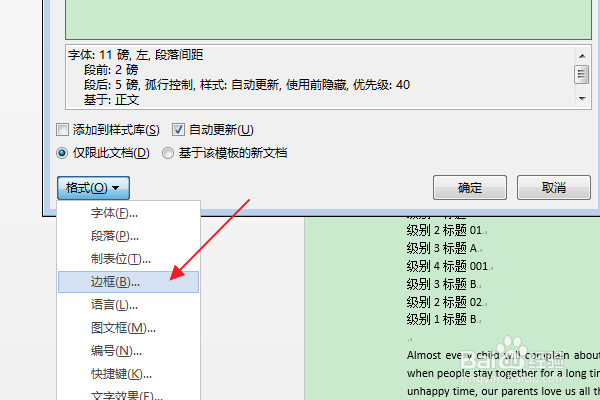
9、在下拉列表中,点击“边框”选项。

Word:如何清除指定级别目录项的背景颜色

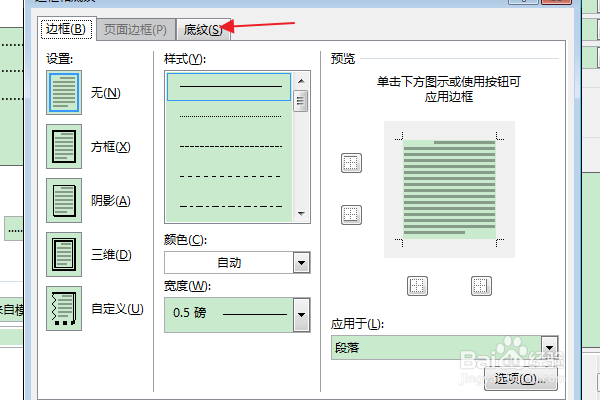
10、在弹出“边框和底纹选项”对话框中,切换到“底纹”选项卡。

Word:如何清除指定级别目录项的背景颜色

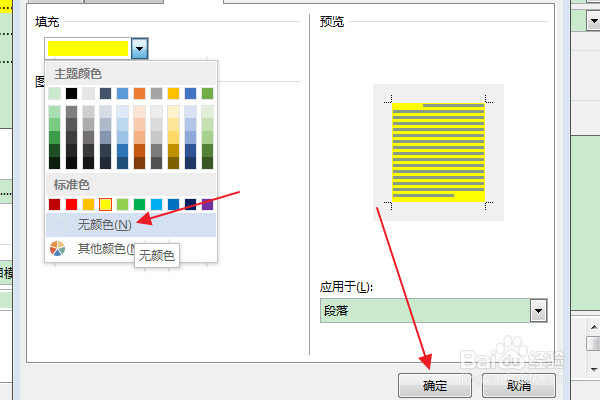
11、在“填充”颜色下拉列表中,点击“无颜色”,点击确定。

Word:如何清除指定级别目录项的背景颜色

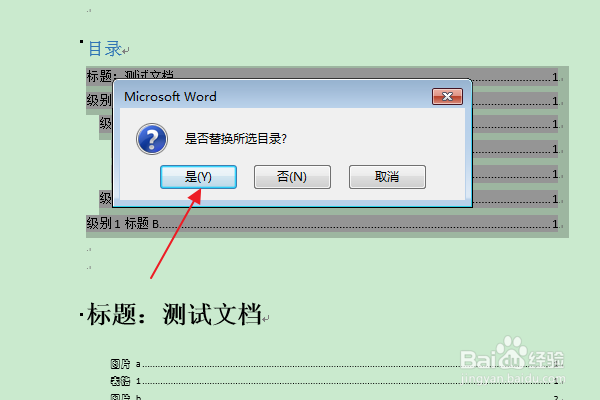
12、在“是否替换所选目录”的提示框中,点击“是”。

Word:如何清除指定级别目录项的背景颜色

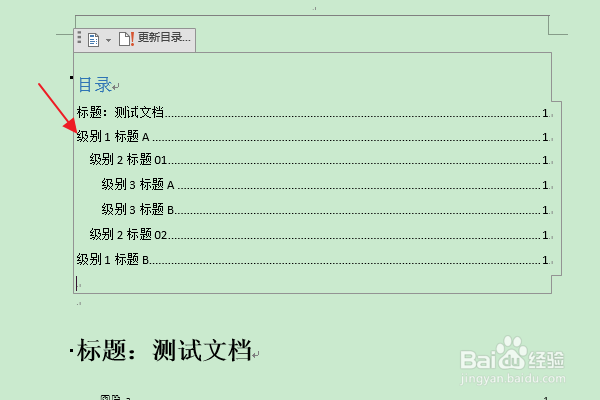
13、返回编辑区,可以看到选中级别(级别1)的目录项的背景颜色已被清除。

Word:如何清除指定级别目录项的背景颜色

  • 分节符怎么加入
  • 链接到前一条页眉是灰色的
  • word分节符怎么插
  • 如何设置目录各级标题的格式
  • 怎么插入目录
  • 热门搜索
    10月23日是什么星座 生活小妙招大全 tissot是什么牌子 如何消灭老鼠 如何开好网店 入队申请书怎么写 崇明生活网招聘 如何申请注册公司 如何计算标准体重 月经期间怎么减肥最快