Excel怎样设置数据透视图的图表区域格式

 时间:2026-02-15 06:04:51

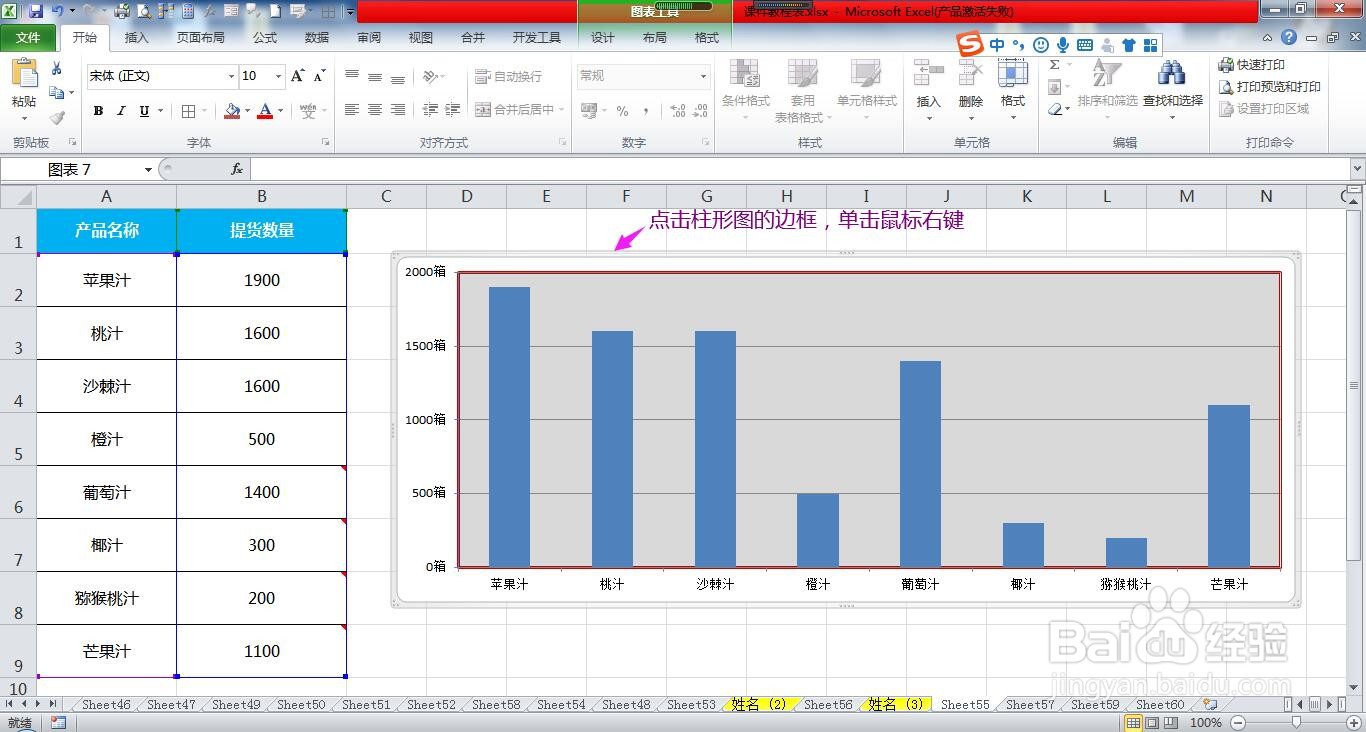
1、点击图表的外框选中图表,单击鼠标右键。
Excel怎样设置数据透视图的图表区域格式

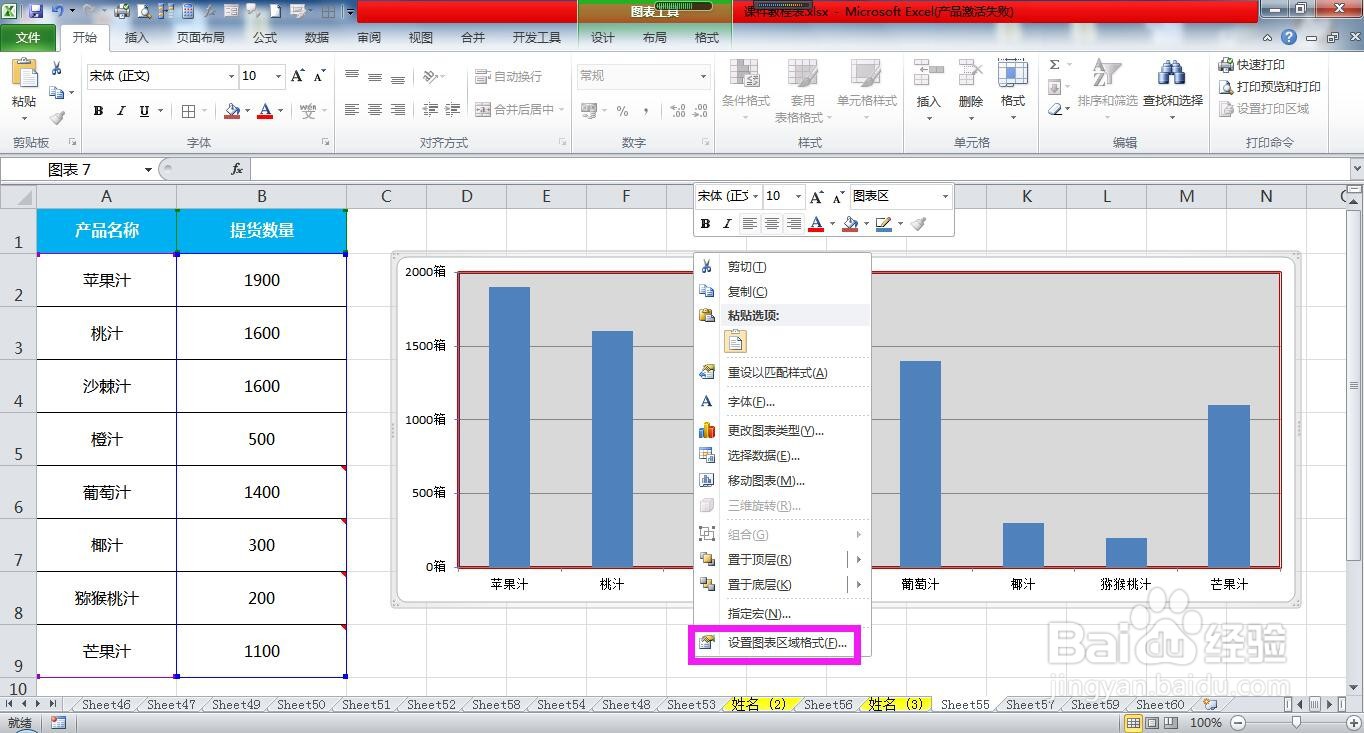
2、在弹出的列表选项中选择“设置图表区域格式”,弹出设置图表区域格式对话框。
Excel怎样设置数据透视图的图表区域格式

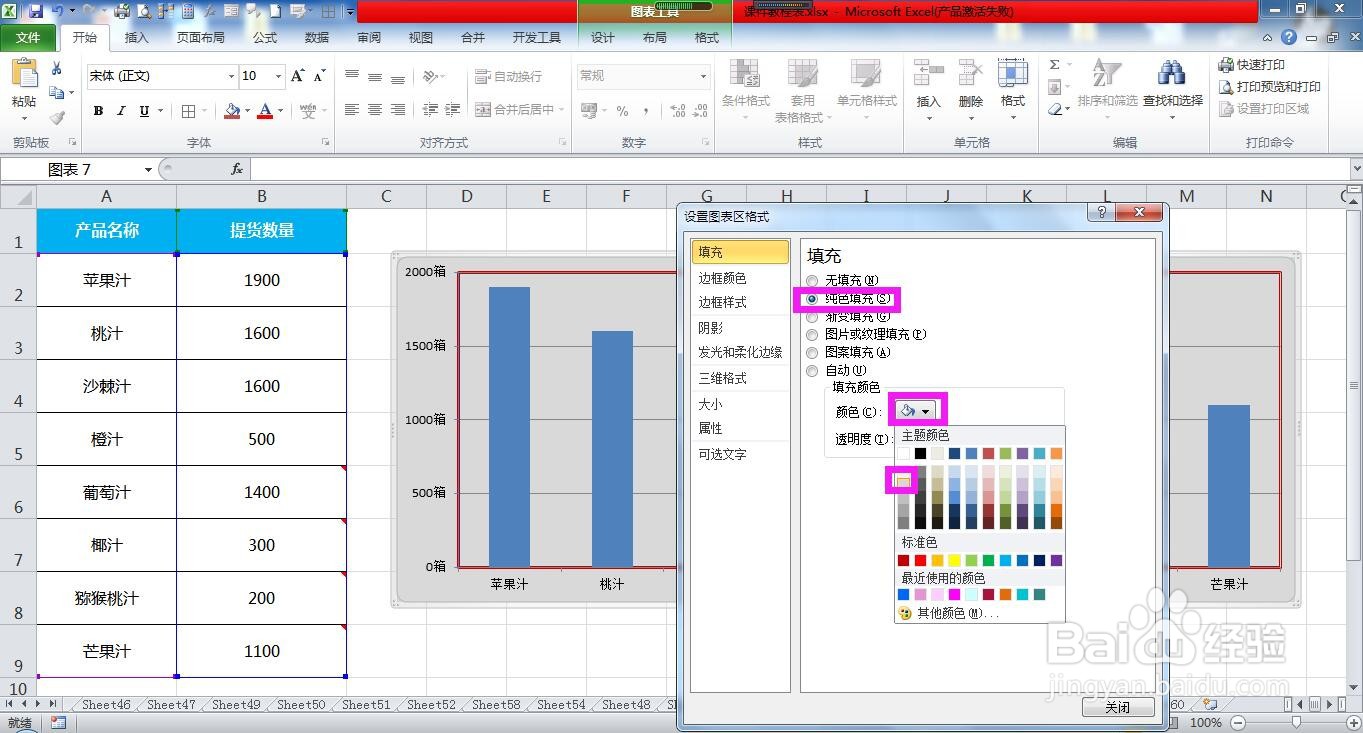
3、在设置图表区域格式对话框中点开填充选项卡,根据需要选择一种填充方式,这里选择“纯色填充”,点开下面的颜色下拉箭头,选择一种颜色,作为图表区域的填充色。
Excel怎样设置数据透视图的图表区域格式

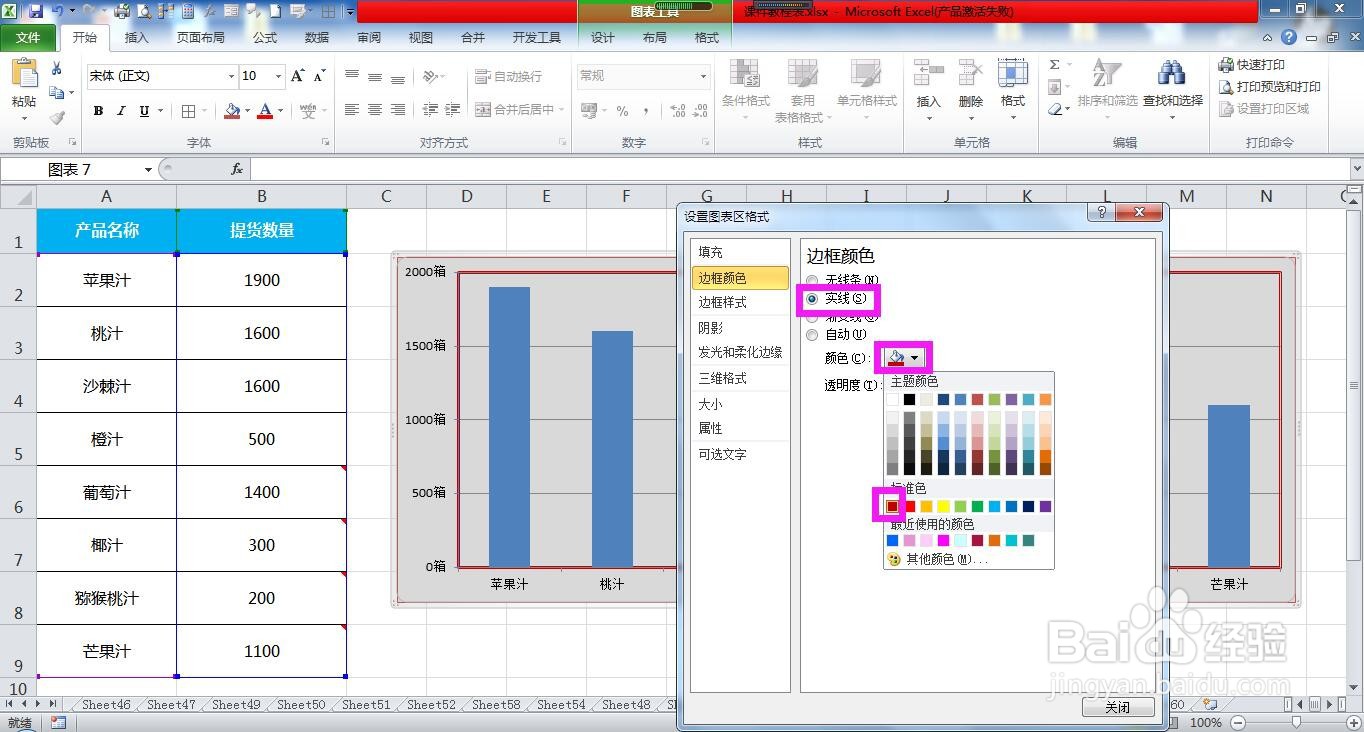
4、然后点开边框颜色选项卡,选择一种边框线样式,这里选择“实线”,点开颜色下拉箭头,选择一种颜色作为图表区域外框线的颜色。
Excel怎样设置数据透视图的图表区域格式

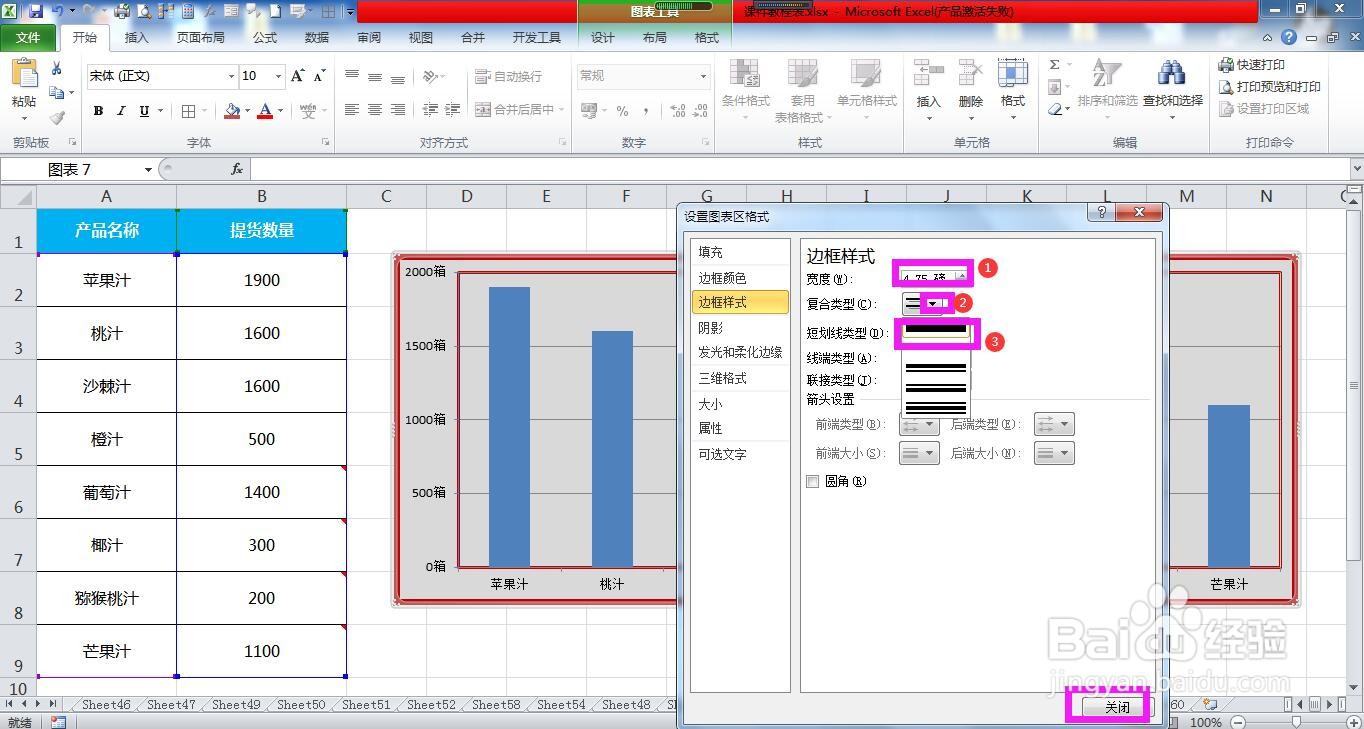
5、最后点开边框样式选项卡,调整宽度的磅值,点开复合类型下拉箭头,选择一种样式,设置完成后关闭对话框即可看到设置效果。
Excel怎样设置数据透视图的图表区域格式

  • Excel插入迷你图的操作
  • 数据透视图怎么弄出来
  • excel数据透视表怎么做
  • 迷你图excel怎样添加
  • EXCEL怎样用条件格式标出最高值或最低值
  • 热门搜索
    电视的尺寸怎么算 淘宝怎么注册账号 上海拍拍贷怎么样 如何举报诈骗电话 lol武器大师怎么玩 如何去除黑头 增城旅游 广州城市职业学院怎么样 网店货源怎么找 我的家在哪里