VMware Workstation中添加虚拟机的方法

 时间:2026-04-26 20:31:13

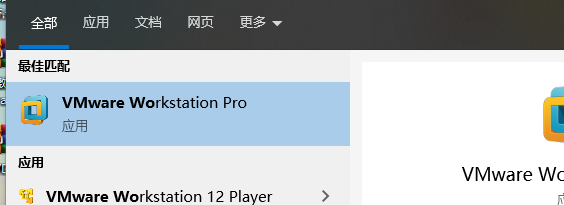
1、找到VMware工具并打开。

VMware Workstation中添加虚拟机的方法

VMware Workstation中添加虚拟机的方法

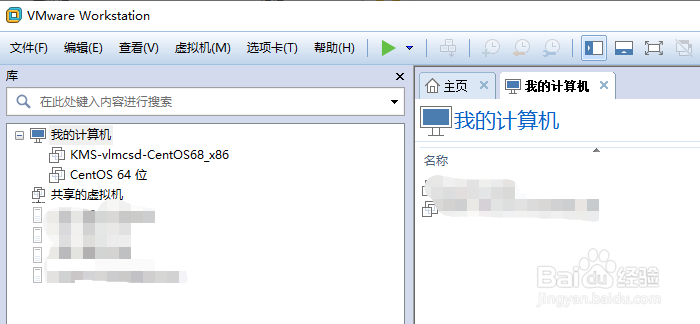
2、点击文件-新建虚拟机。

VMware Workstation中添加虚拟机的方法

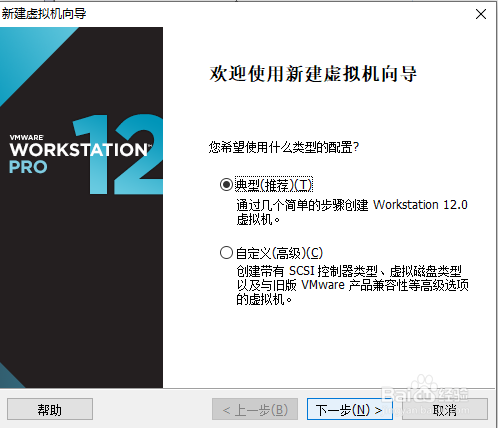
3、选择“典型”。

VMware Workstation中添加虚拟机的方法

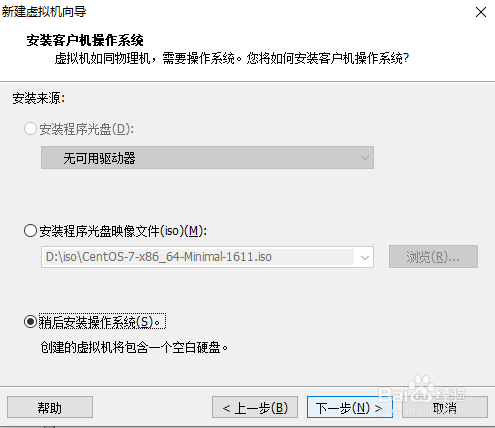
4、这里选择“稍后安装操作系统”。

VMware Workstation中添加虚拟机的方法

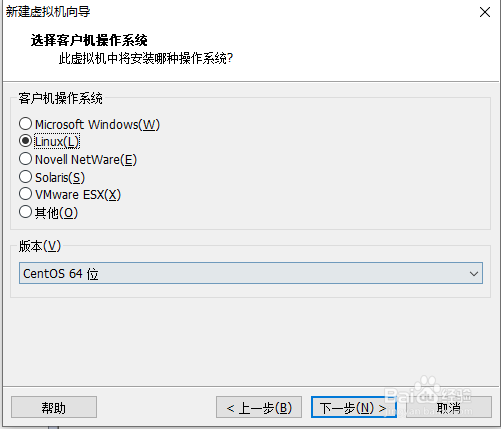
5、选择对应的操作系统和版本。

VMware Workstation中添加虚拟机的方法

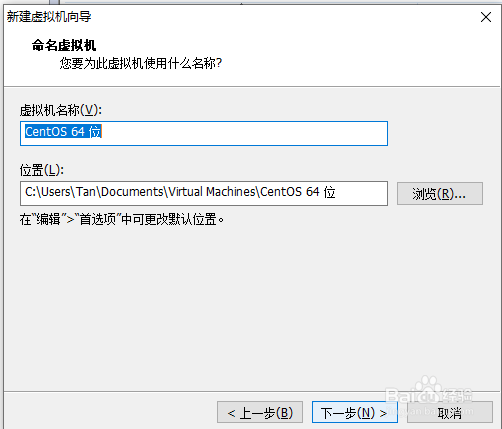
6、输入虚拟机名称后点击下一步。

VMware Workstation中添加虚拟机的方法

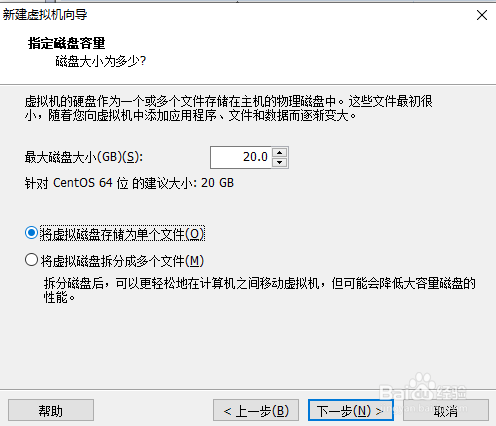
7、按需求定义磁盘大小。

VMware Workstation中添加虚拟机的方法

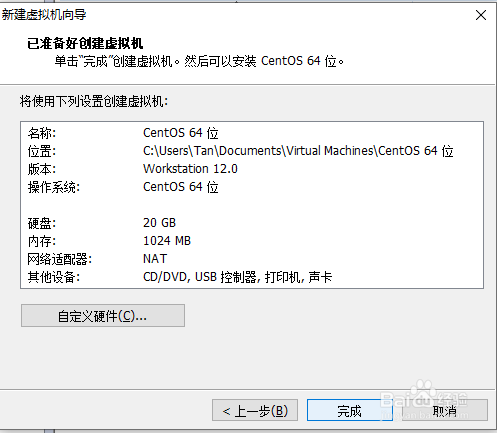
8、点击完成即可。

VMware Workstation中添加虚拟机的方法

  • java根据数组Class对象获取数组对象的元素类型
  • Visual Studio2013怎么设置配置选项
  • error in include chain(nrf_delay.h)expect...
  • C语言冒泡排序法是什么
  • dosbox怎么使用详细流程
  • 热门搜索
    怎么办理营业执照 djvu文件怎么打开 苹果手机闪退怎么修复 巴西龟怎么看年龄 怎么用电饭煲做蛋糕 飞蚊症怎么治 泰拉瑞亚捕虫网怎么做 怎么织围巾 淘宝怎么举报店铺 上官婉儿怎么死的