WPS2019 Word怎么制作仓库管理员考核表

 时间:2026-04-22 04:14:42

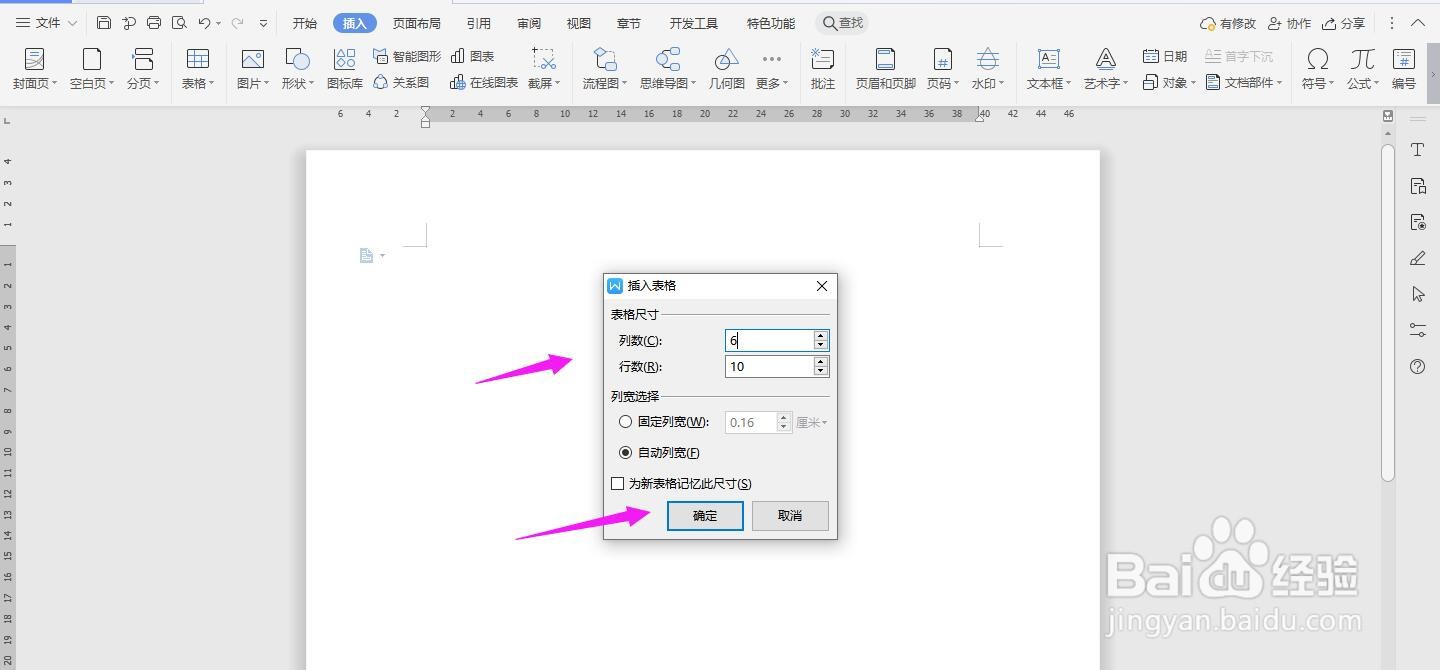
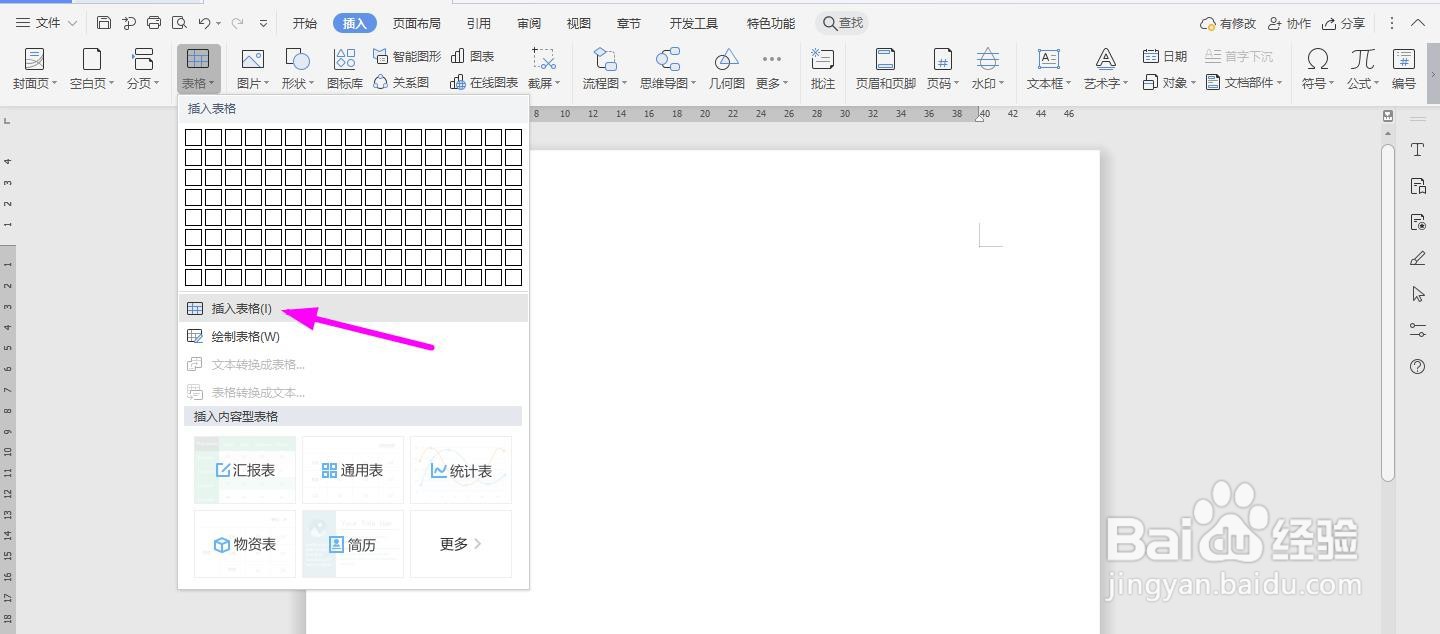
1、打开Word文档,点击导航栏上的“插入-表格”,选择“插入表格”
WPS2019 Word怎么制作仓库管理员考核表

2、插入“6列;10行”表格,点击“确定”

WPS2019 Word怎么制作仓库管理员考核表

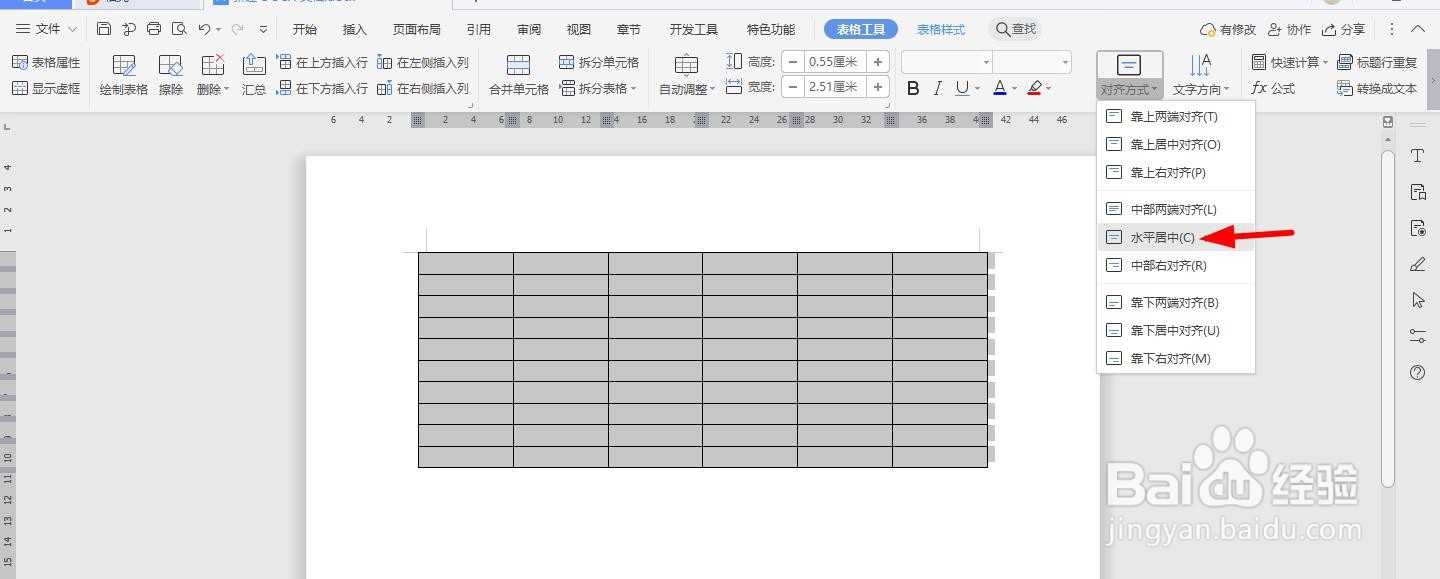
3、选中表格,点击“表格工具-对齐方式”中的“水平居中”

WPS2019 Word怎么制作仓库管理员考核表

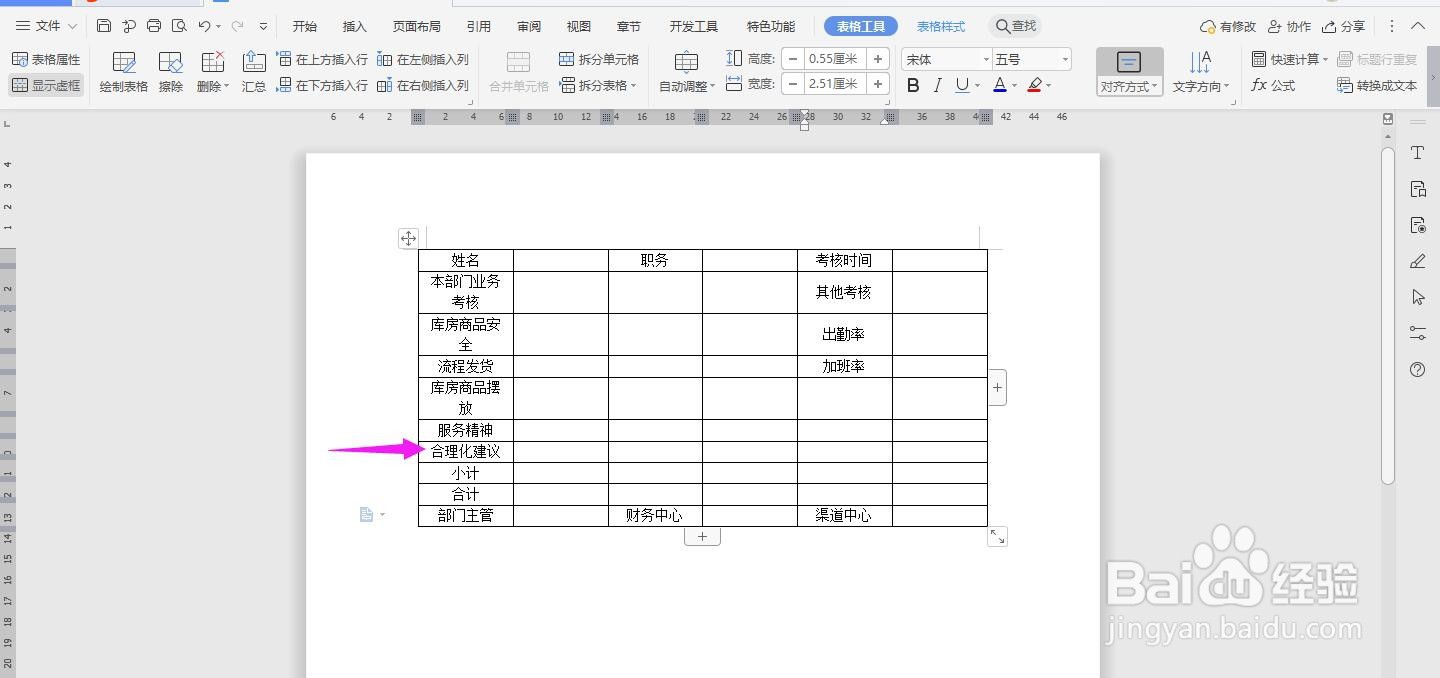
4、按照下面所示,一一输入对应的内容

WPS2019 Word怎么制作仓库管理员考核表

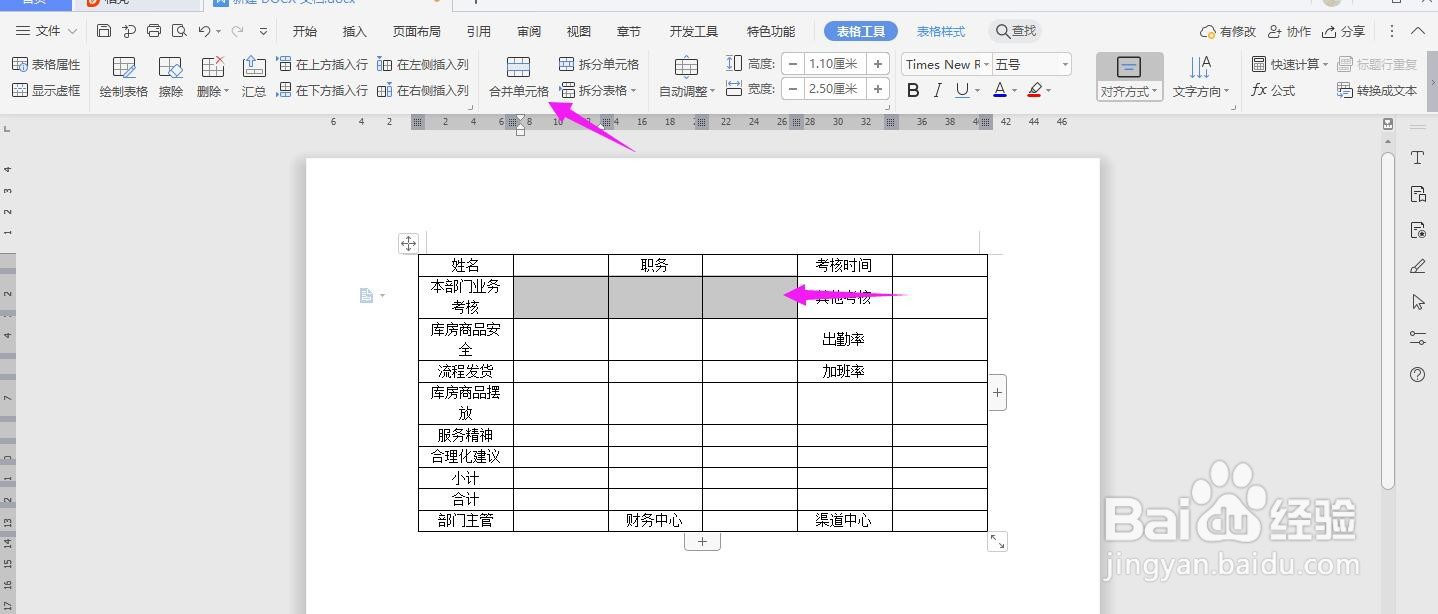
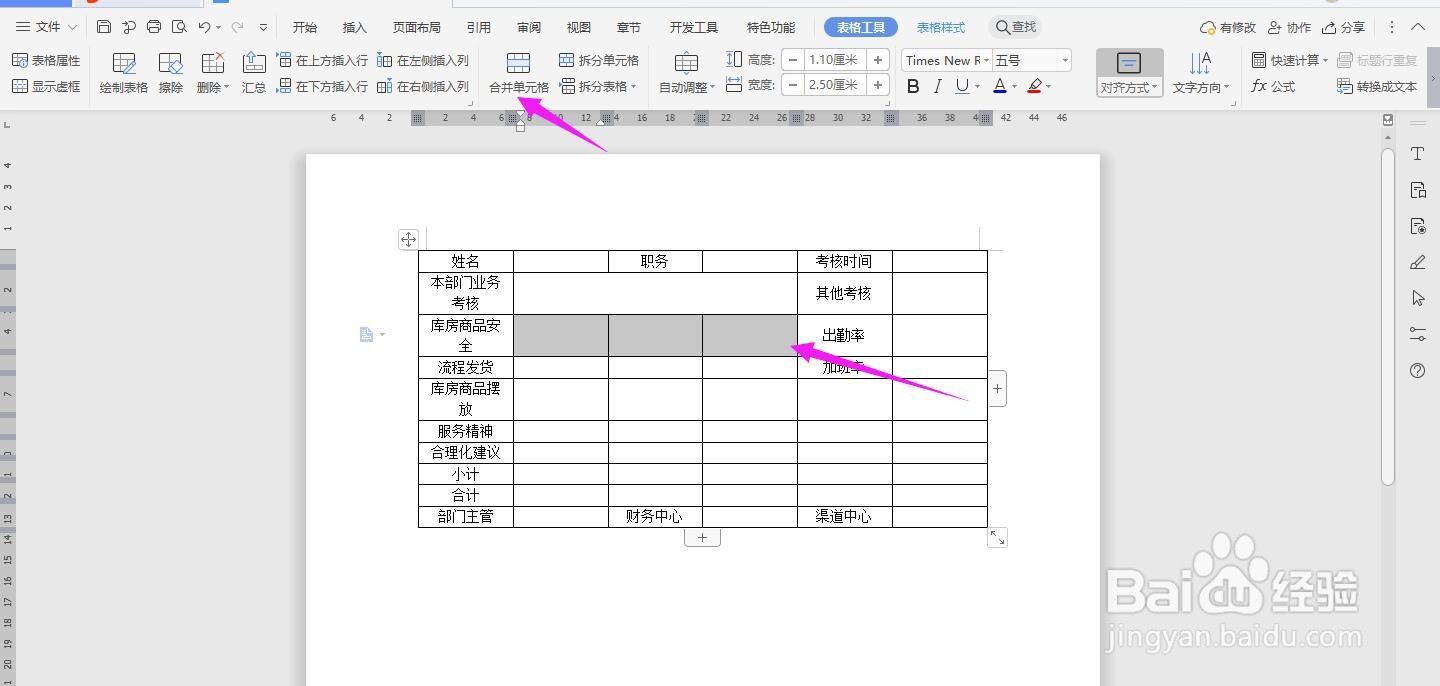
5、选中下面的单元格,点击“合并单元格”

WPS2019 Word怎么制作仓库管理员考核表

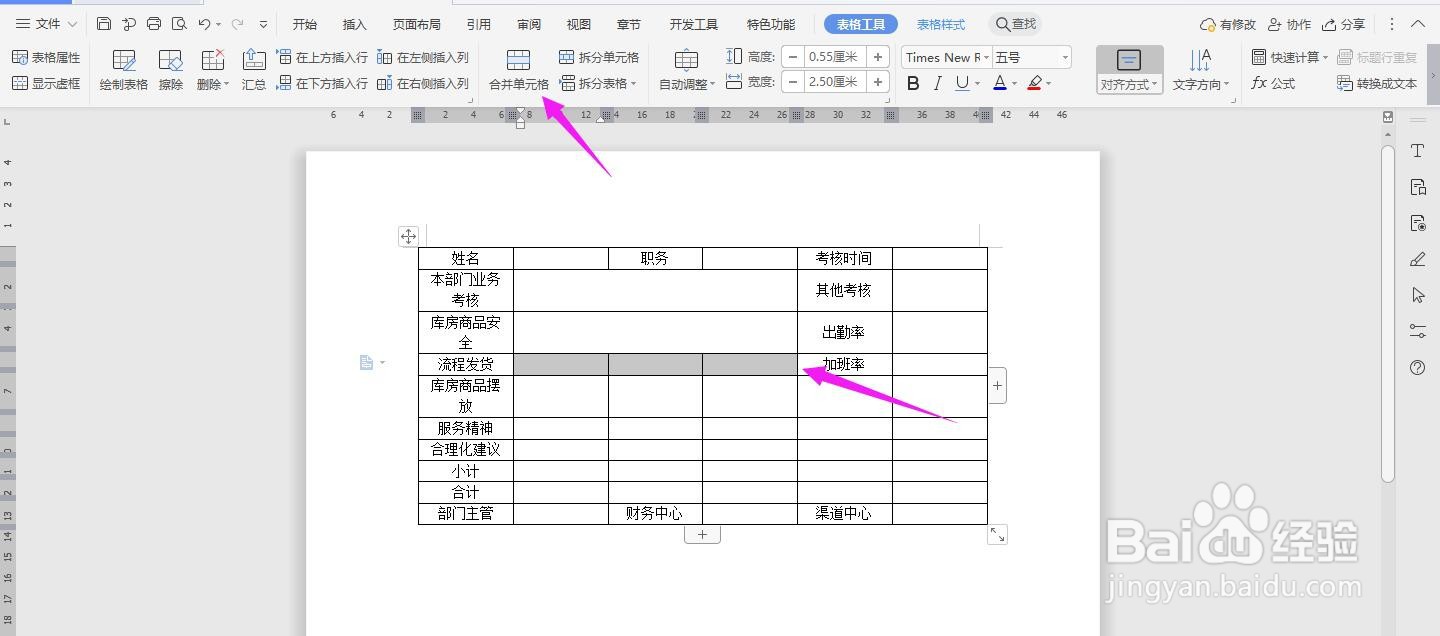
6、再选中下面的单元格,点击“合并单元格”

WPS2019 Word怎么制作仓库管理员考核表

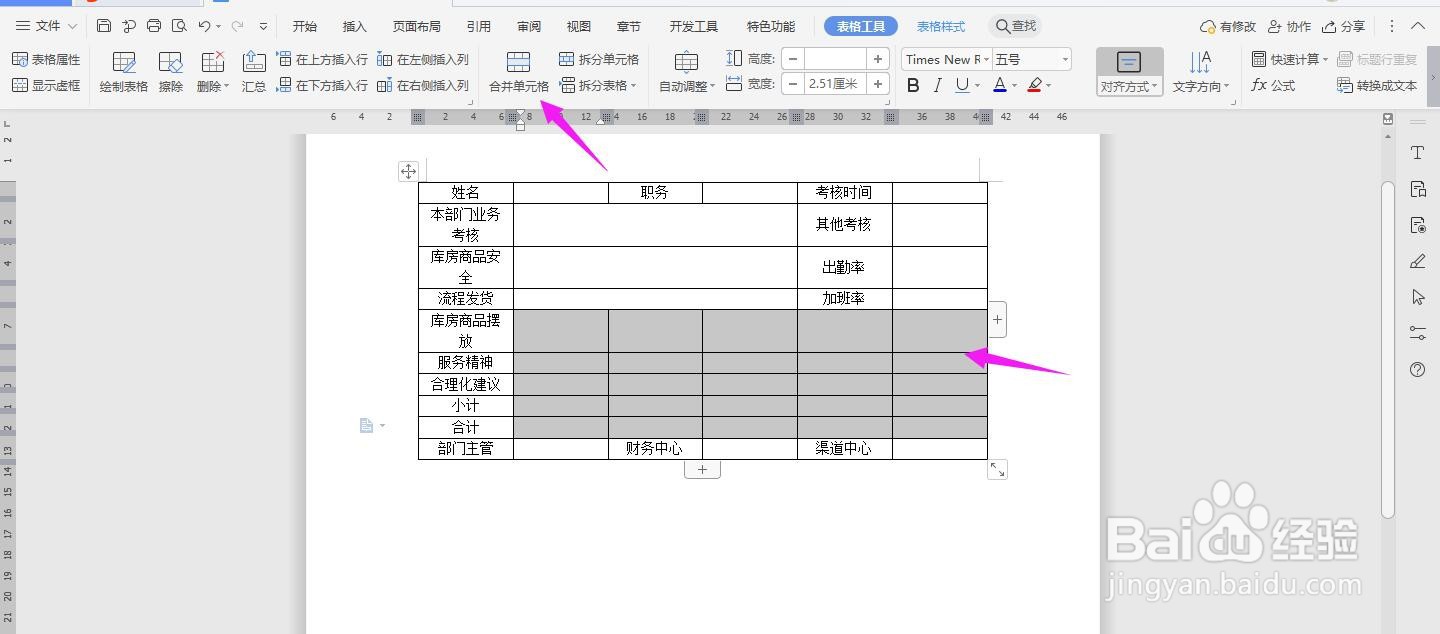
7、再选中下面的单元格,点击“合并单元格”

WPS2019 Word怎么制作仓库管理员考核表

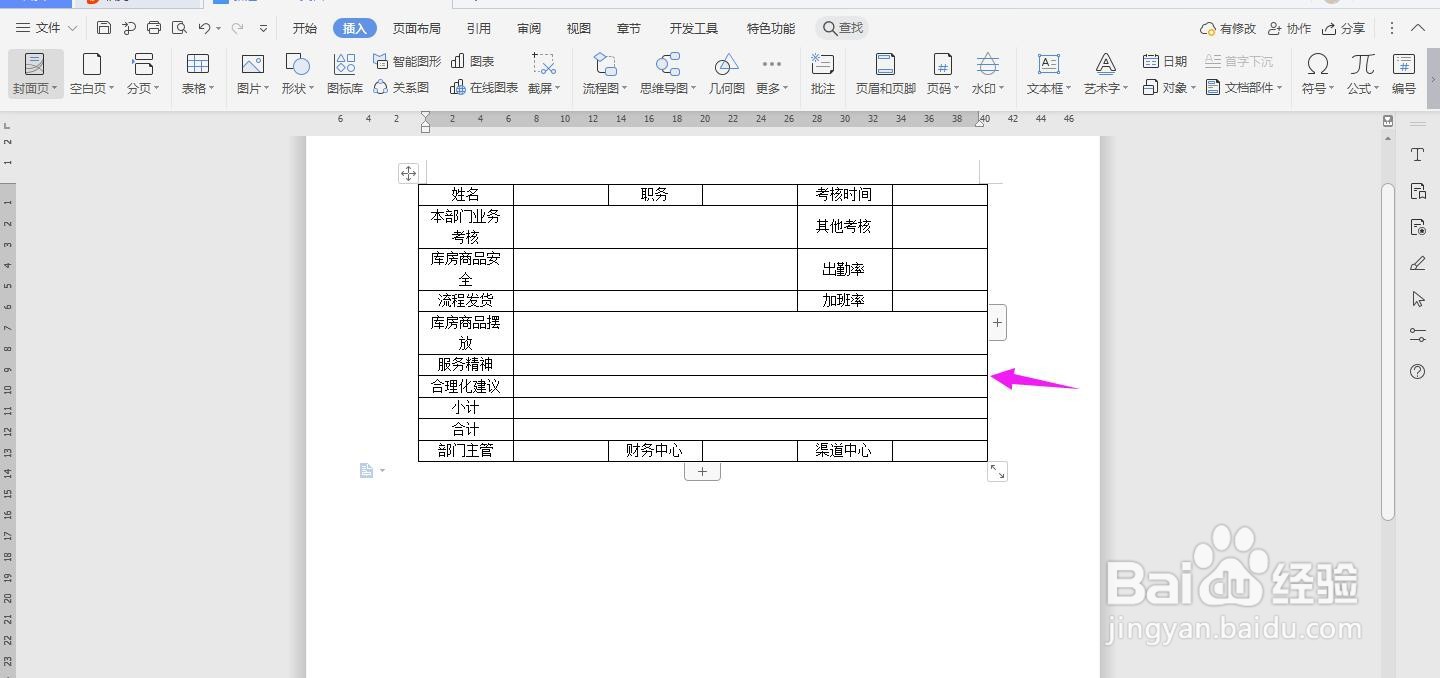
8、并将下面单元格一一分别选中,点击“合并单元格”

WPS2019 Word怎么制作仓库管理员考核表

9、如下图所示的效果

WPS2019 Word怎么制作仓库管理员考核表

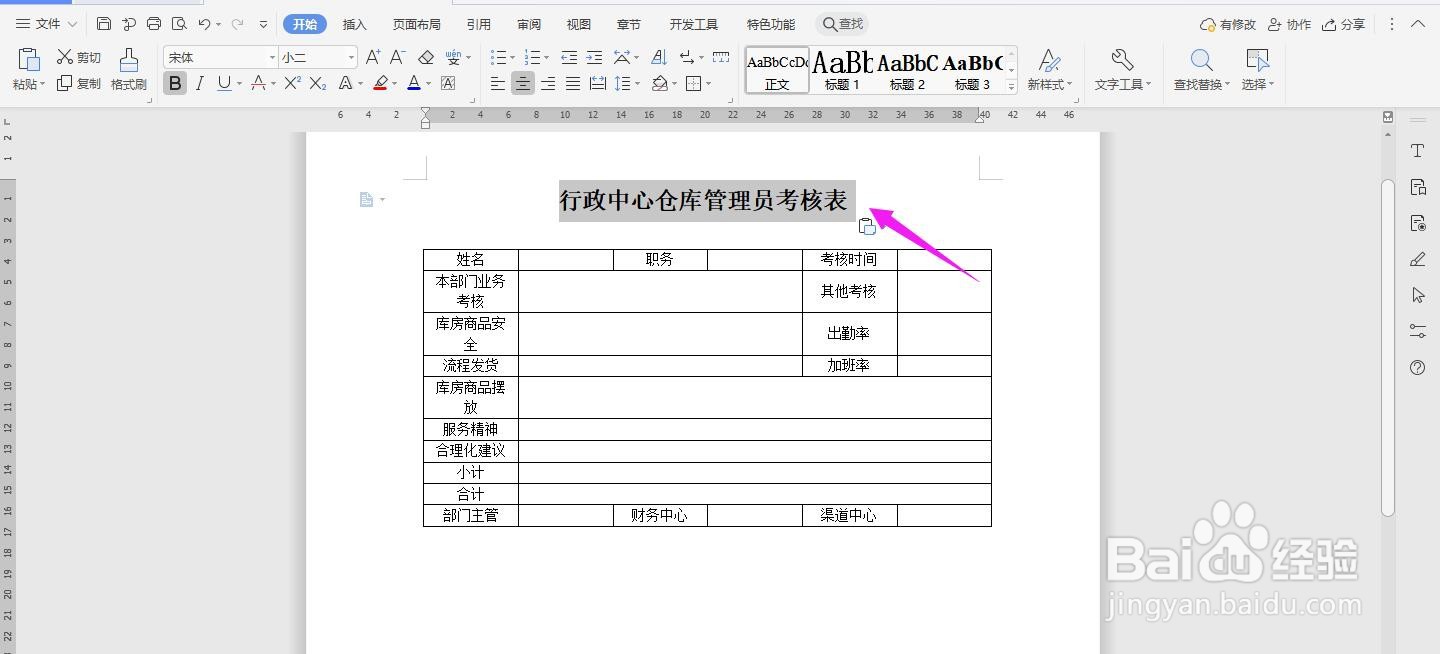
10、在表格上面输入“行政中心仓库管理员考核表”加粗、放大、居中,这样表格就制作完成了
WPS2019 Word怎么制作仓库管理员考核表

  • 手机通话不好怎么解决
  • 如何写我学会了什么的作文
  • 无烟烤鱿鱼的做法,味道好极了!
  • 家常菜系列--干炒豆角
  • 拔丝红薯怎么做
  • 热门搜索
    打印机怎么打印 信用卡怎么注销 酌怎么读 白菜猪肉饺子馅的做法 数独怎么玩 黑米的做法 葱花饼的做法视频 怎么煮汤圆 鱼香茄子煲的做法 筋头巴脑的做法