cad怎么填充混凝土图案

 时间:2026-02-13 18:06:37

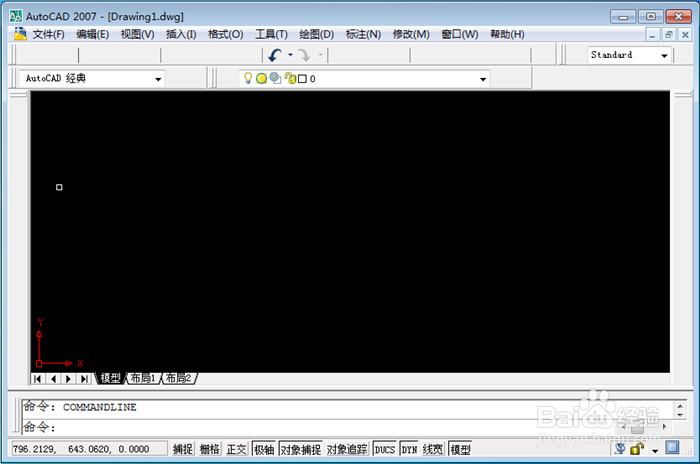
1、首先将CAD打开,如图所示。

cad怎么填充混凝土图案

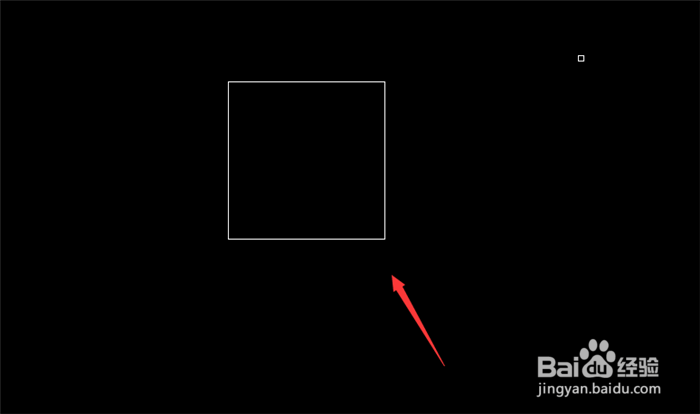
2、绘制出一个填充区域,如图所示。

cad怎么填充混凝土图案

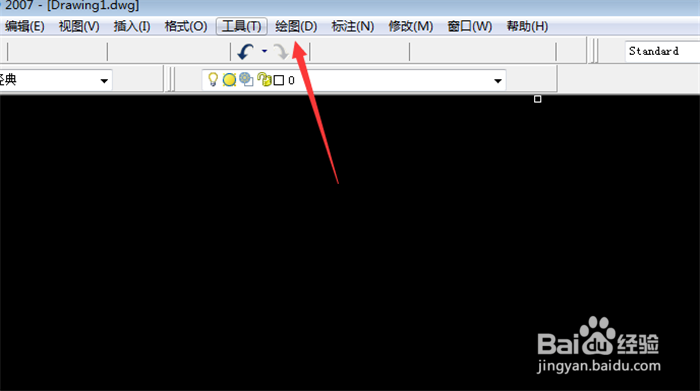
3、点击上面的【绘图】选项,如图所示。

cad怎么填充混凝土图案

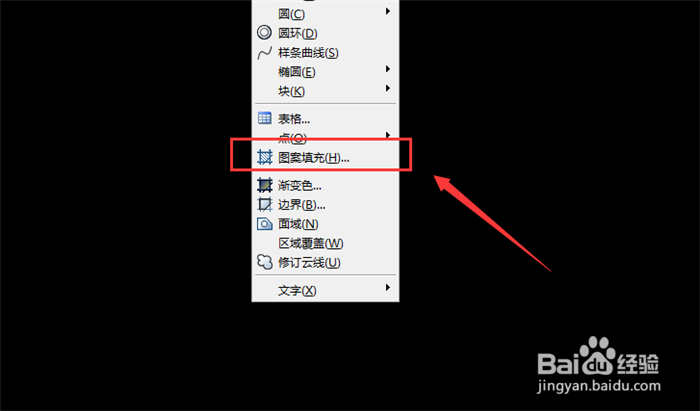
4、弹出来的选项卡,点击【图案填充】选项,如图所示。

cad怎么填充混凝土图案

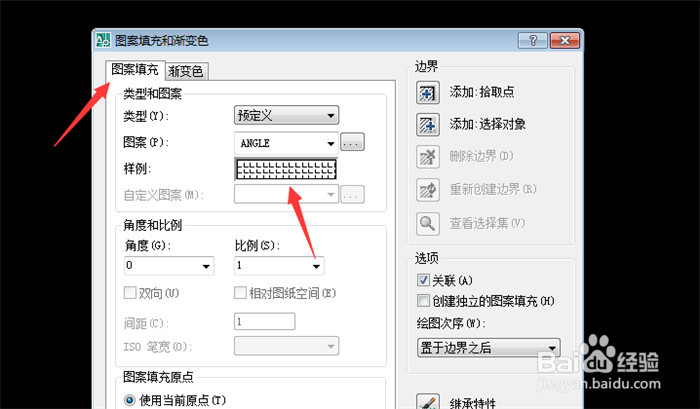
5、打开图案填充和渐变色窗口,点击样例后面的图案,如图所示。

cad怎么填充混凝土图案

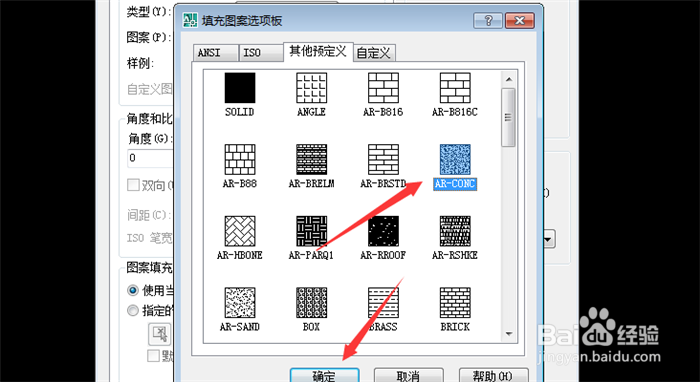
6、然后在里面选择混凝土样式图案,点击【确定】,如图所示。

cad怎么填充混凝土图案

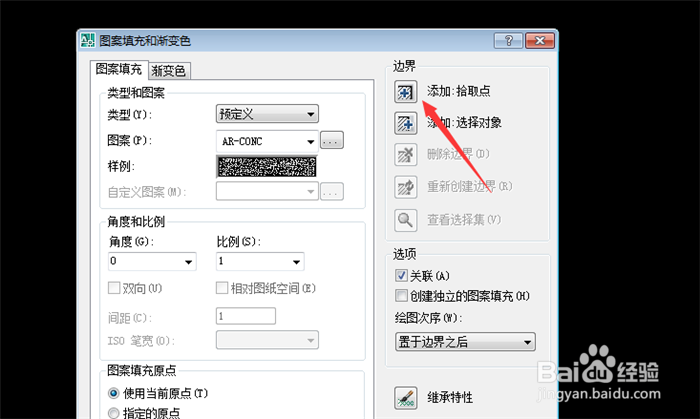
7、点击【添加:拾取点】,如图所示。

cad怎么填充混凝土图案

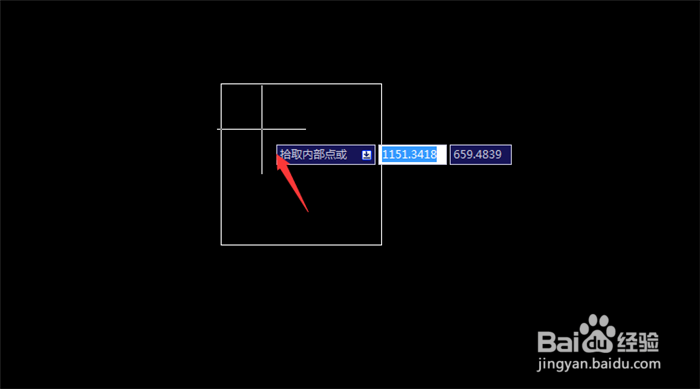
8、点击添加区域内一点,如图所示。

cad怎么填充混凝土图案

9、然后回到之前界面,输入比例,点击【确定】按钮,如图所示。

cad怎么填充混凝土图案

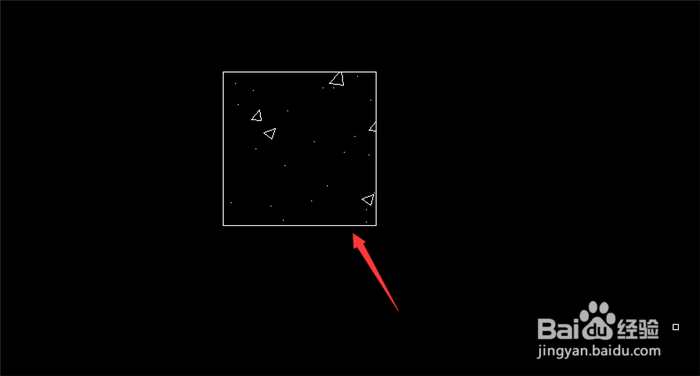
10、最后cad填充混凝土图案成功,如图所示。

cad怎么填充混凝土图案

1、1、将CAD打开

2、绘制出一个填充区域

3、点击上面的【绘图】选项

4、点击【图案填充】选项

5、点击样例后面的图案

6、选择混凝土样式图案,点击【确定】

7、点击【添加:拾取点】

8、点击添加区域内一点

9、输入比例,点击【确定】按钮

10、cad填充混凝土图案成功

  • cad中怎么填充钢筋混凝土图案
  • 一般在cad里混凝土材料用什么图案填充?
  • CAD里填充混凝土
  • cad中怎么填充钢筋混凝土图案
  • cad怎么填充混凝土图案
  • 热门搜索
    蓝色玫瑰代表什么意思 中国知识产权专利网 什么脸型适合什么发型 迎春花像什么 交流接触器的作用 运动会1500米加油稿 健康饮食知识 海蓝宝的功效与作用 运动会新闻报道 过渡句的作用