1、打开PPT,新建幻灯片,在菜单栏处点击“插入”按钮,在插入的任务栏中点击“形状”,在形状中选择基本图形中的“椭圆形”。

2、按住Shift键,按住鼠标左键,在幻灯片中画出圆形,如图所示。

3、点击菜单栏中的“格式”按钮,在格式中选择“形状填充”,在下拉菜单中选择“渐变”,在渐变菜单中选择“其他渐变”。

4、在右侧设置形状格式栏中,设置角度为“135°”,渐变光圈最左侧为“灰色”,最右侧为“白色”,亮度为“-25%”。
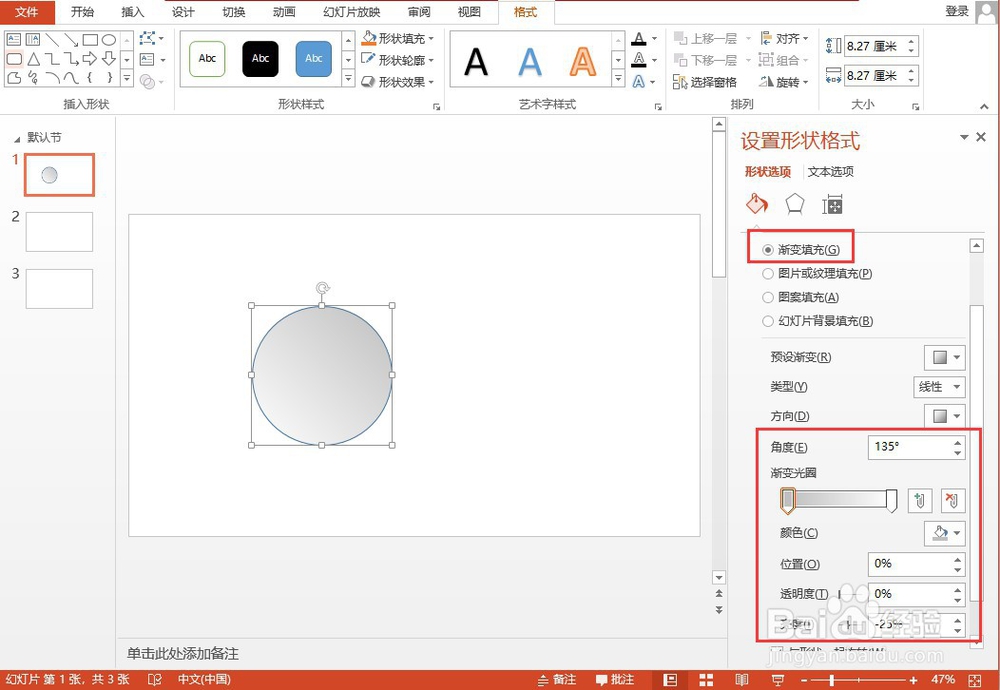
5、设置阴影,点击阴影按钮,设置颜色为“黑色”、透明度为“78%”、大小“89%”、模糊“29磅”、角度“135°”、距离“40磅”。

6、点击菜单栏中“格式”按钮,在格式任务栏中选择“形状轮廓”,在下拉菜单中选择主题颜色中的“白色”。
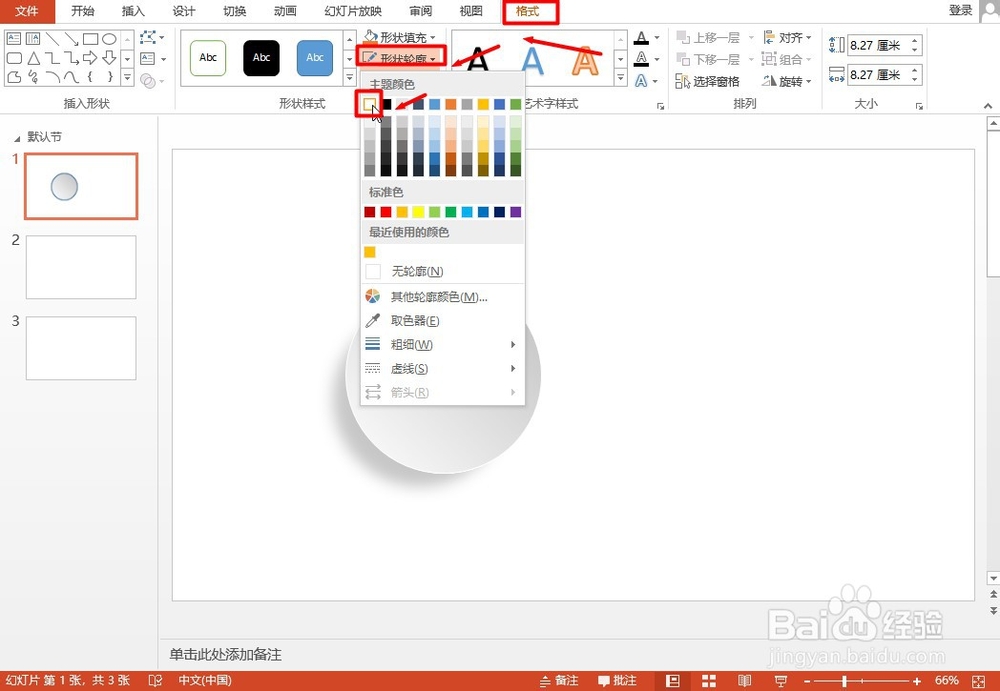
7、设置轮廓尺寸,点击菜单栏中“格式”按钮,在格式任务栏中选择“形状轮廓”,在下拉菜单中选择“粗细”,选择“2.25磅”。

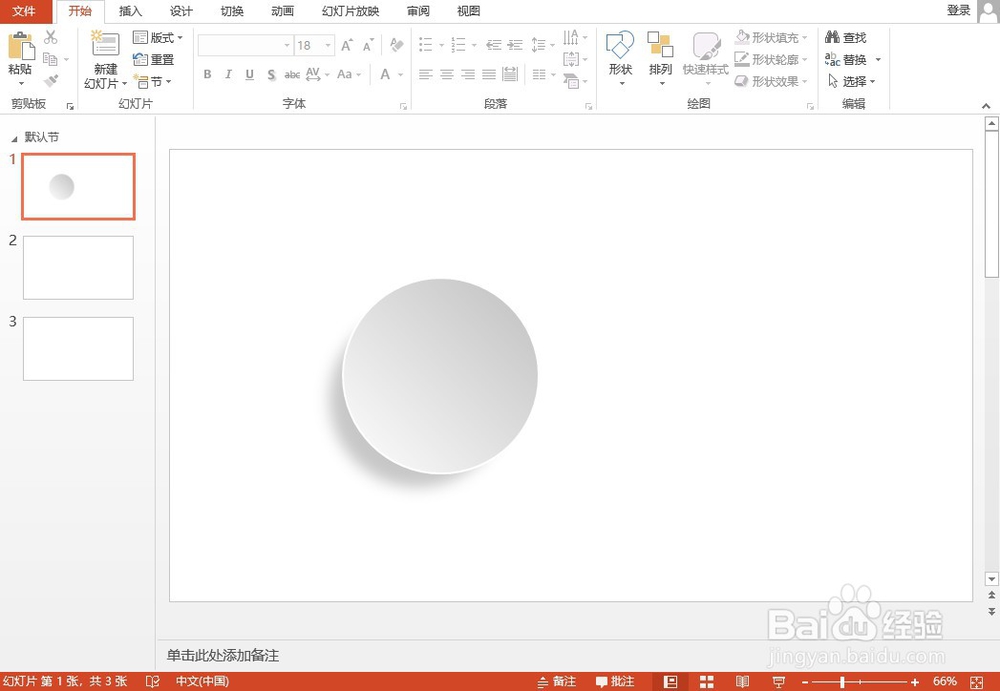
8、画出的悬浮状圆形如图所示。
1、先画出圆形
2、设置渐变颜色
3、设置阴影
4、改变轮廓颜色与尺寸
