电脑颜色不正常怎么调

 时间:2024-10-17 21:41:59

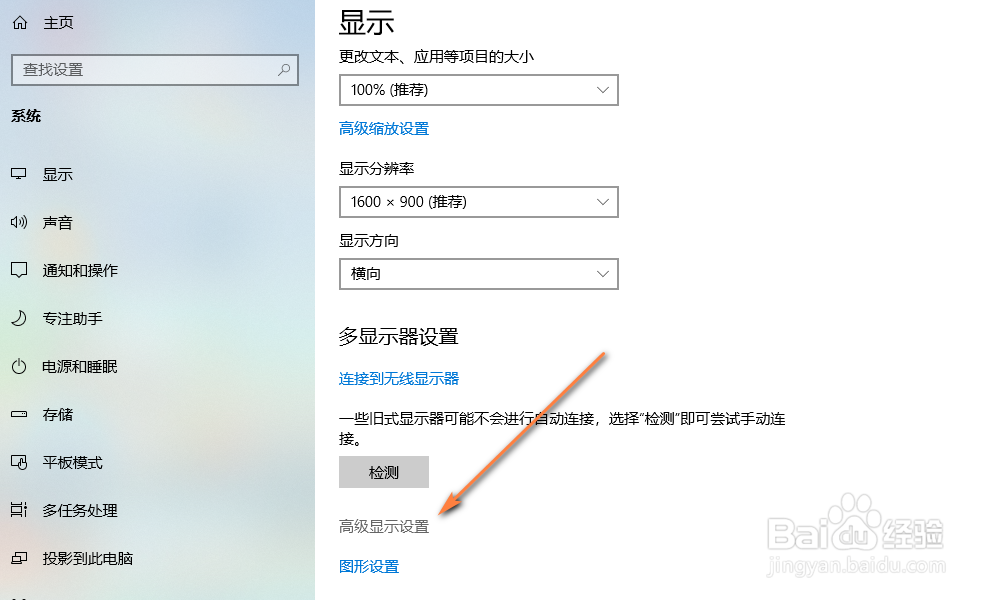
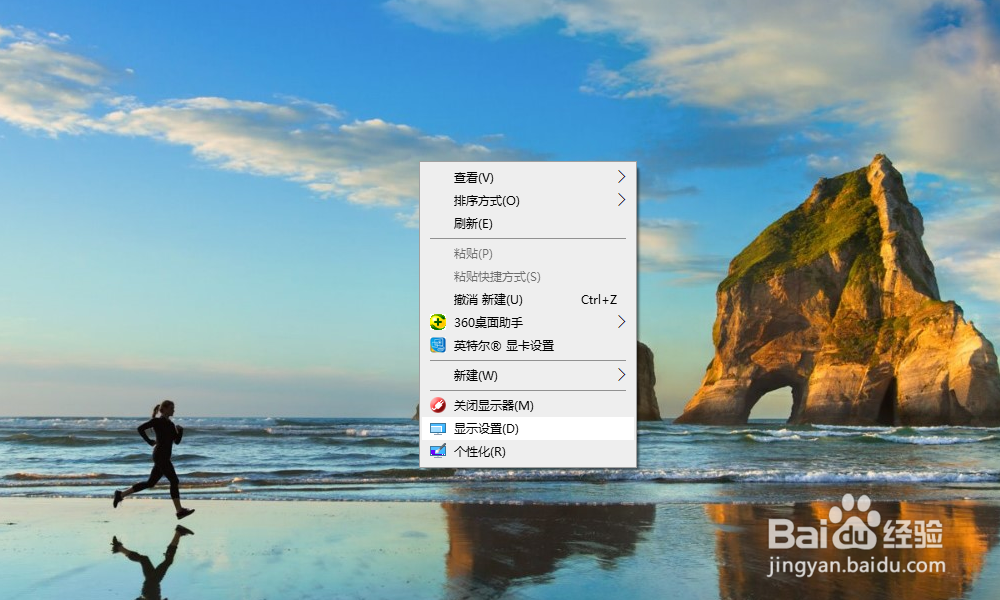
1、在桌面上右击鼠标右键,点击[显示设置]。
电脑颜色不正常怎么调

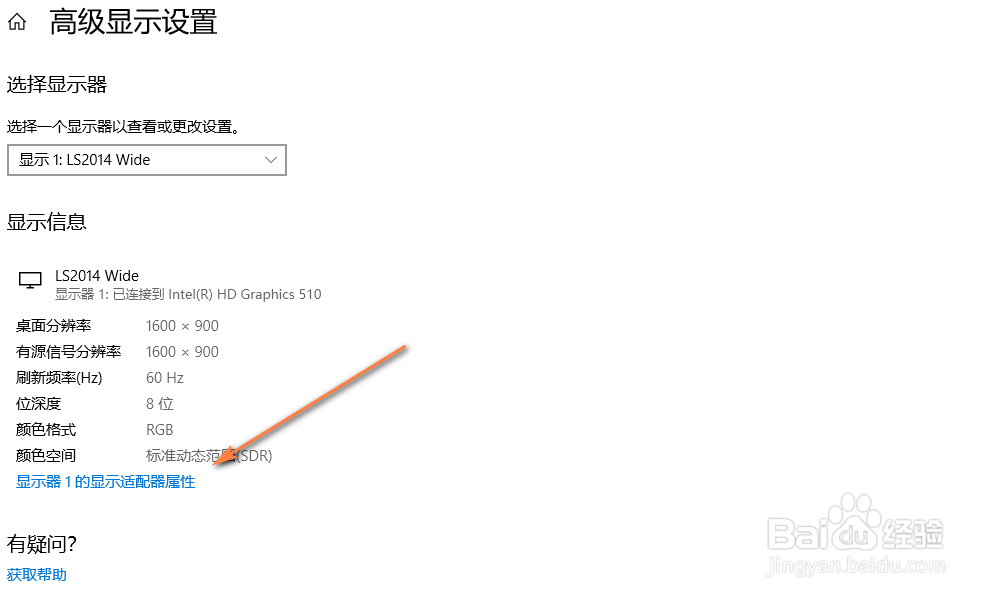
2、点击【高级显示设置】。

电脑颜色不正常怎么调

3、点击【显示器1的显示设配器属性】。

电脑颜色不正常怎么调

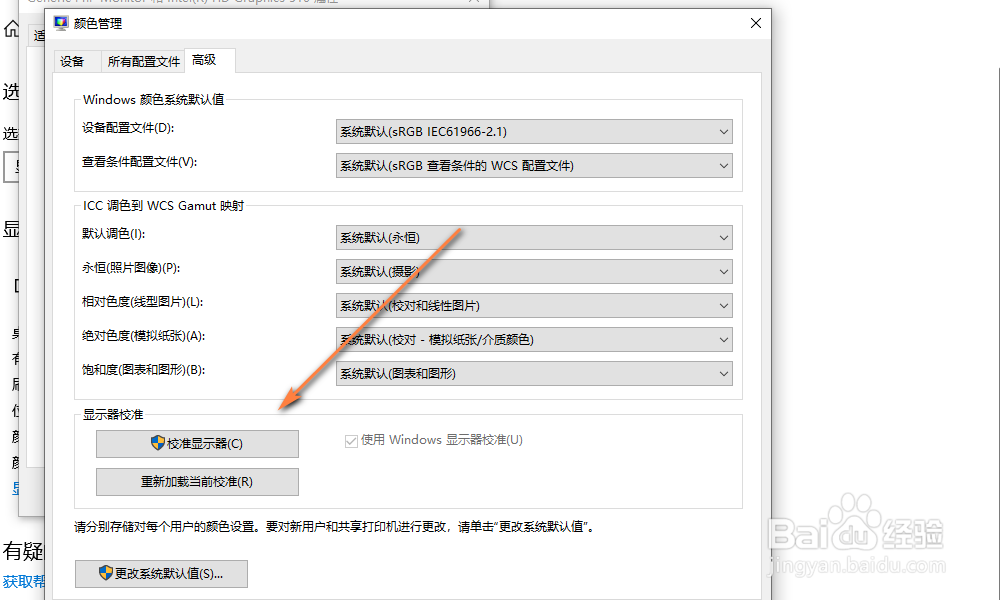
4、点击【颜色管理】。

电脑颜色不正常怎么调

5、点击【高级】中的【校准显示器】。

电脑颜色不正常怎么调

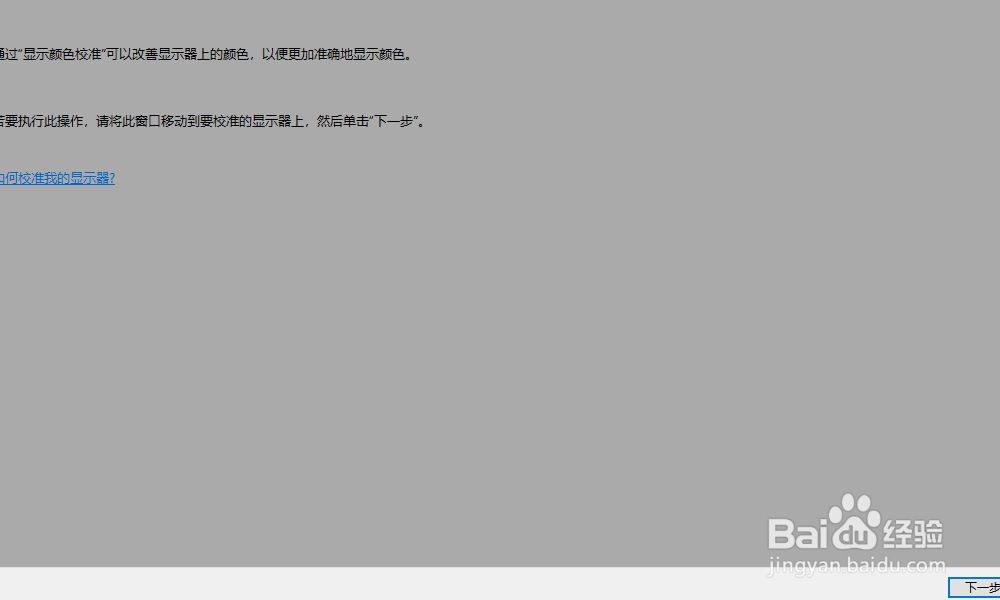
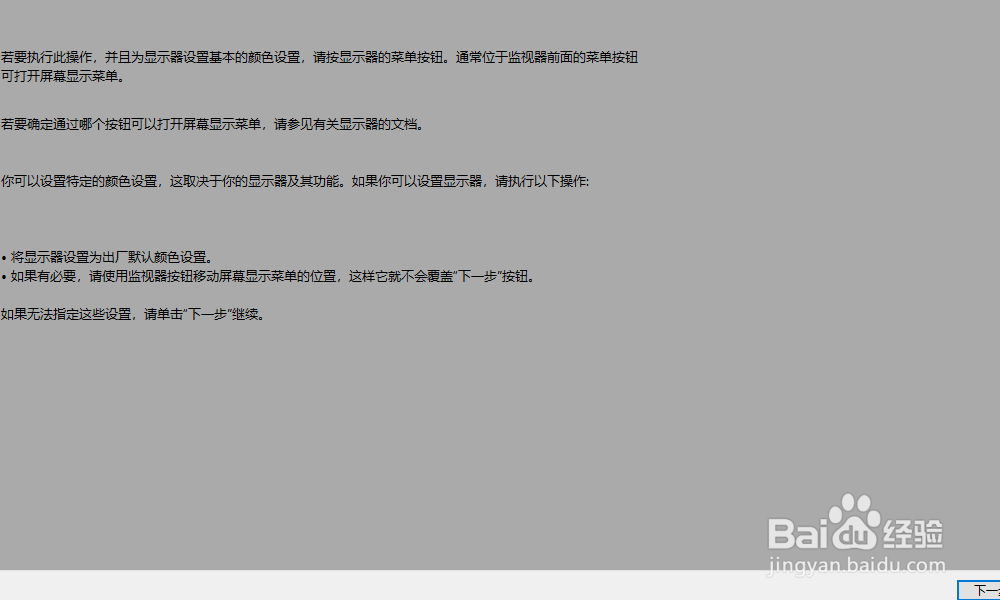
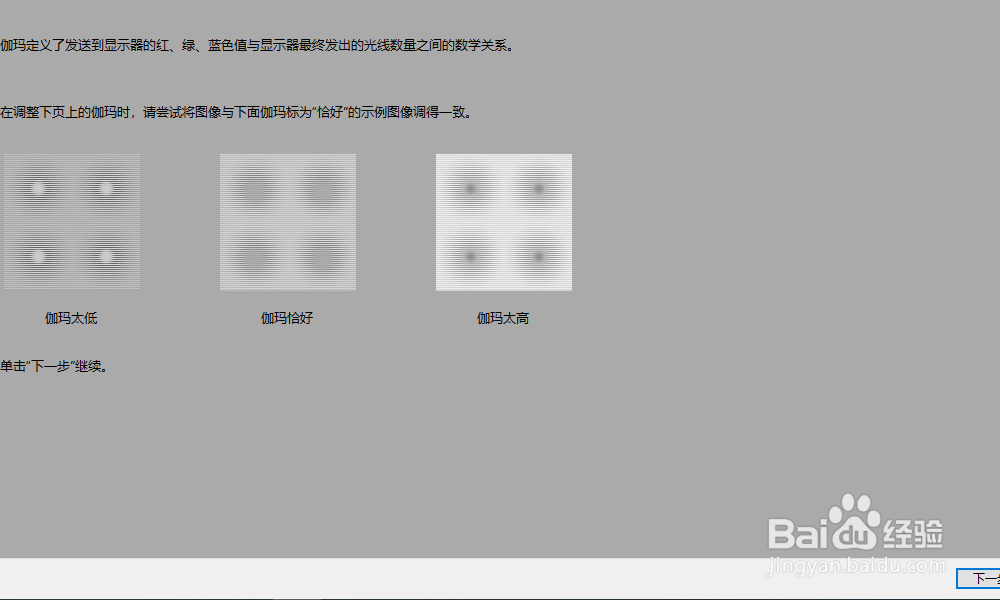
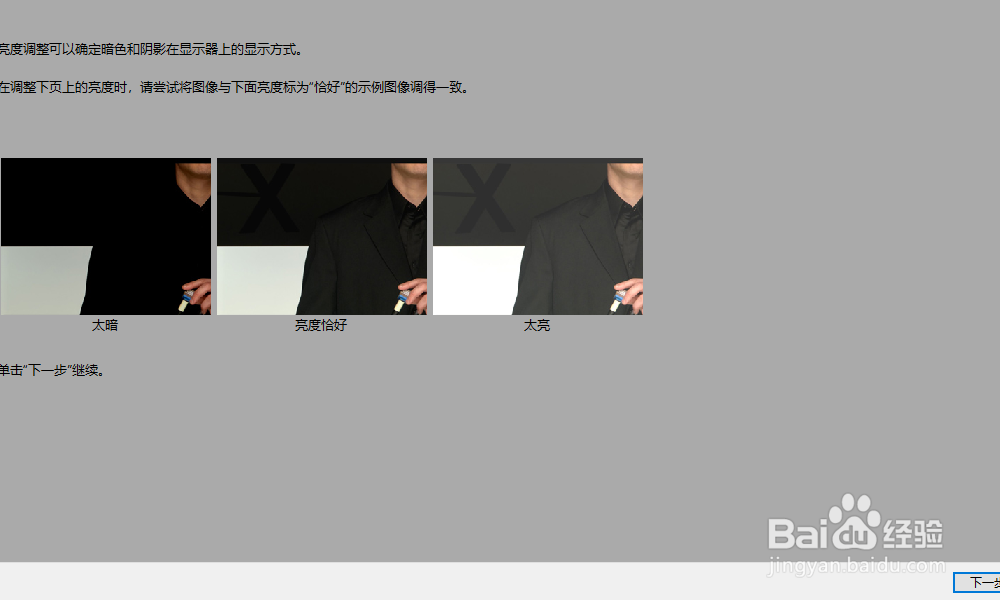
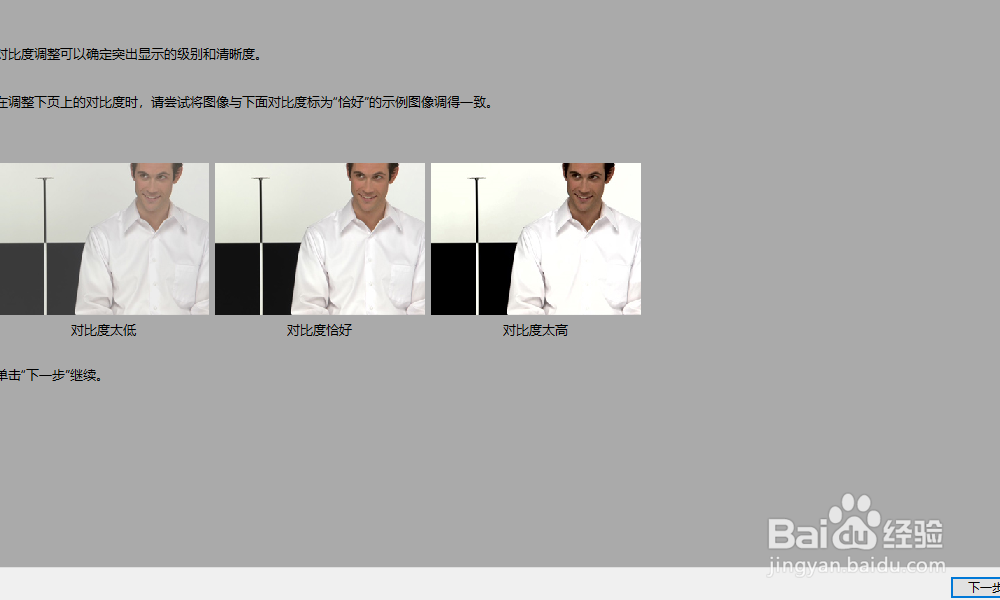
6、按照步骤,进行调整,调整之后点击下一步。

电脑颜色不正常怎么调电脑颜色不正常怎么调电脑颜色不正常怎么调电脑颜色不正常怎么调电脑颜色不正常怎么调电脑颜色不正常怎么调

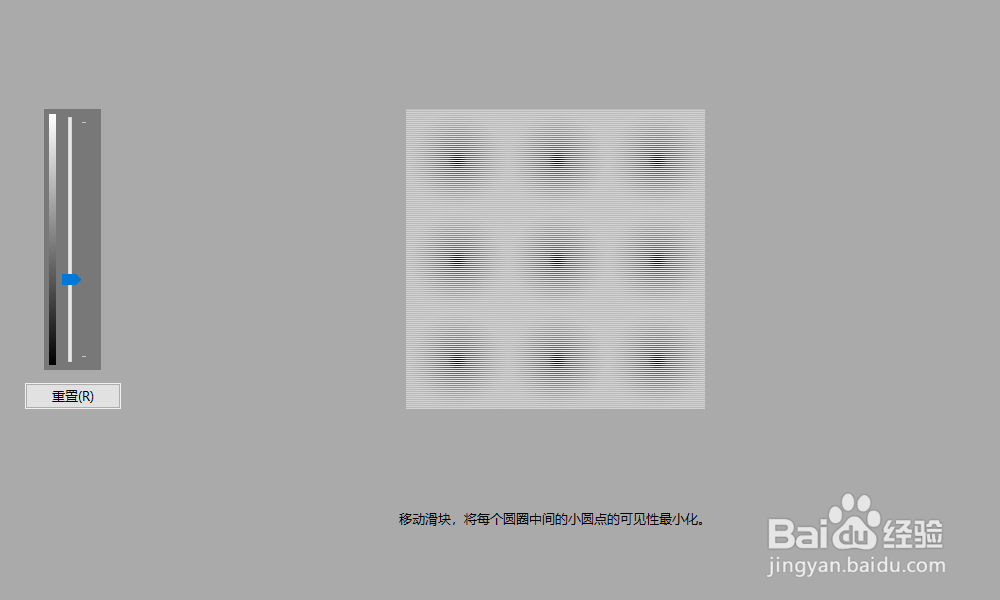
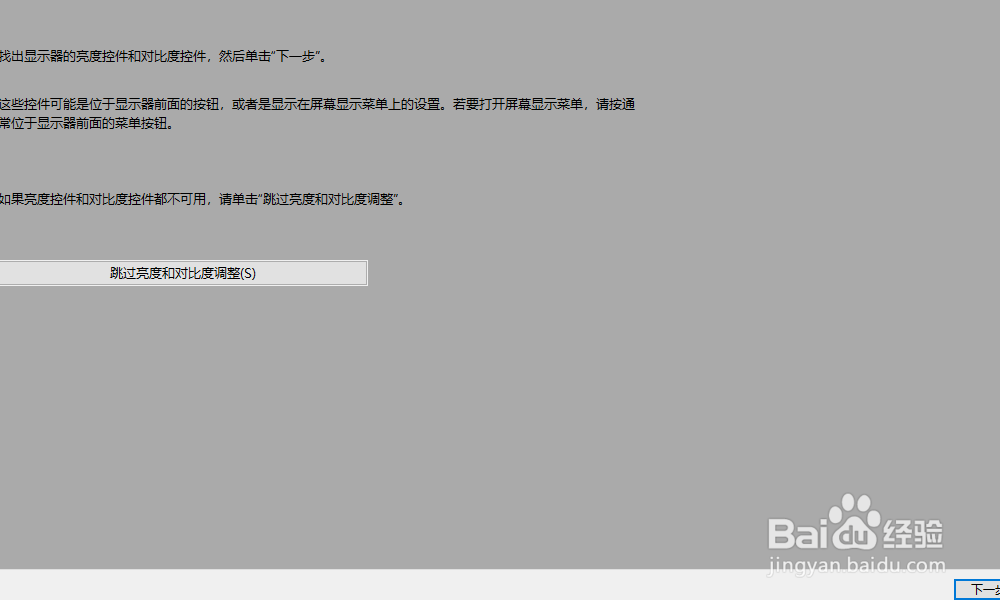
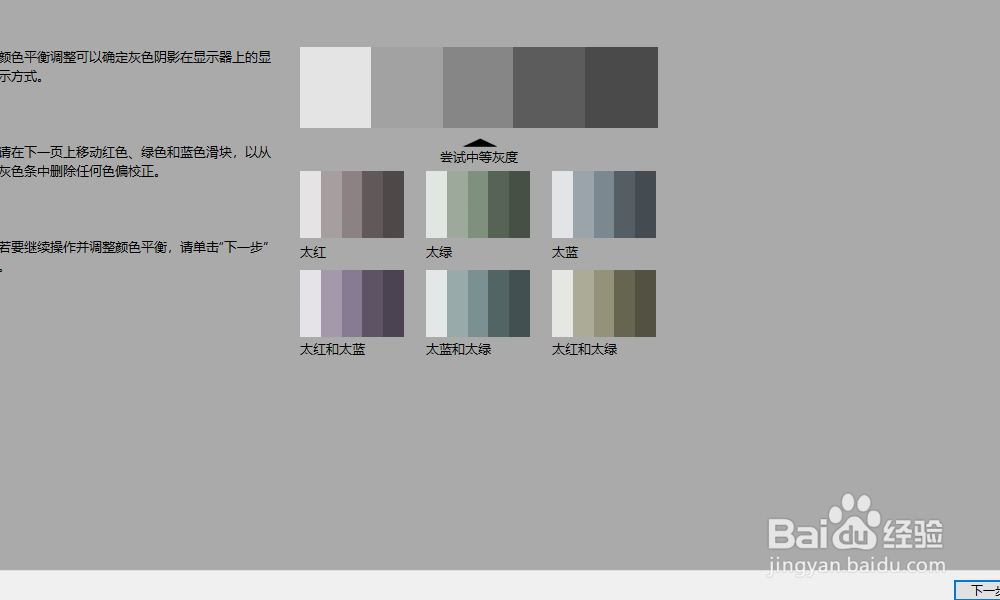
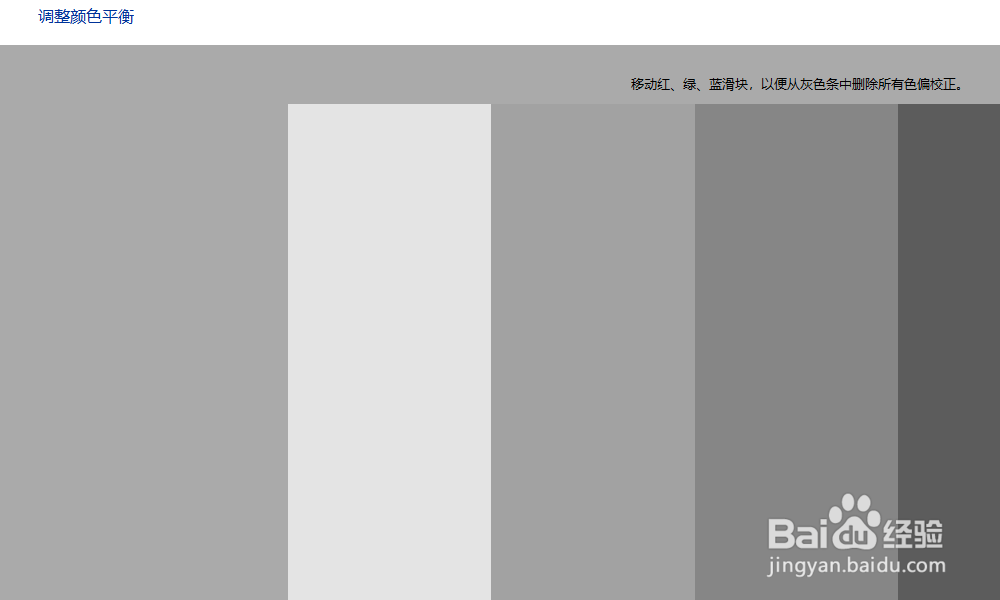
7、按照步骤,进行调整,调整之后点击下一步。

电脑颜色不正常怎么调电脑颜色不正常怎么调电脑颜色不正常怎么调电脑颜色不正常怎么调电脑颜色不正常怎么调电脑颜色不正常怎么调

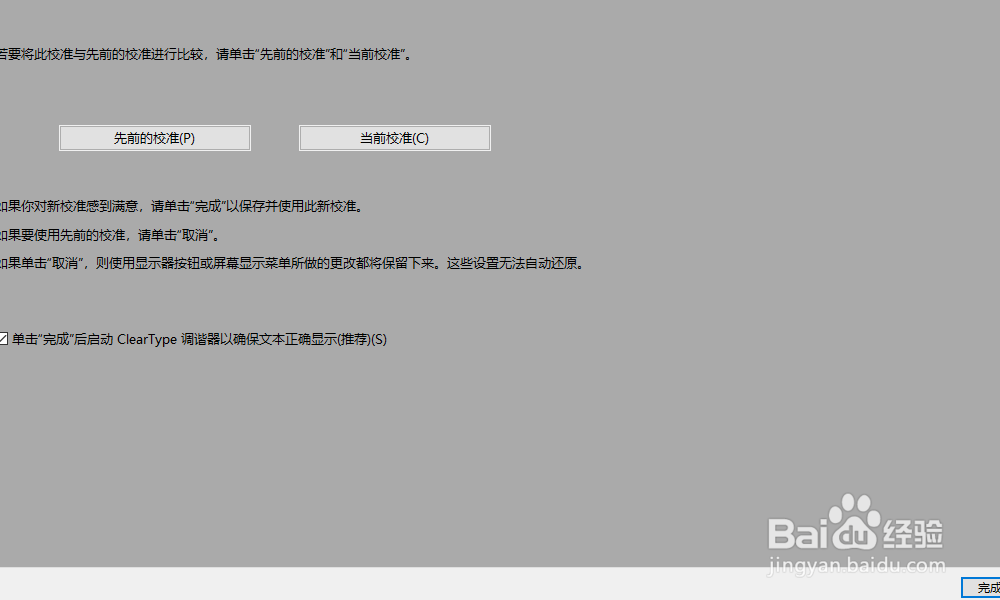
8、最后,点击完成,即可根据自己的需求调整电脑屏幕颜色。

电脑颜色不正常怎么调

9、总结:1.在桌面上右击鼠标右键,点击[显示设置]。2.点击【高级显示设置】。3.点击【显示器1的显示设配器属性】。4.点击【颜色管理】。5.点击【高级】中的【校准显示器】。6.遽牟赓雁按照步骤,进行调整,调整之后点击下一步。7.最后,点击完成。

  • procreate设置线条平滑教程介绍
  • AI软件如何制作链接图标
  • 在AI2020中怎样将AI文件转为EPS格式
  • AI怎么快速给白色包装盒上色
  • AI内存不足无法导出时怎么办?
  • 热门搜索
    左胸疼是怎么回事 牙齿发黑是怎么回事 牛肉怎么炖好吃又烂 英雄联盟英雄大全 辈分称呼大全 百叶窗怎么安装 最快的瘦身方法 冬季钓鱼技巧大全 祝福语大全 荠菜怎么做好吃