1、首先打开excel,把需要计算的数据输入到表格中(这里小编数据是随便编辑的,如果要输入的话最好是把需要计算的两列数据放在一起,像小编这样就可以)
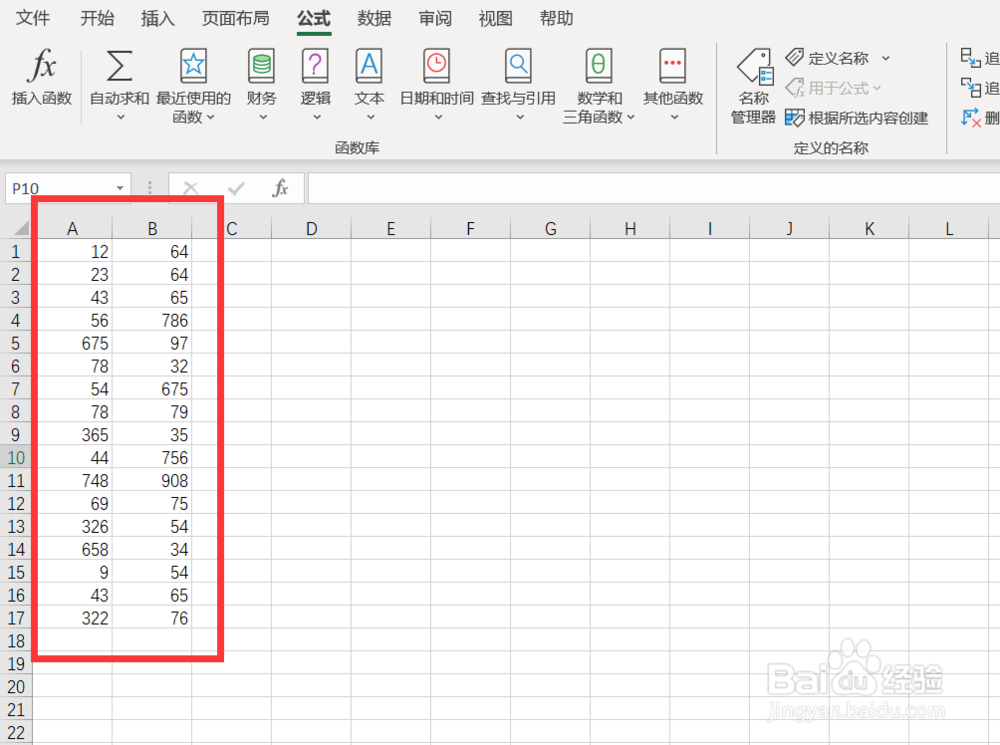
2、数据输入完毕后,在需要计算的两列数据后一列第一行中输入“=”和所需要计算的数据所在的行列标(这里需要计算的行列就是A1和B1)。

3、输入完基本公式后,点击回车就可以得到得数啦!(虽然上面提到最好是把需要计算的两列放在一起,但其实也可以计算不是并列的两组数据哒)

4、得出第一组的数据后,将鼠标放在表格右下角,当出现黑色十字标时,点击并向下拉,一直拉到最后一组数据,就可以算得所有数据的商啦!


1、1.打开Excel,输入数据
2.点击空白列,输入“=”和计算的行列标,按回车得出得数
3.找到单元格右下方的黑色十字标向下拉得到所有数据
