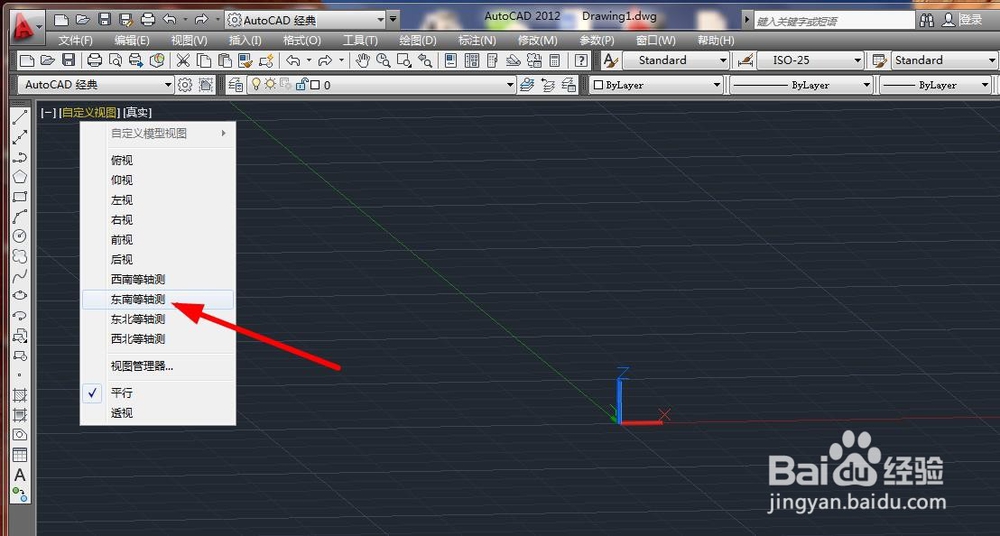
1、 打开autocad选择视图为东南等轴测,操作见下图。
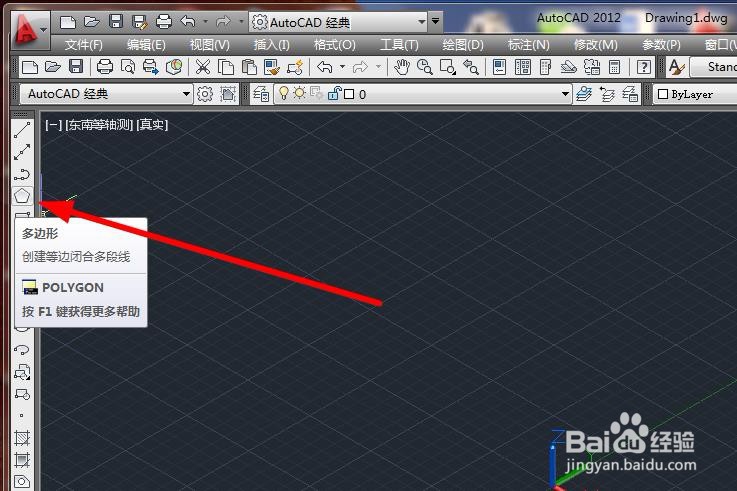
2、点击多边形工具,操作见下图。
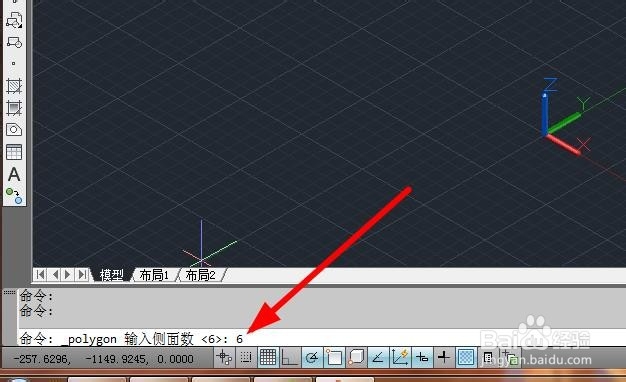
3、输入面数为6,操作见下图。
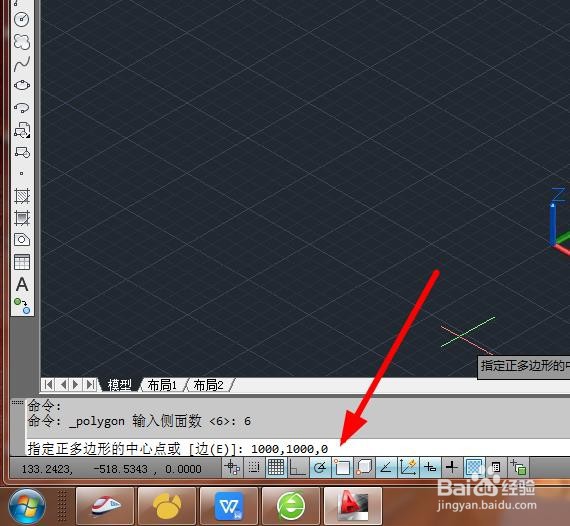
4、指定正多边形中心点为1000,1000,0,操作见下图。
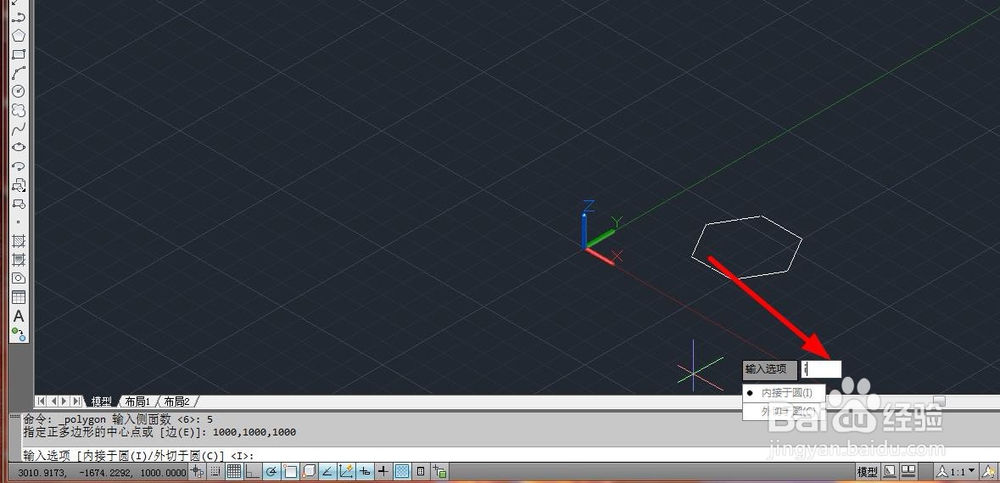
5、输入选项为i,操作见下图。
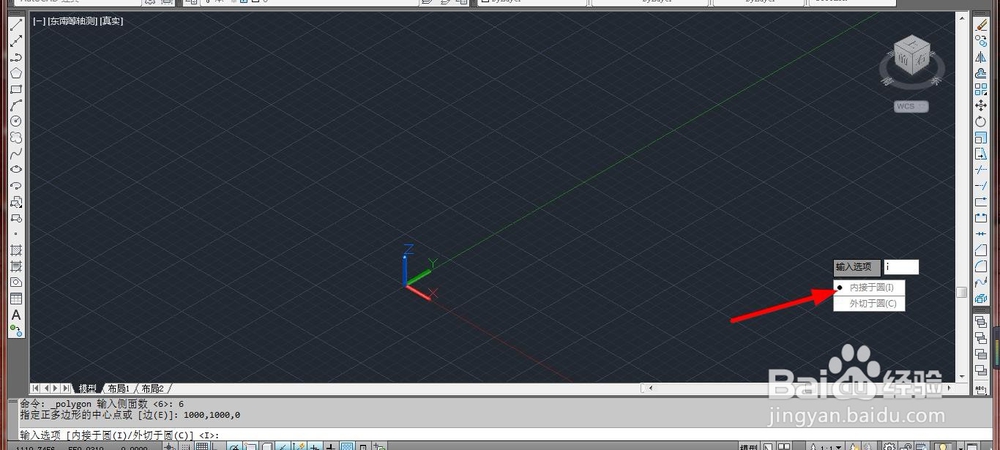
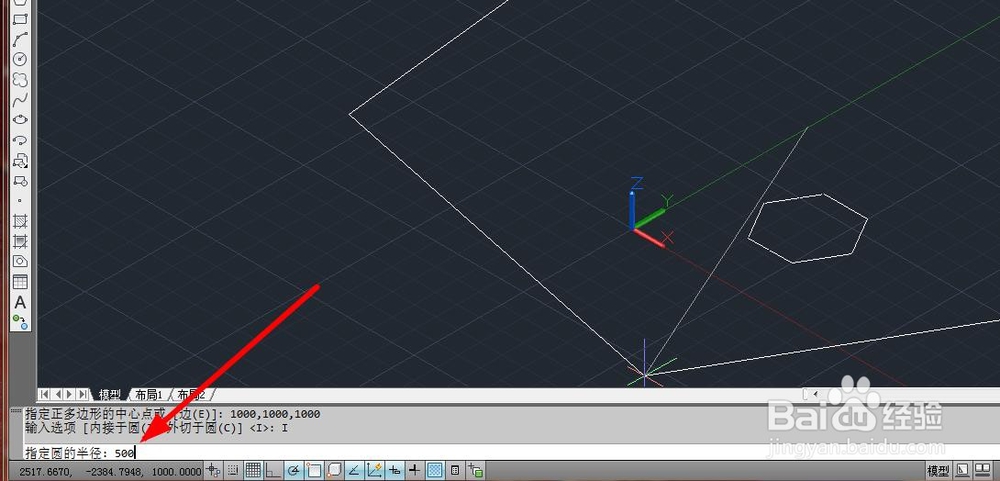
6、指定圆的半径为500,操作见下图。
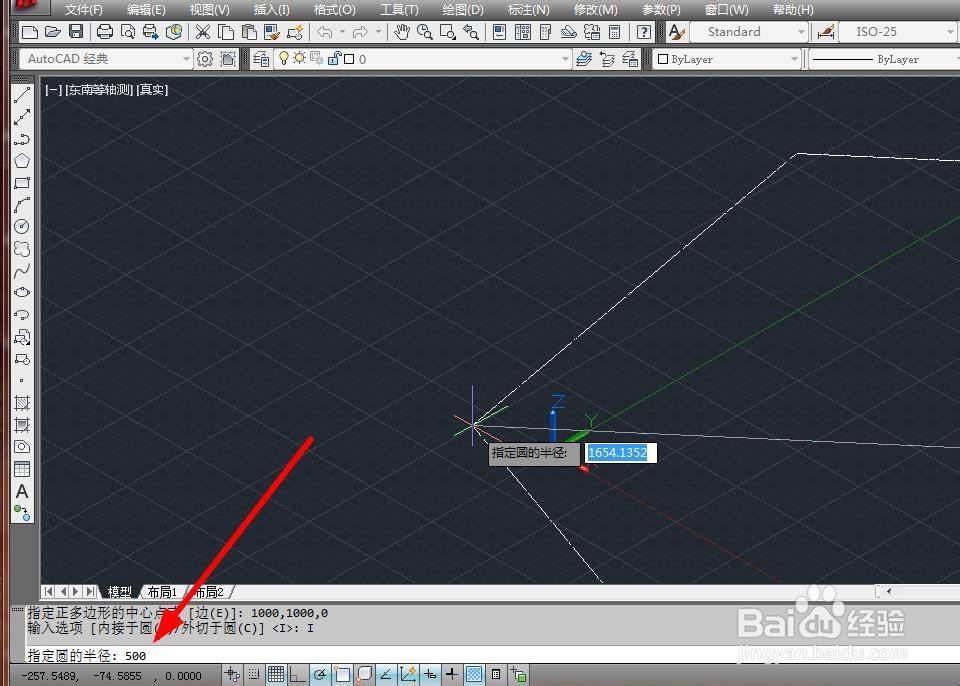
7、输入第二个面的面数为5,操作见下图。
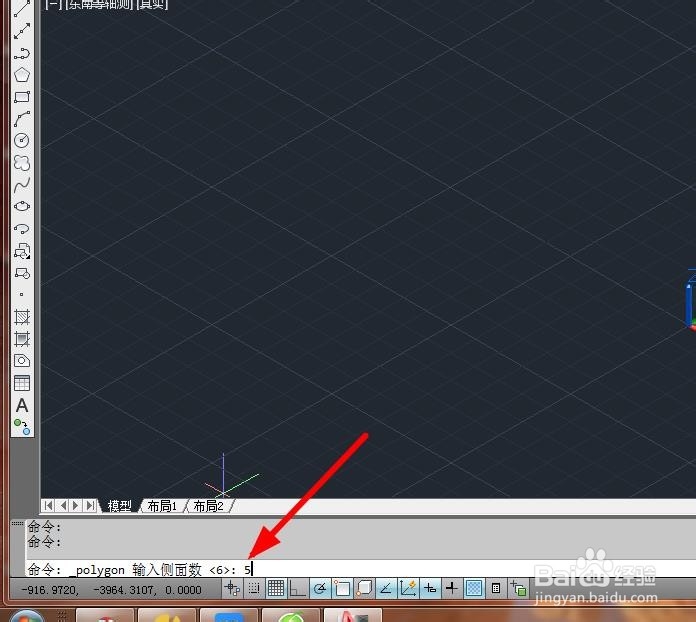
8、指定多边形中心点为1000,1000,1000,操作见下图。
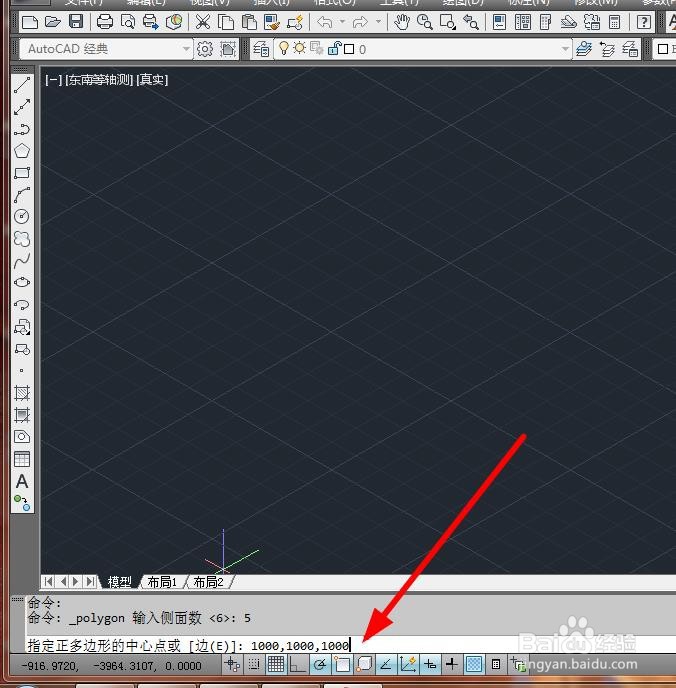
9、输入i,内接于圆,操作见下图。
10、指定圆半径为500,操作见下图。
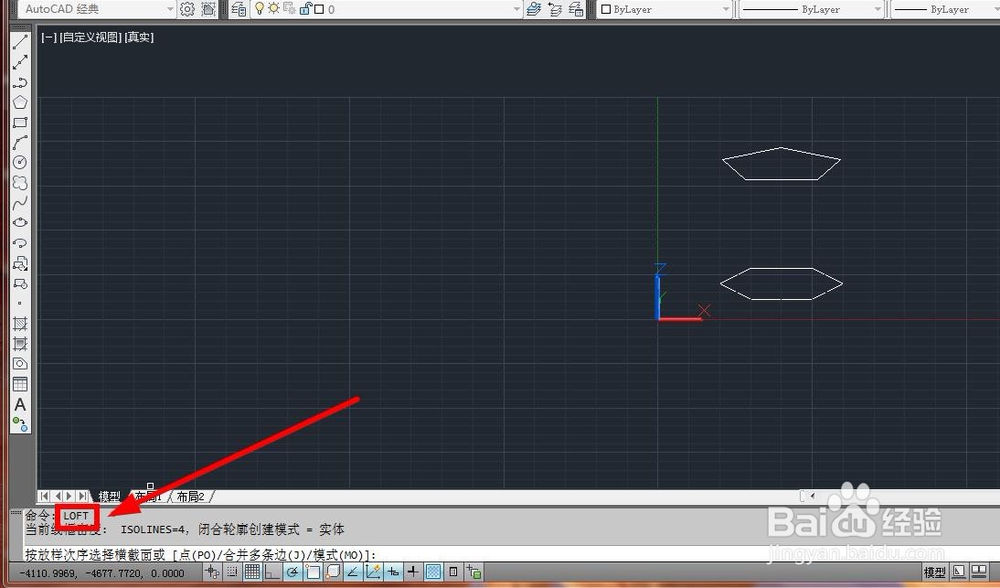
11、输入放样命令loft,操作见下图。
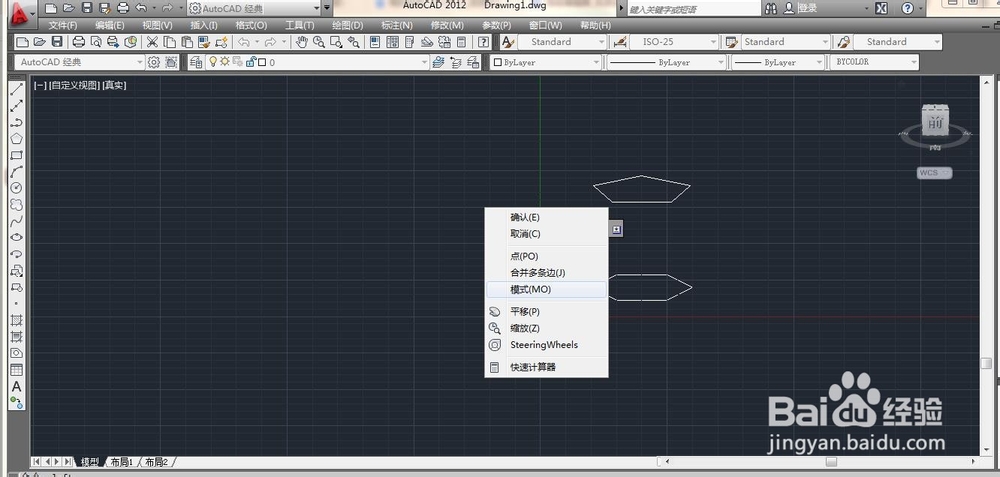
12、右键在列表中点击模式,操作见下图。
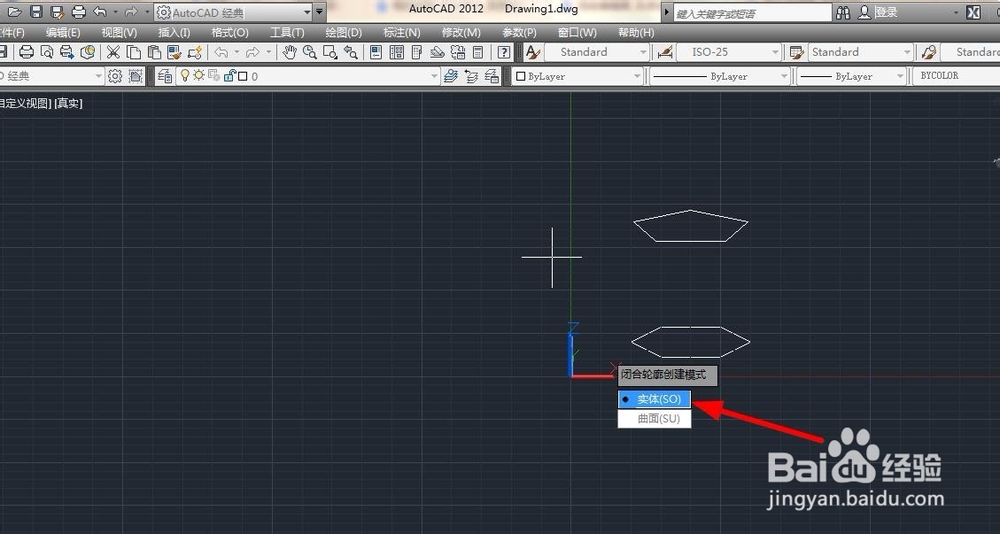
13、右键点击在列表中点击实体,操作见下图。
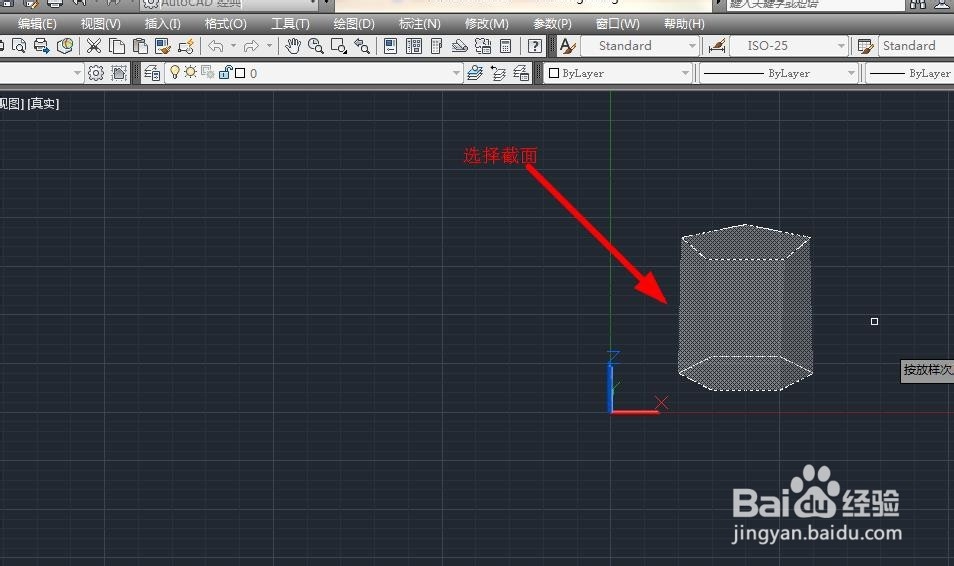
14、选择截面,操作见下图。
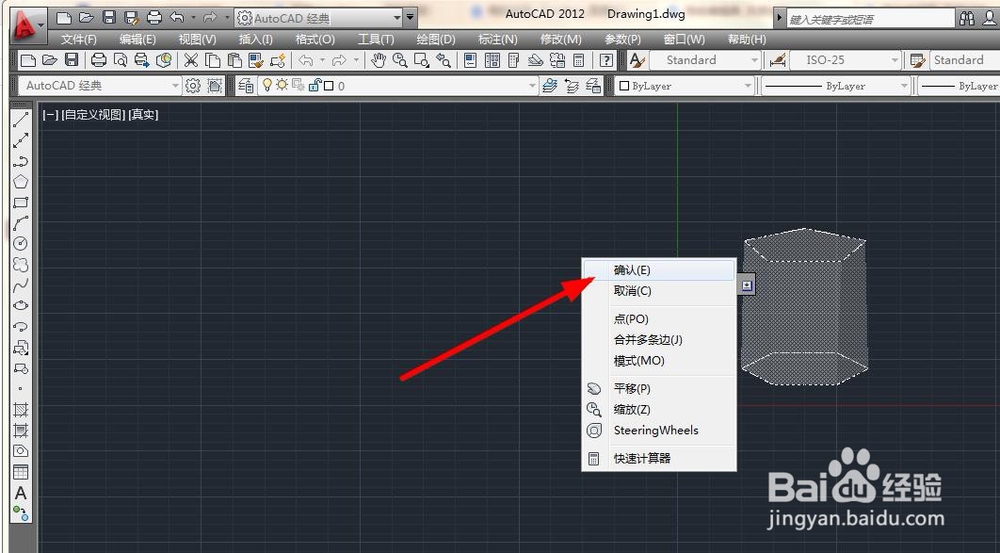
15、右键在列表中点击确认,操作见下图。
16、右键在列表中点击仅横截面,操作见下图。
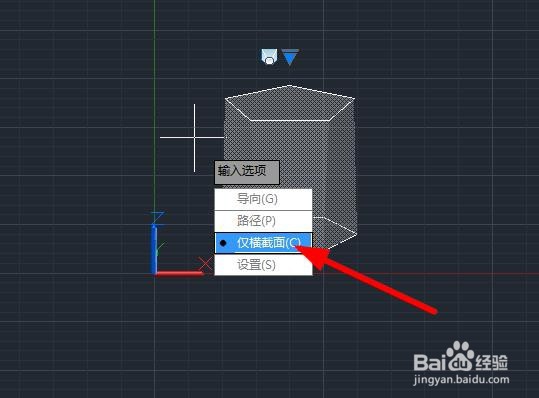
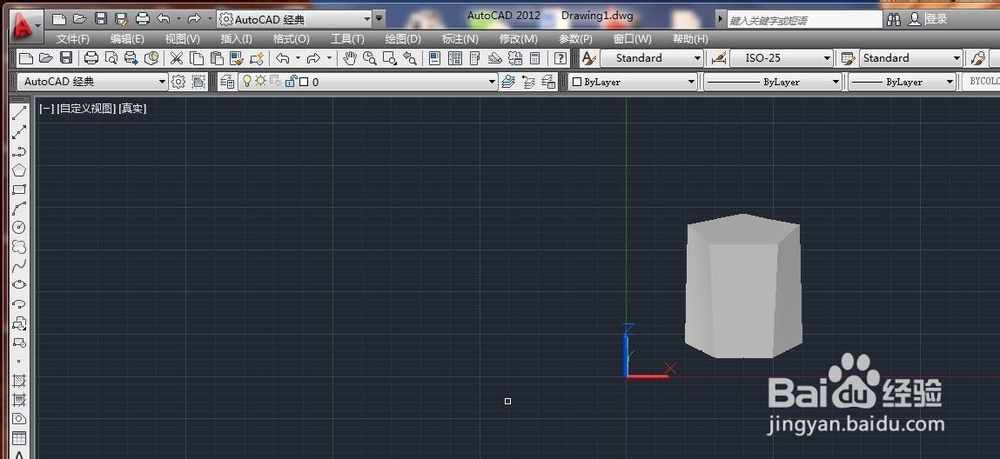
17、放样后效果,如下图所示。
1、 打开autocad选择视图为东南等轴测
2、点击多边形工具
3、输入面数为6
4、指定正多边形中心点为1000,1000,0
5、输入选项为i
6、指定圆的半径为500
7、输入第二个面的面数为5
8、指定多边形中心点为1000,1000,1000
9、输入i,内接于圆
10、指定圆半径为500
11、输入放样命令loft,
12、右键在列表中点击模式
13、右键点击在列表中点击实体
14、选择截面
15、右键在列表中点击确认
16、右键在列表中点击仅横截面