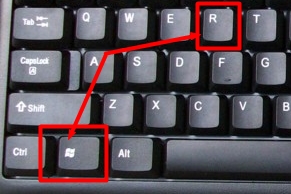
1、Win+R打开“运行”(直接在开始菜单内搜索也可以),输入“regedit”打开注册表编辑器。
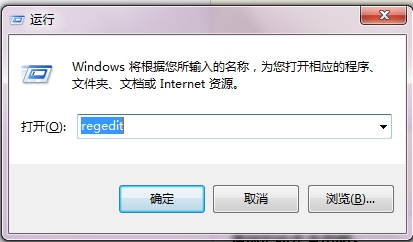
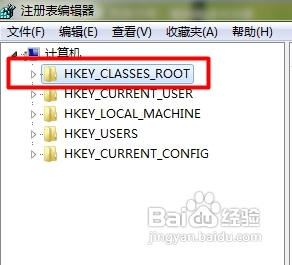
2、点击确认后,我们先展开“HKEY_CLASSES_ROOT”如下面图片中所示。
3、然后我们在这个目录下继续找到“CLSID”,可以先按键盘上的C键快速跳转,方便查找。
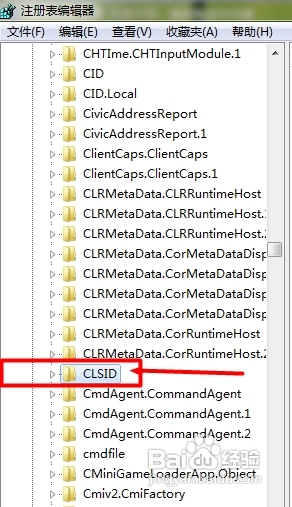
4、在这个目录下我们还需找到“{B4FB3F98-C1EA-428d-A78A-D1F5659CBA93}”,将这个目录打开。
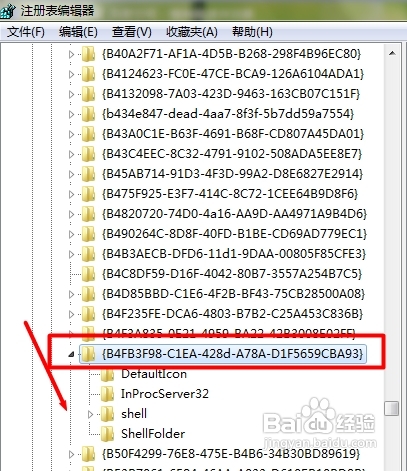
5、然后再上面的目录下继续找到“ShellFolder”,打开这个项。
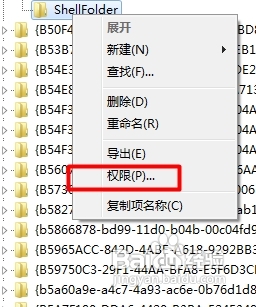
6、另外Win7的安全性提高了,我们还需要设置一下权限,右键单击ShellFolder,然后选择权限设置。
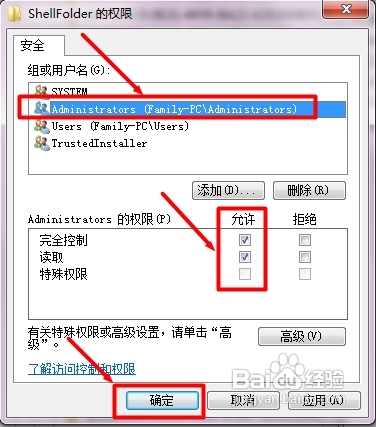
7、然后选择Administrators账户,将权限选择为全部允许,最后确认。
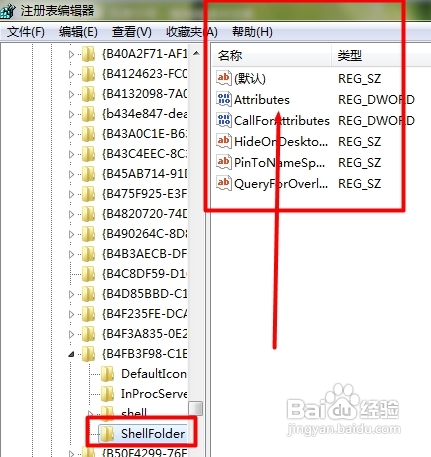
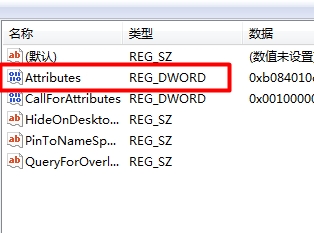
8、在右侧中打开Attributes,下一步我们编辑它的数值。
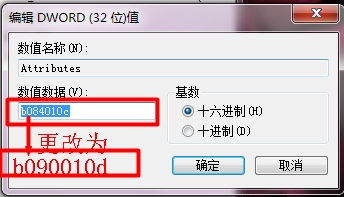
9、继续在弹出的的窗口中,将b080010c改为b090010d,点击确定就可以了。
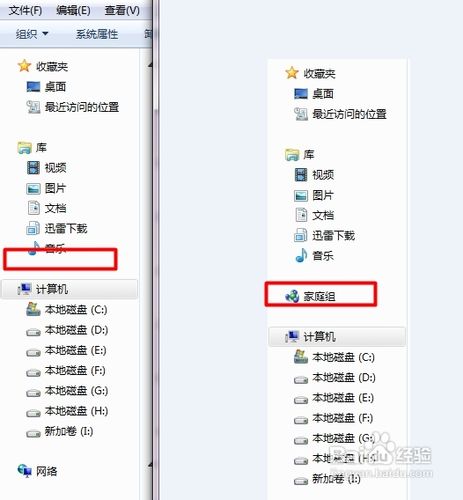
10、最后我们需要重新启动系统,设置才可以完全生效。看一看,是不是没有了。
1、其他选项的更改方法和上面的类似,但是第4步选择的不同。
2、收藏夹更改方法:HKEY_CLASSES_ROOT\CLSID\{323CA680-C24D-4099-B94D-446DD2D7249E}\ShellFolder,Attributesa改成a9400100
3、库更改方法:HKEY_CLASSES_ROOT\CLSID\{031E4825-7B94-4dc3-B131-E946B44C8DD5}\ShellFolder,Attributes改成b080010d
4、网络更改方法:HKEY_CLASSES_ROOT\CLSID\{F02C1A0D-BE21-4350-88B0-7367FC96EF3C}\ShellFolder,Attributes改成b0940064
