如何制作简单的效果图

 时间:2026-02-17 06:05:16

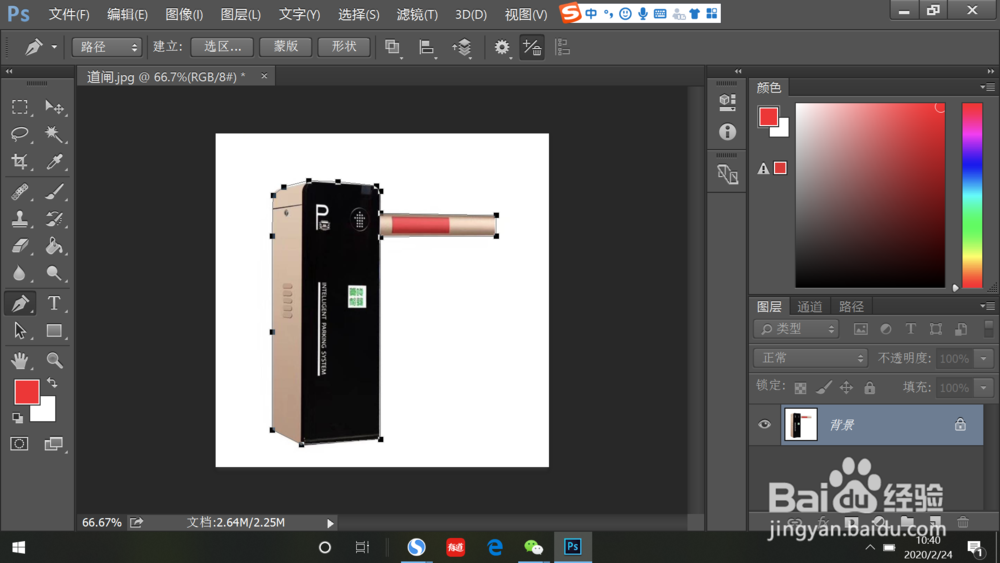
1、打开PS应用软件,在左上角“选择”中“打开”需要抠图的图片。

如何制作简单的效果图

2、选择左侧工具栏中的“钢笔”工具,对需要抠出的图片进行选取。

如何制作简单的效果图

3、点击鼠标“右键”选择“建立选区”

如何制作简单的效果图

如何制作简单的效果图

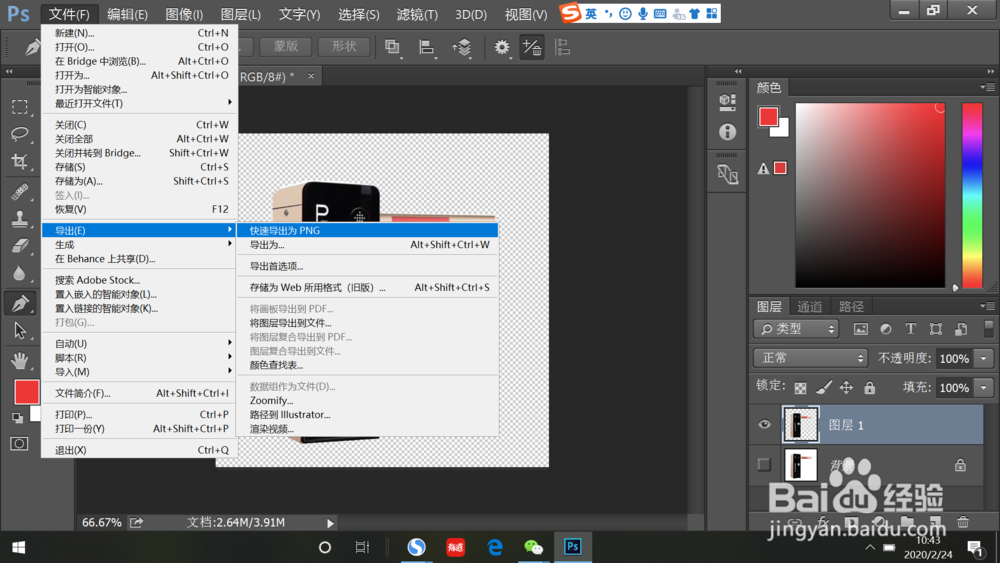
4、然后按住“Ctrl+J”建立新的图层,在左下角将背景图层选掉,图片就变成透明的了。

如何制作简单的效果图

5、然后选择导出图片,将图片保存到指定位置。

如何制作简单的效果图

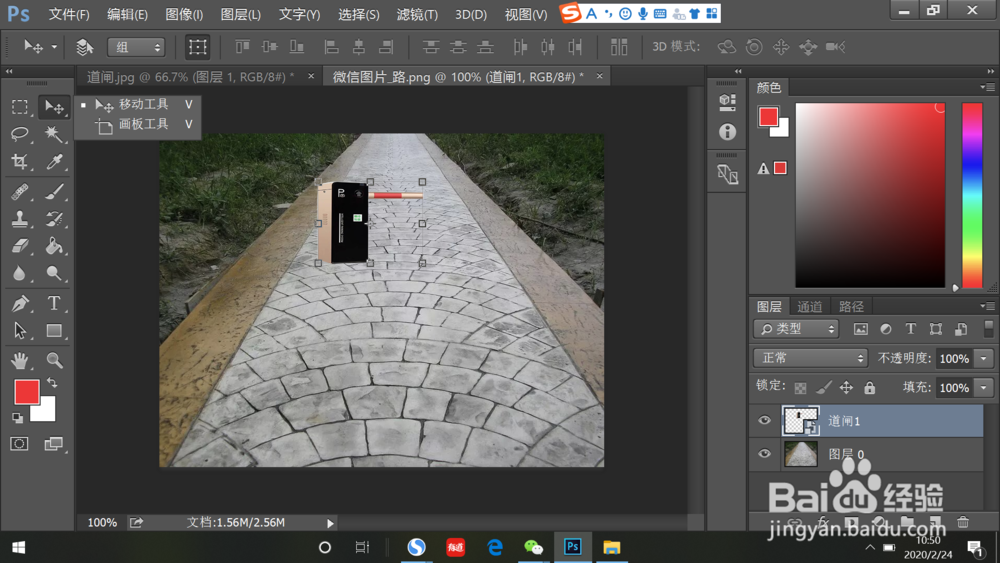
6、在“选择”中“打开”新的背景图层后按“置入嵌入的智能对象”将需要嵌入的图片置入新的背景图层中。

如何制作简单的效果图

7、然后可以通过按住“shift”(这样可以不改变图片比例)用鼠标拉伸调整图片的大小。点击工具栏左上角的“移动”工具对图片的位置进行调整。这样一个简单的产品摆放图就完成了。
如何制作简单的效果图

  • 家谱印刷中字体的应用和排版要注意什么
  • 如何使用PS修改扫描文件的文字或时间
  • 工程相机如何改时间和地点
  • 工程相机怎么开启上传功能
  • 办公室常用物品都有哪些
  • 热门搜索
    蹲久了站起来头晕眼黑是什么原因 地线怎么装 微信怎么截图聊天记录 如何缓解疲劳 w7鼠标灵敏度怎么调 浙江师范大学行知学院怎么样 我要的生活 怎么弄空气刘海 10月23日是什么星座 魔域怀旧版怎么赚钱