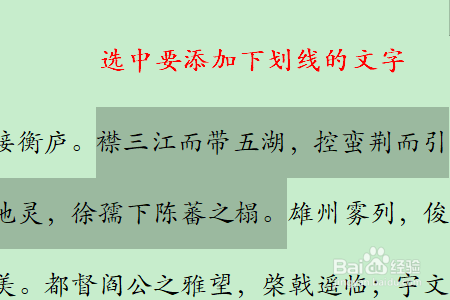
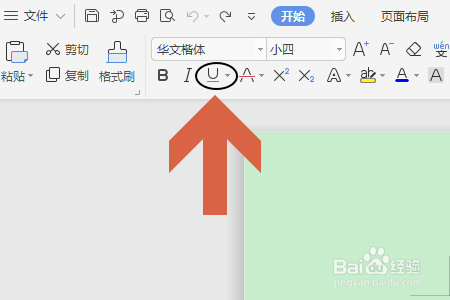
1、首先我们将需要添加下划线的文字选中,如下图一所示...然后在工具栏“开始”下方就能看到下划线快捷选项;
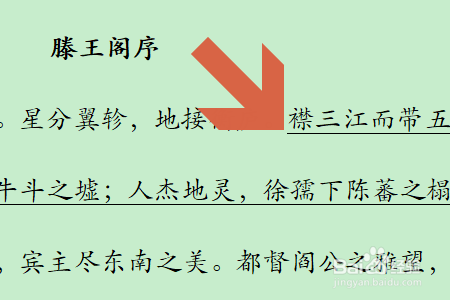
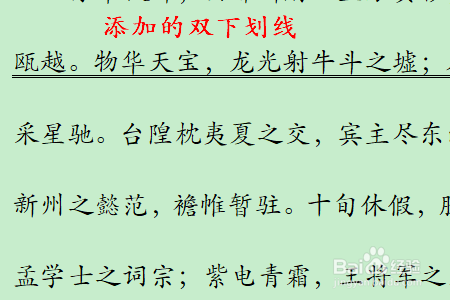
2、不过此时默认的都是单下划线,也就是下图所示的效果...想要添加双下划线,那就要点击右侧的三角形下拉菜单;
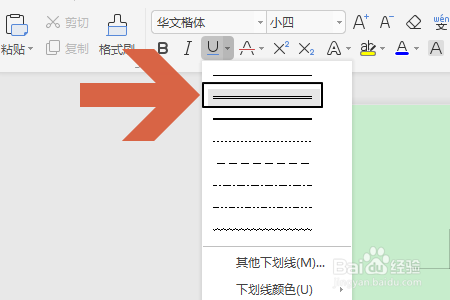
3、在弹出的窗口中即可看到双下划线了,同样的先将文字选中,然后按照上面的流程即可给文字添加为双下划线;
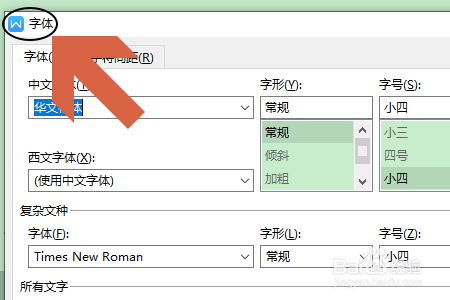
4、此外我们还可以点击开始字体右下角的三角图标,这样就会弹出字体对话框,见下图二...

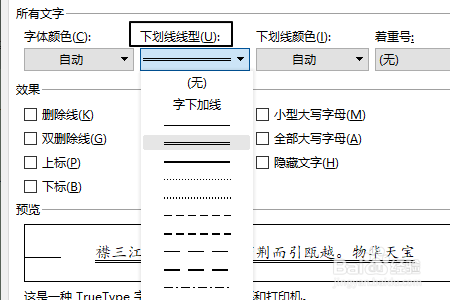
5、在对话框的中间有一项“下划线类型”,我们也是可以找到双下划线的,如下图所示...
时间:2026-04-23 13:04:44
1、首先我们将需要添加下划线的文字选中,如下图一所示...然后在工具栏“开始”下方就能看到下划线快捷选项;
2、不过此时默认的都是单下划线,也就是下图所示的效果...想要添加双下划线,那就要点击右侧的三角形下拉菜单;
3、在弹出的窗口中即可看到双下划线了,同样的先将文字选中,然后按照上面的流程即可给文字添加为双下划线;
4、此外我们还可以点击开始字体右下角的三角图标,这样就会弹出字体对话框,见下图二...
5、在对话框的中间有一项“下划线类型”,我们也是可以找到双下划线的,如下图所示...
