WPS中Word怎么制作装订线?

 时间:2026-02-13 09:58:10

1、使用WPS2019打开一个Word文档,我们选择工具栏上的【页面布局】——【页边距】——【自定义页边距】,如下图所示:

WPS中Word怎么制作装订线?

2、在弹出的【页面设置】对话框中,“装订线位置”选择“左”,装订线宽选择“1.5厘米”,如下图所示:

WPS中Word怎么制作装订线?

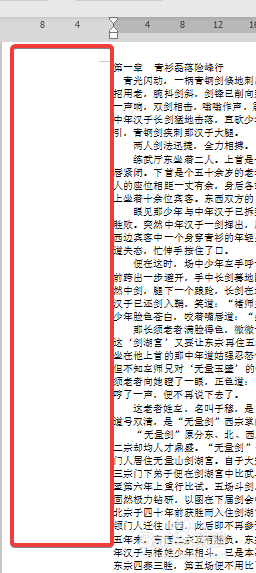
3、此时文档的左边已经预留出装订线位置了,如下图所示:

WPS中Word怎么制作装订线?

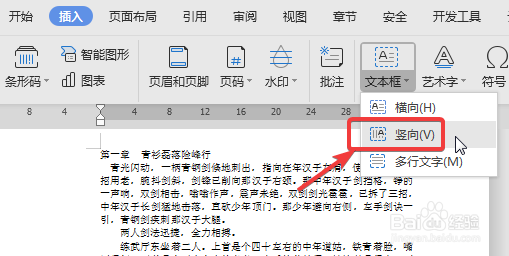
4、点击工具栏上的【插入】——【文本框】——【竖向】,如下图所示:

WPS中Word怎么制作装订线?

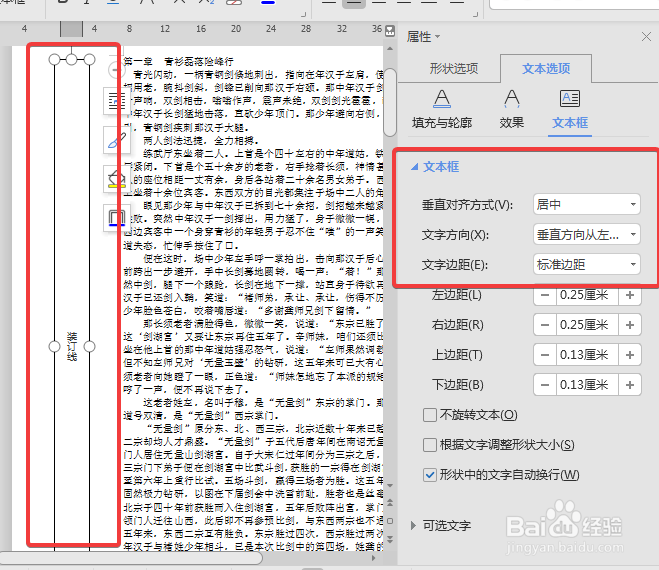
5、绘制文本框,输入“装订线”,并在右侧【属性】里面设置垂直对齐方式:居中,如下图所示:
WPS中Word怎么制作装订线?

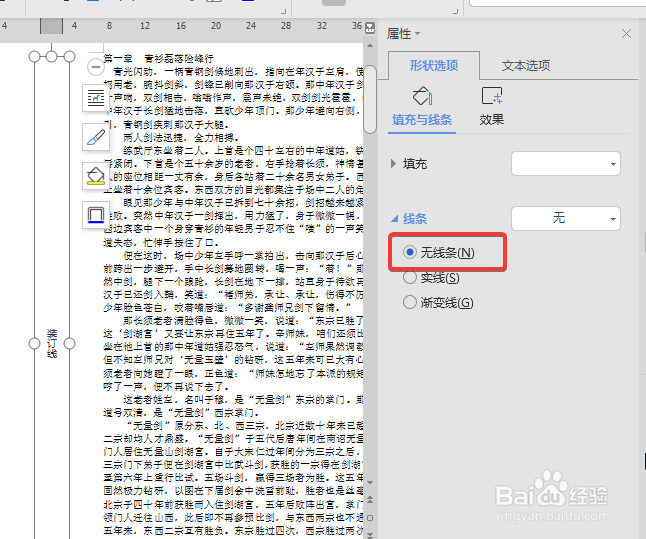
6、选中文本框,在右边弹出的对话框中,选择【形状选项】——【填充与线条】,在下方的【线条】选项中选择“无线条”,如下图所示:
WPS中Word怎么制作装订线?

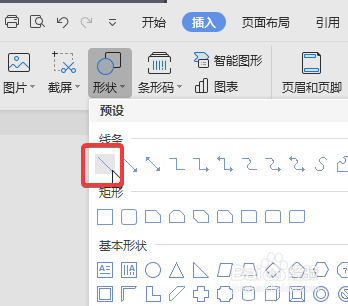
7、点击工具栏上的【插入】——【形状】——【线条】,如下图所示:

WPS中Word怎么制作装订线?

8、使用线条绘制装订线,绘制完毕,即可完成制作装订线,如下图所示:

WPS中Word怎么制作装订线?

  • 如何使用WPS文档交叉引用功能引用参考文献?
  • WPS怎样设置文档中每一章另起一页
  • wps生成目录后为啥会有正文
  • 学信网怎么查重论文
  • wps参考文献怎么自动编号
  • 热门搜索
    红烧鳗鱼的做法 勒怎么读 热水器怎么用 皮冻的做法大全 学习用英语怎么说 可乐鸡翅怎么做 莘怎么读 红领巾怎么系 元宵节为什么要吃汤圆 胃胀痛是怎么回事