1、首先打开剪映。

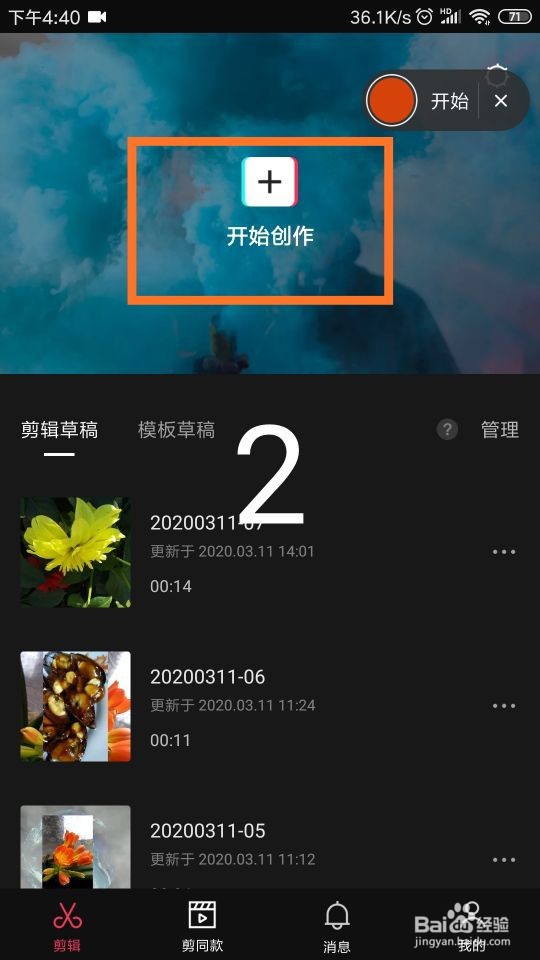
2、点击开始创作。
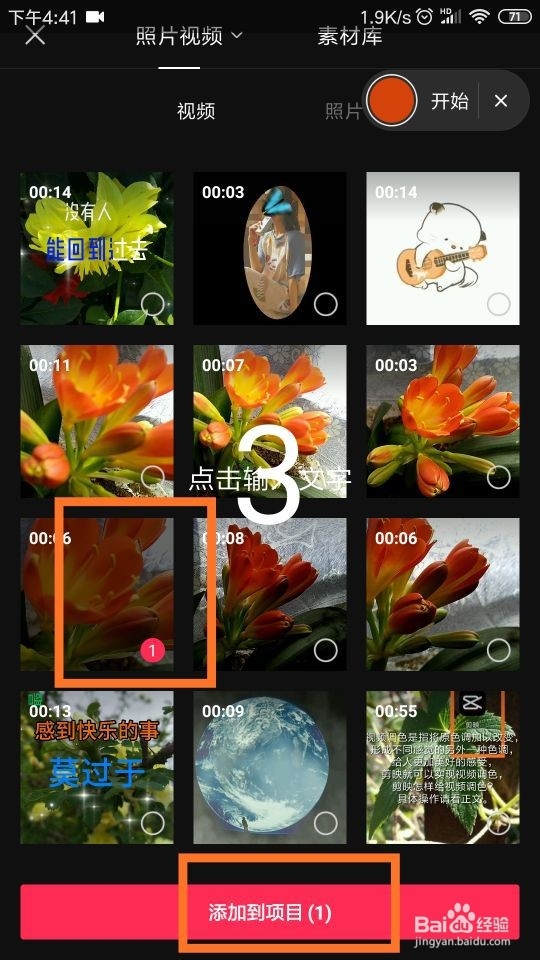
3、在素材库中,点击选择视频,添加到项目。
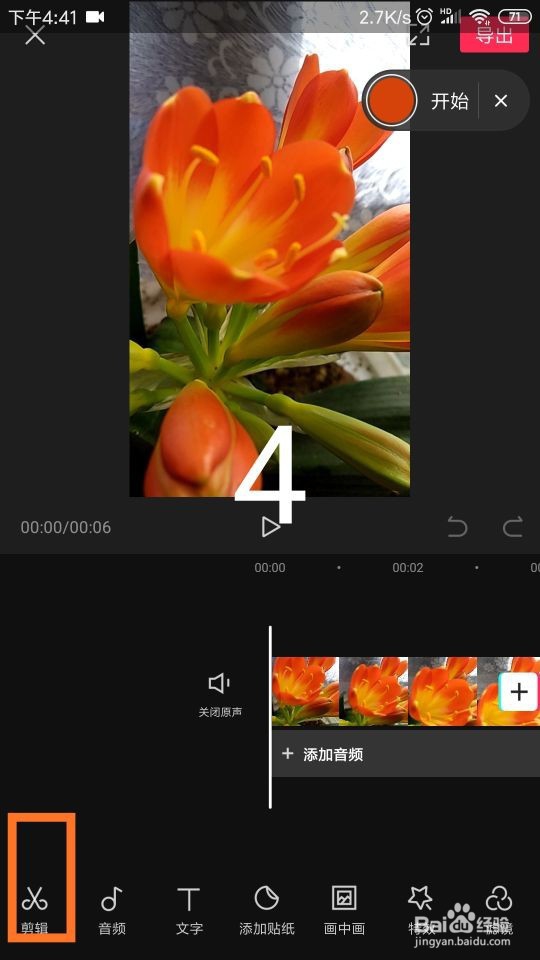
4、点击页面左下角的“剪辑”标志。
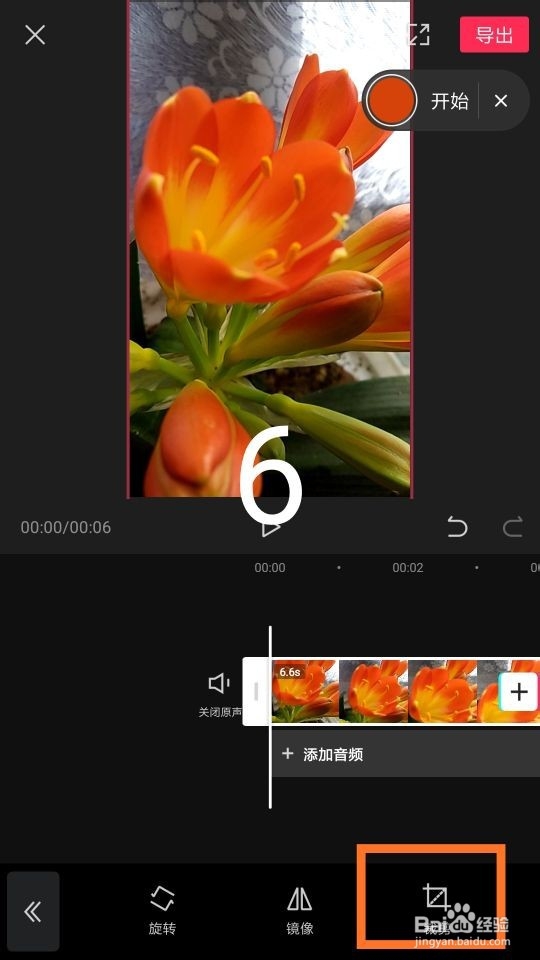
5、进入剪辑页面后,,点击页面右下角的“编辑”标志。

6、在编辑页面,点击页面下方的“裁剪”标志。
7、在页面下方的比例选项中,点击16:9比例。
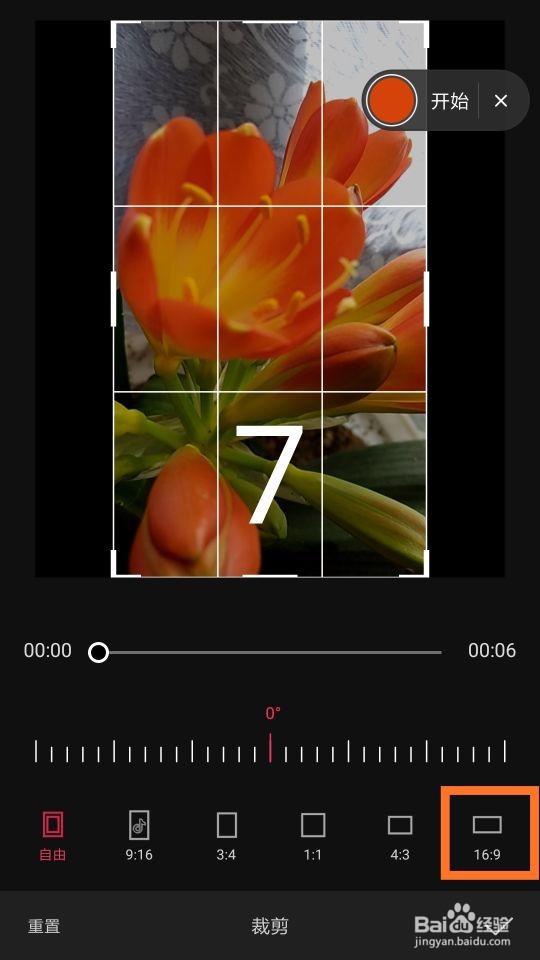
8、点击页面右下角的对勾进行确定。
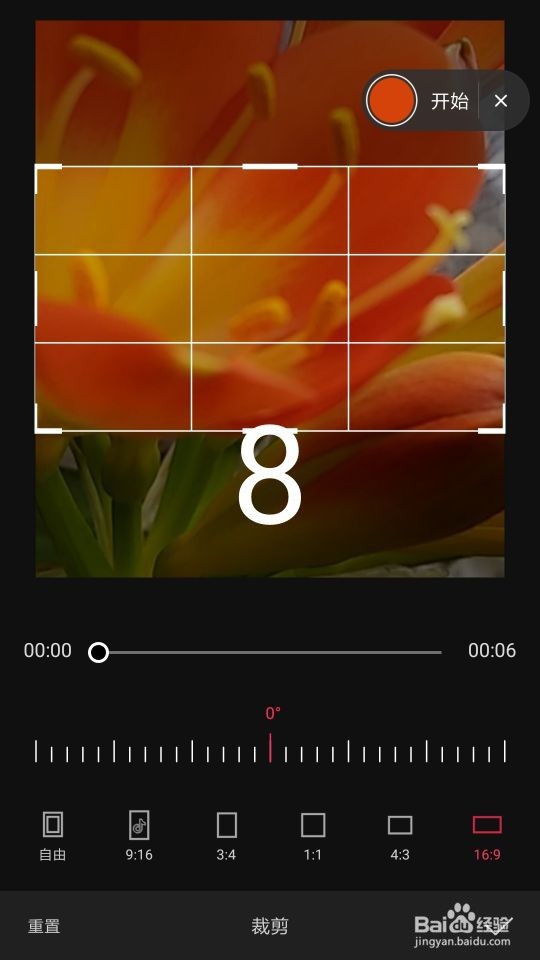
9、这样,视频背景上下方都是黑的了。

1、打开剪映,点击开始创作。
2、点击选择视频,添加都项目。
3、在剪辑页面,找到裁剪标志。
4、选择16:9比例调整视频。
时间:2026-04-22 15:10:47
1、首先打开剪映。
2、点击开始创作。
3、在素材库中,点击选择视频,添加到项目。
4、点击页面左下角的“剪辑”标志。
5、进入剪辑页面后,,点击页面右下角的“编辑”标志。
6、在编辑页面,点击页面下方的“裁剪”标志。
7、在页面下方的比例选项中,点击16:9比例。
8、点击页面右下角的对勾进行确定。
9、这样,视频背景上下方都是黑的了。
1、打开剪映,点击开始创作。
2、点击选择视频,添加都项目。
3、在剪辑页面,找到裁剪标志。
4、选择16:9比例调整视频。
