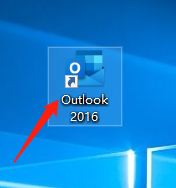
1、打开Outlook2016版
2、点击上方工具栏第一个 '文件'选项卡

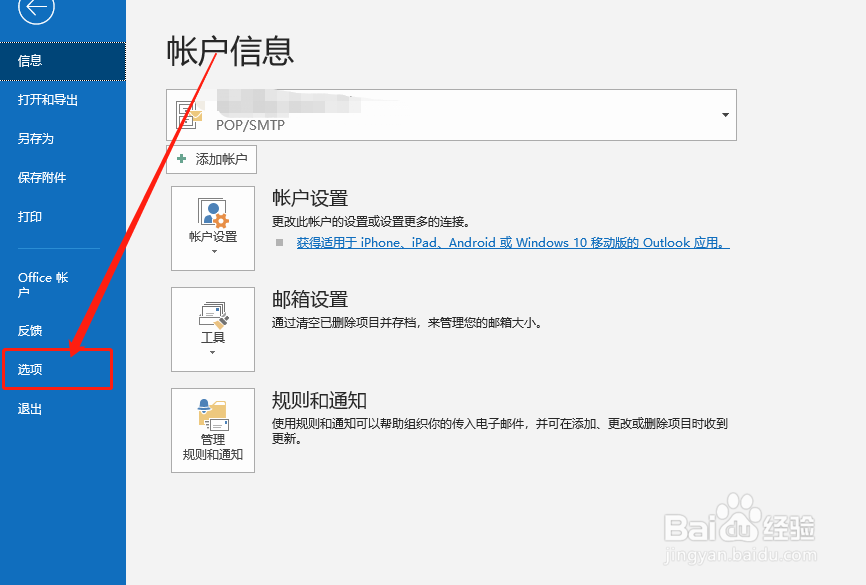
3、点击左侧菜单栏中的 '选项' 进入设置界面
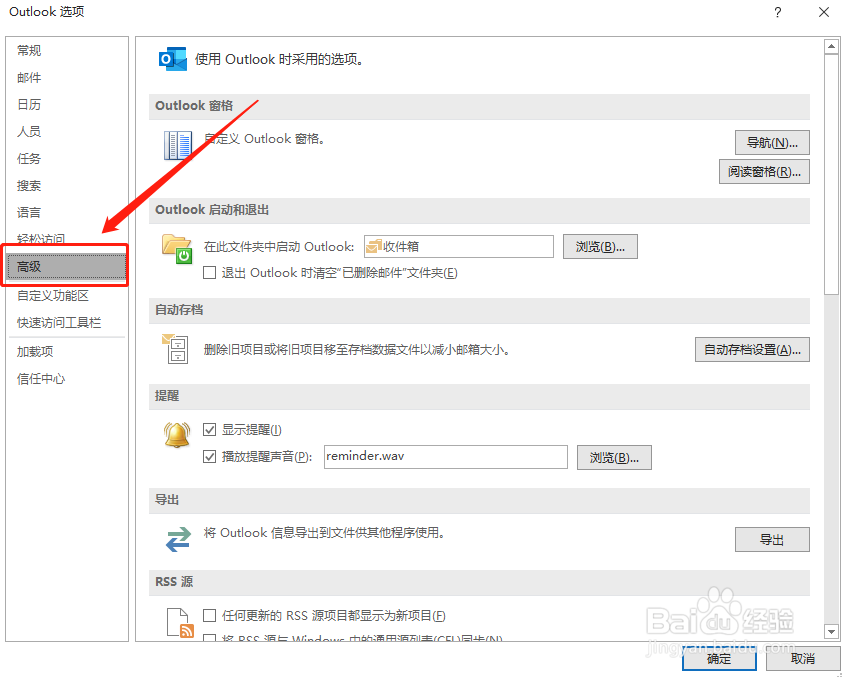
4、在左侧菜单栏中选择 '邮件'
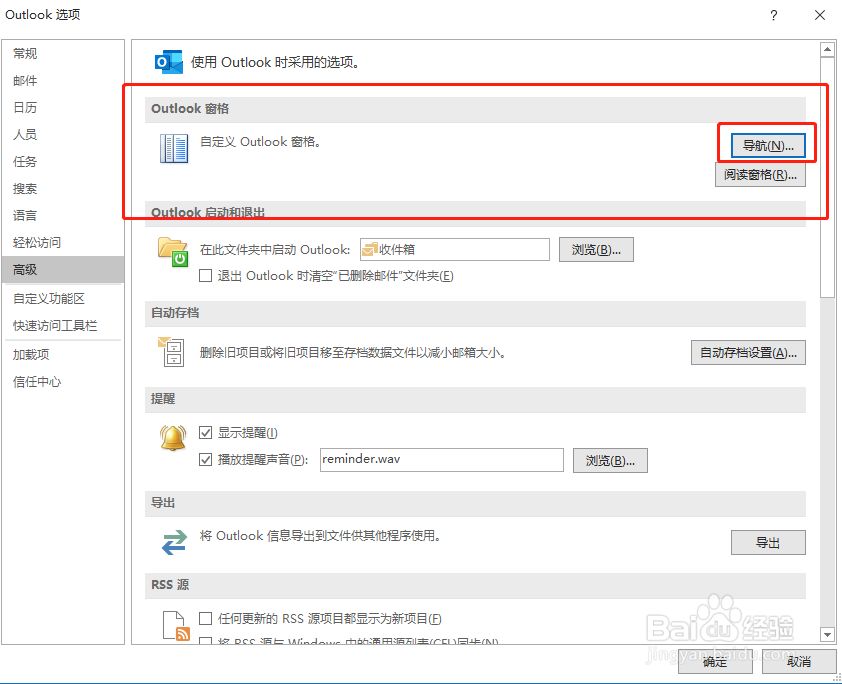
5、右侧界面找到 'Outlook窗格'设置,选择'导航(N)...'
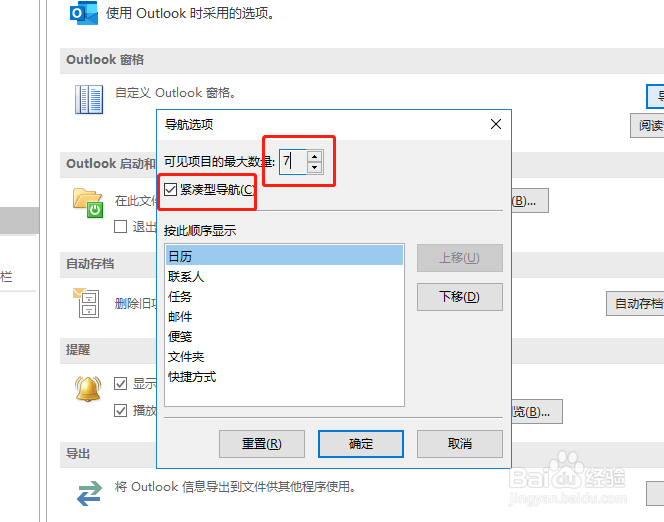
6、根据个人喜好自定义数量,勾选紧凑型导航'以及显示排列顺序
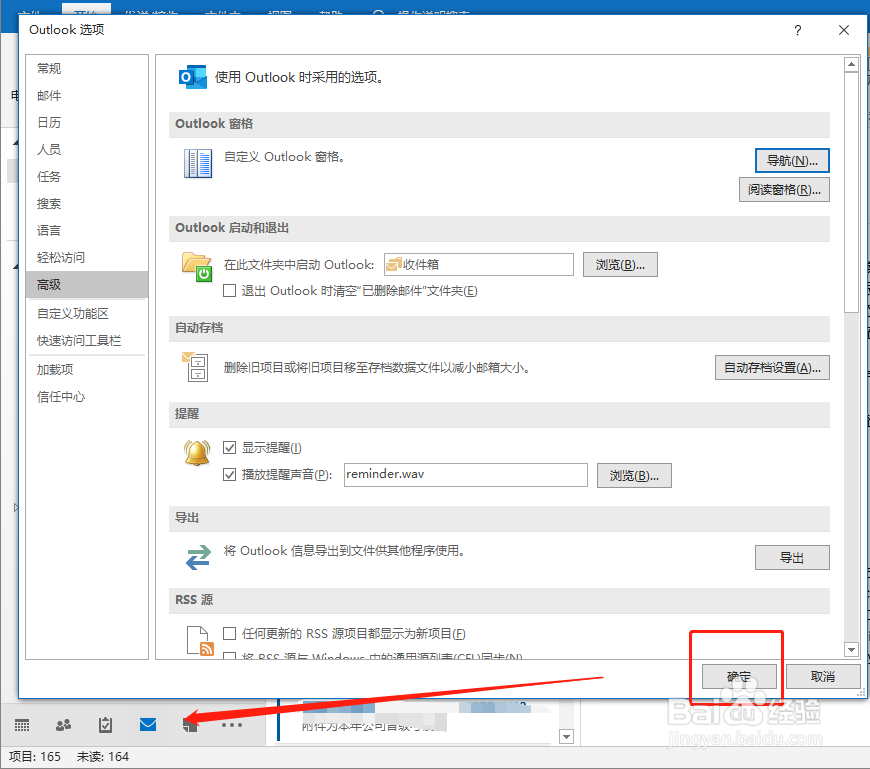
7、点击'确定',保存设置,在左下方显示更改h后的样式
时间:2026-04-21 16:01:04
1、打开Outlook2016版
2、点击上方工具栏第一个 '文件'选项卡
3、点击左侧菜单栏中的 '选项' 进入设置界面
4、在左侧菜单栏中选择 '邮件'
5、右侧界面找到 'Outlook窗格'设置,选择'导航(N)...'
6、根据个人喜好自定义数量,勾选紧凑型导航'以及显示排列顺序
7、点击'确定',保存设置,在左下方显示更改h后的样式
