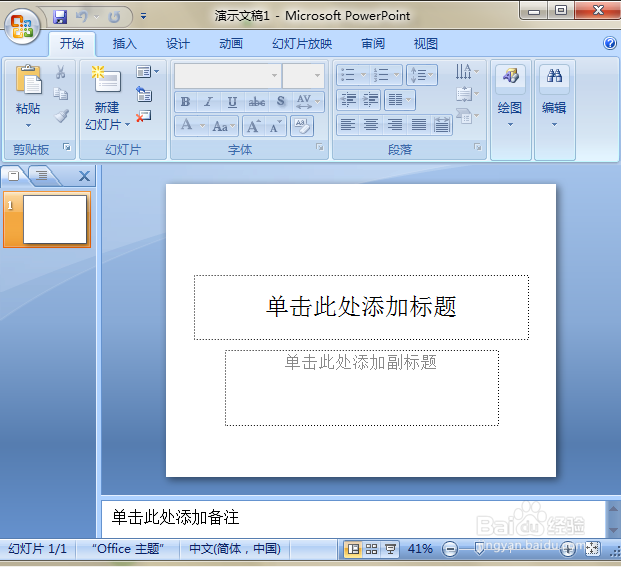
1、 打开PPT(powerpoint)
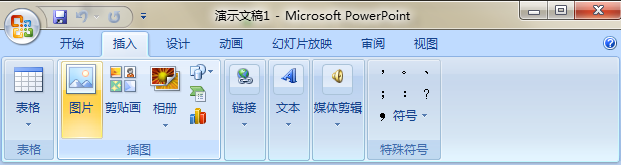
2、 选择插入,图片,插入任意一张图片,
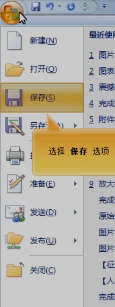
3、 单击office按钮,选择保存,对图片进行保存。
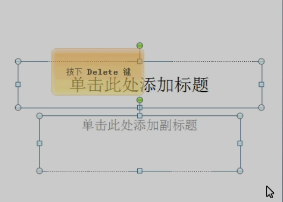
4、 然后按一下ctrl+n新建一个ppt。将幻灯片中的标题全选,删掉。
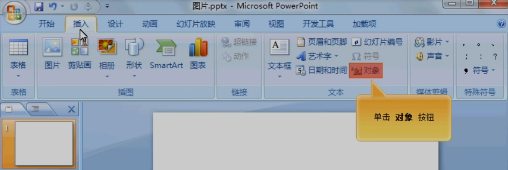
5、 点击插入选项卡,单击对象按钮。
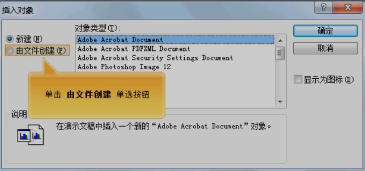
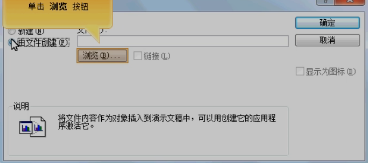
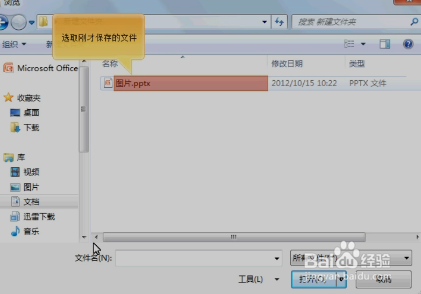
6、 打开插入对象窗口。单击由文件创建单选按钮。再单击浏览按钮找到你刚刚保存的图片,确定。
7、 这时图片就以对象的形式插入到ppt中了,按住shift放大或缩小图片。
8、 单击幻灯片放映按钮,单击图片放大缩小。这样就完成了。
时间:2026-04-29 08:55:55
1、 打开PPT(powerpoint)
2、 选择插入,图片,插入任意一张图片,
3、 单击office按钮,选择保存,对图片进行保存。
4、 然后按一下ctrl+n新建一个ppt。将幻灯片中的标题全选,删掉。
5、 点击插入选项卡,单击对象按钮。
6、 打开插入对象窗口。单击由文件创建单选按钮。再单击浏览按钮找到你刚刚保存的图片,确定。
7、 这时图片就以对象的形式插入到ppt中了,按住shift放大或缩小图片。
8、 单击幻灯片放映按钮,单击图片放大缩小。这样就完成了。
