如何设置手机WPS表格中图片大小跟随单元格变化

 时间:2026-04-25 02:14:59

1、打开手机WPS表格,点击编辑。

如何设置手机WPS表格中图片大小跟随单元格变化

2、在编辑模式下点击下方的工具图标。

如何设置手机WPS表格中图片大小跟随单元格变化

3、点击需要插入的单元格,再切换到插入工具栏下。

如何设置手机WPS表格中图片大小跟随单元格变化

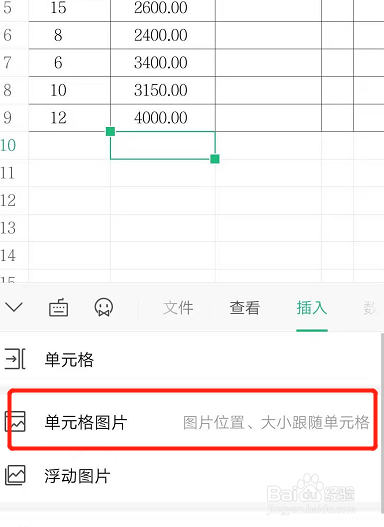
4、在插入下点击单元格图片

如何设置手机WPS表格中图片大小跟随单元格变化

5、选择需要插入的图片插入即可。

如何设置手机WPS表格中图片大小跟随单元格变化

6、单元格变大时,图片也跟随变大。

如何设置手机WPS表格中图片大小跟随单元格变化

  • 手机wps表格中怎样添加照片
  • WPS文字表格中怎么插入图片并调整大小
  • 如何把图片放到wps的表格里
  • 手机wps表格中图片怎么调整大小
  • 怎样在手机WPS表格中插入图片
  • 热门搜索
    如何挽回男朋友 冀b是哪里的车牌 防晒指数怎么看 宝骏610怎么样 布拉格旅游 足球鞋怎么选 可c可d怎么样 毛里求斯旅游 河北金融学院怎么样 如何泡茶