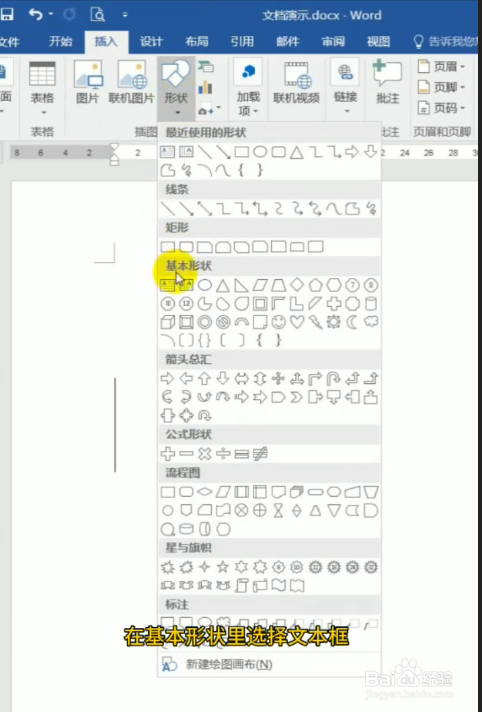
1、首先在上方选项卡选择插入,点击形状,在基本形状里,选择文本框。
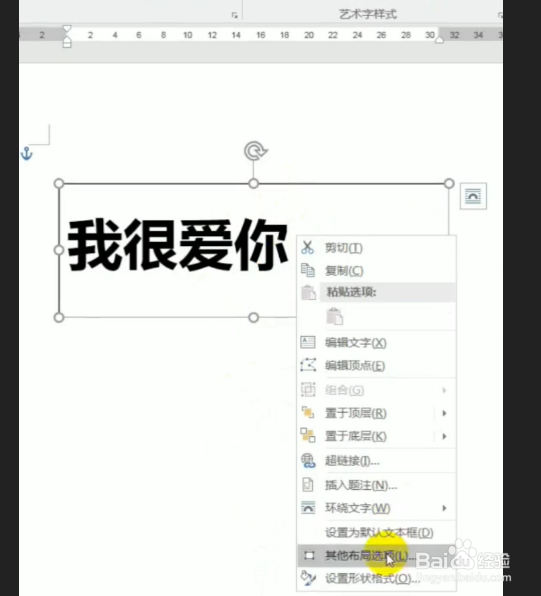
2、紧接着我们用鼠标拖拉绘制文本区域,再输入我们需要的文字。

3、再点一下边框线,选择图形,再点鼠标,右键设置形状格式。
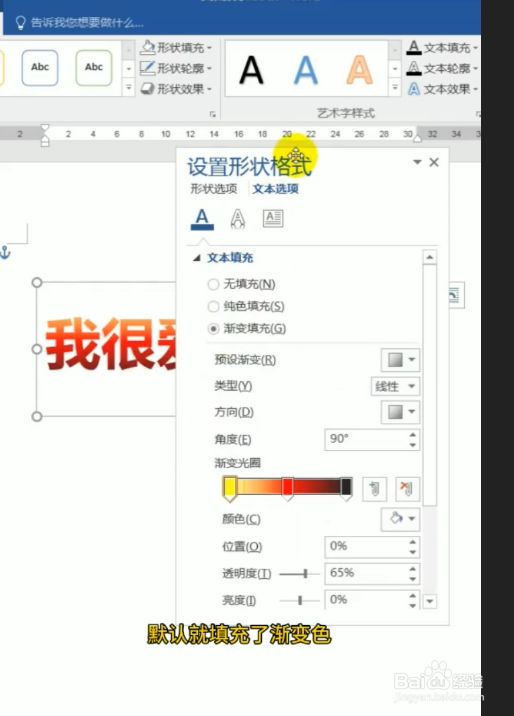
4、在形状选项里,选择无填充,线条选择无线条,选择文本选项,选择渐变填充,默认就填充了渐变色。
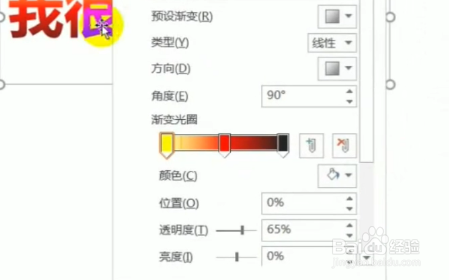
5、最后我们再选择渐变光圈,可以改渐变颜色,也可以增加和删除渐变色,选择好自己喜欢的渐变色就可以了。
时间:2024-10-26 05:41:44
1、首先在上方选项卡选择插入,点击形状,在基本形状里,选择文本框。
2、紧接着我们用鼠标拖拉绘制文本区域,再输入我们需要的文字。
3、再点一下边框线,选择图形,再点鼠标,右键设置形状格式。
4、在形状选项里,选择无填充,线条选择无线条,选择文本选项,选择渐变填充,默认就填充了渐变色。
5、最后我们再选择渐变光圈,可以改渐变颜色,也可以增加和删除渐变色,选择好自己喜欢的渐变色就可以了。
