Excel:如何用背景橡皮擦去除图片背景?

 时间:2026-02-14 09:19:29

1、在Photoshop中打开需要修的图。

Excel:如何用背景橡皮擦去除图片背景?

2、单击并按住工具栏中的“橡皮擦”工具,选择“背景橡皮擦工具”。

Excel:如何用背景橡皮擦去除图片背景?

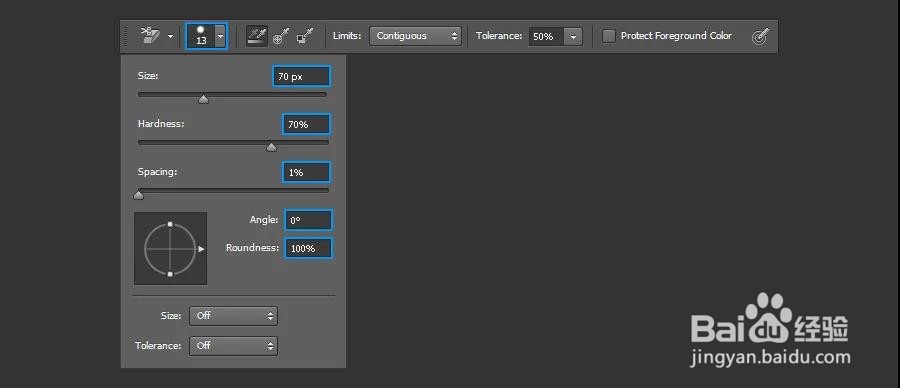
3、在顶部工具栏中,根据要编辑的图像设置最适合的画笔大小。我这里设置为70,将“硬度”设置为70%,将“间距”设置为1%。
Excel:如何用背景橡皮擦去除图片背景?

4、在“采样”方法中,选择“一次”。

Excel:如何用背景橡皮擦去除图片背景?

5、在“限制”下,从下拉菜单中选择“不连续”。

Excel:如何用背景橡皮擦去除图片背景?

6、将“公差”设置为约45%。

Excel:如何用背景橡皮擦去除图片背景?

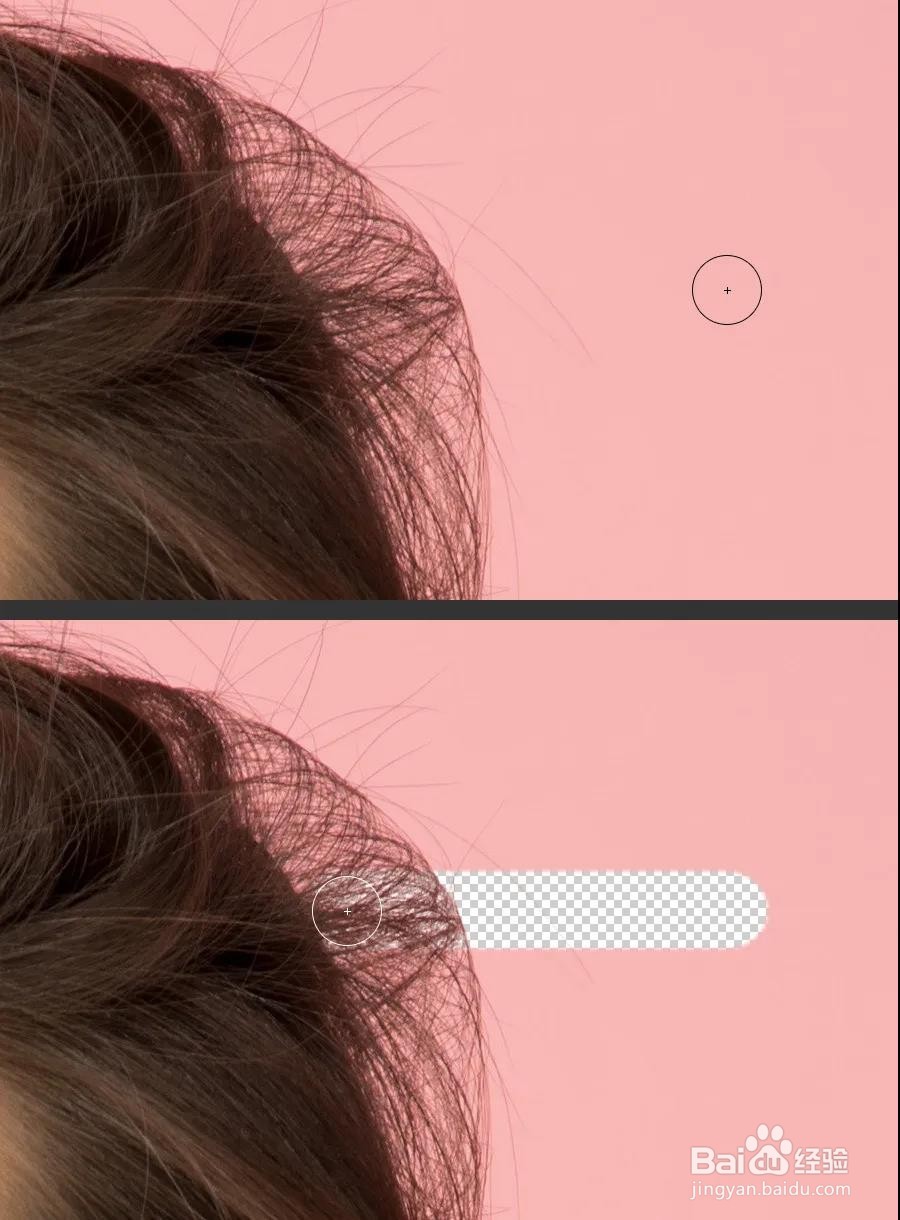
7、现在已经设置了背景橡皮擦工具,只需单击头发附近的背景区域,就可以像通常使用橡皮擦工具一样开始擦除。
Excel:如何用背景橡皮擦去除图片背景?

8、通过此简单的过程,可以不断擦除主体上头发的背景。

Excel:如何用背景橡皮擦去除图片背景?

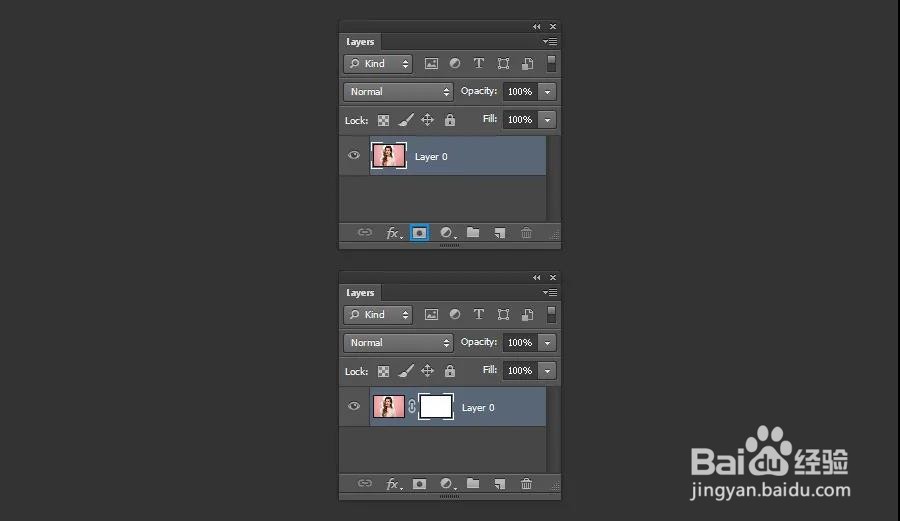
9、完成从头发上擦除背景后,继续使用“背景橡皮擦工具”删除剩余的背景内容,也可以像平常一样简单地添加图层蒙版和蒙版其余图像。为此,请在“图层”面板中单击“添加图层蒙版”图标。
Excel:如何用背景橡皮擦去除图片背景?

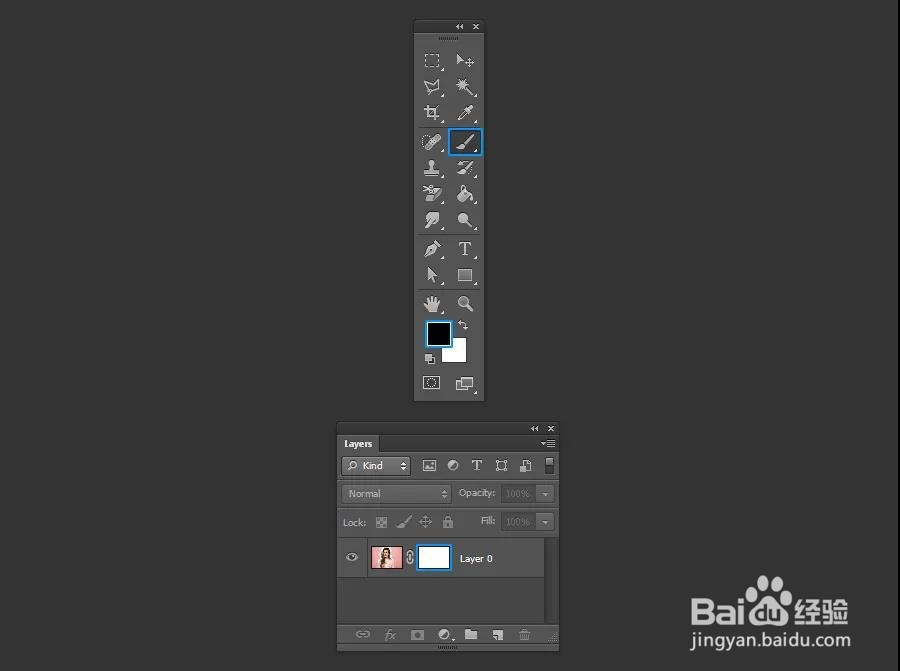
10、将黑色设置为前景颜色。选择一个柔软的圆形画笔,在“图层”面板中单击图层蒙版缩略图。
Excel:如何用背景橡皮擦去除图片背景?

11、现在,只需在要隐藏的区域上覆盖图像即可。

Excel:如何用背景橡皮擦去除图片背景?

12、个人建议

最终效果如图所示。

Excel:如何用背景橡皮擦去除图片背景?

  • 用户体验的三个方向是什么?
  • 激励的核心作用
  • 辽事通怎么查无欠税证明
  • 珊瑚金钩的做法
  • iphone12配置参数
  • 热门搜索
    什么减肥药最好 武汉疫情什么时候开始的 特步运动服 什么是股指期货 佛手花的功效与作用 初二物理知识点 谷维素的作用 房屋过户需要什么手续 猴头菌片的功效与作用 运动会标志