1、在电脑上打开ps6软件之后,点击“文件”——“打开”,导入一张图片。

2、点击“视图”,点击勾选“标尺”。

3、点击选中左侧工具栏的移动工具,然后在标尺上拖动,就可以得到标尺辅助线。
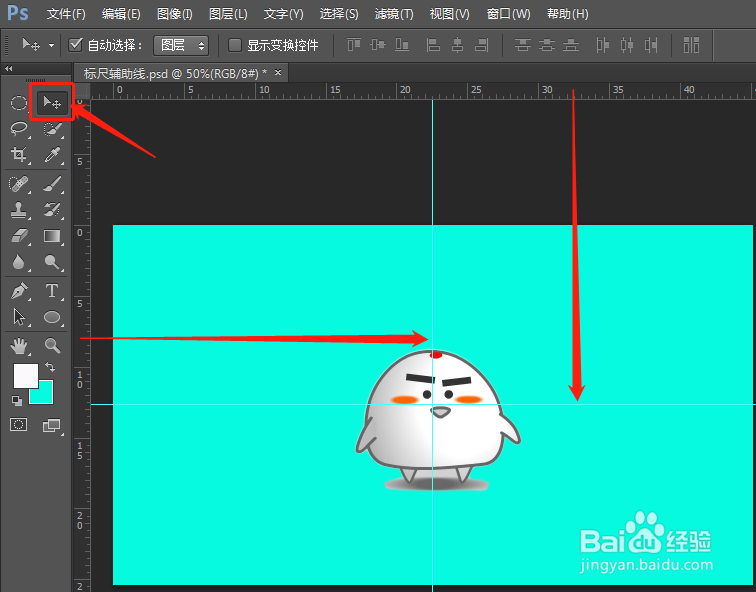
4、如果我们想删除标尺辅助线,方法之一就是:点击“窗口”——“历史记录”。
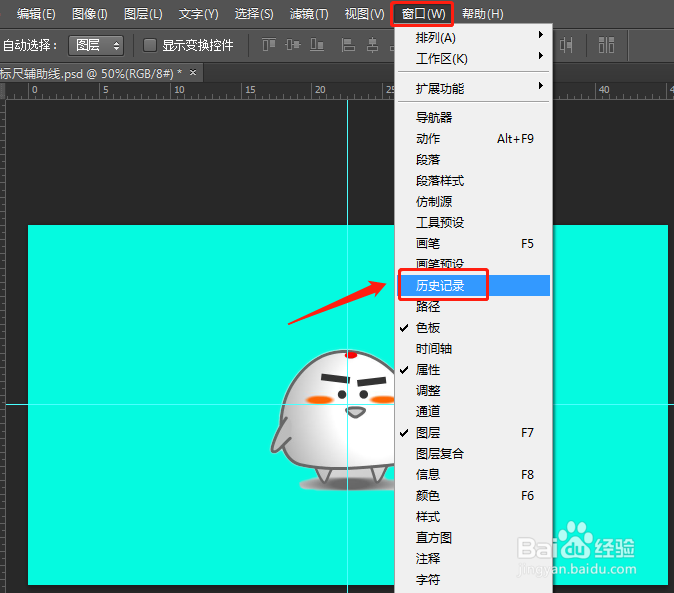
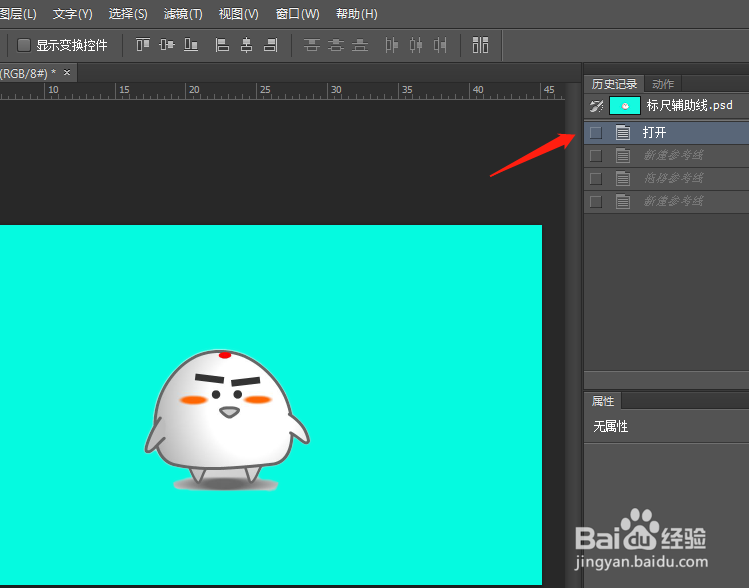
5、在历史记录中,将操作步骤返回到没有添加标尺辅助线前的步骤,就可以删除标尺辅助线了。
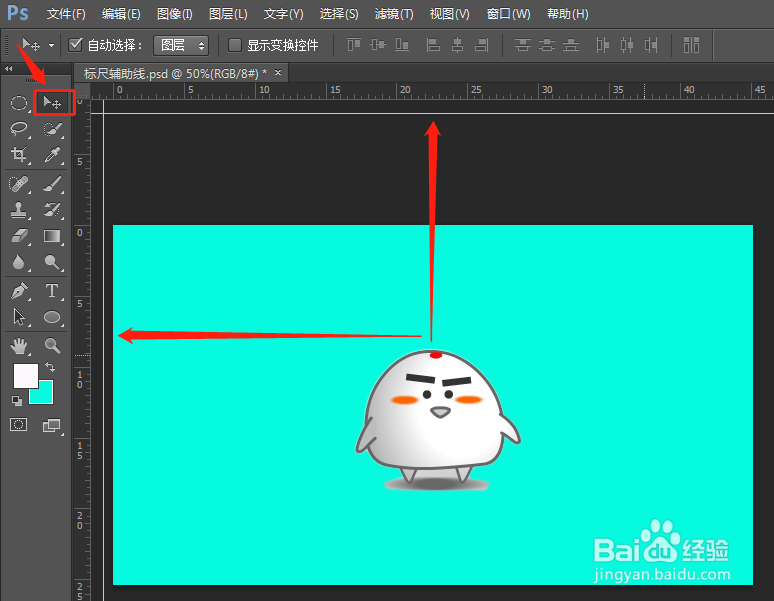
6、另一个方法就是,继续利用左侧工具栏的移动工具,将标尺辅助线移动到图片之外就可以了。
7、方法总结:
1、在电脑上打开ps6软件之后,点击“文件”——“打开”,导入一张图片;
2、点击“视图”,点击勾选“标尺”;
3、点击选中左侧工具栏的移动工具,然后在标尺上拖动,就可以得到标尺辅助线;
4、如果我们想删除标尺辅助线,方法之一就是:点击“窗口”——“历史记录”;
5、在历史记录中,将操作步骤返回到没有添加标尺辅助线前的步骤,就可以删除标尺辅助线了;
6、另一个方法就是,继续利用左侧工具栏的移动工具,将标尺辅助线移动到图片之外就可以了。
