怎样在Authorware中创建蓝色长方形和正方形

 时间:2024-10-16 01:24:18

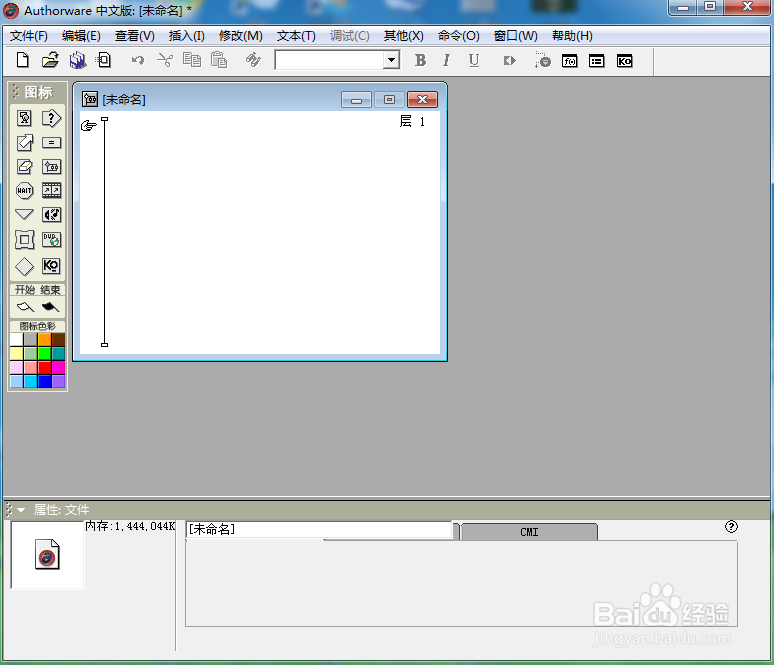
1、打开Authorware软件,进入它的主界面;
怎样在Authorware中创建蓝色长方形和正方形

2、添加一个显示图标到流程线上;

怎样在Authorware中创建蓝色长方形和正方形

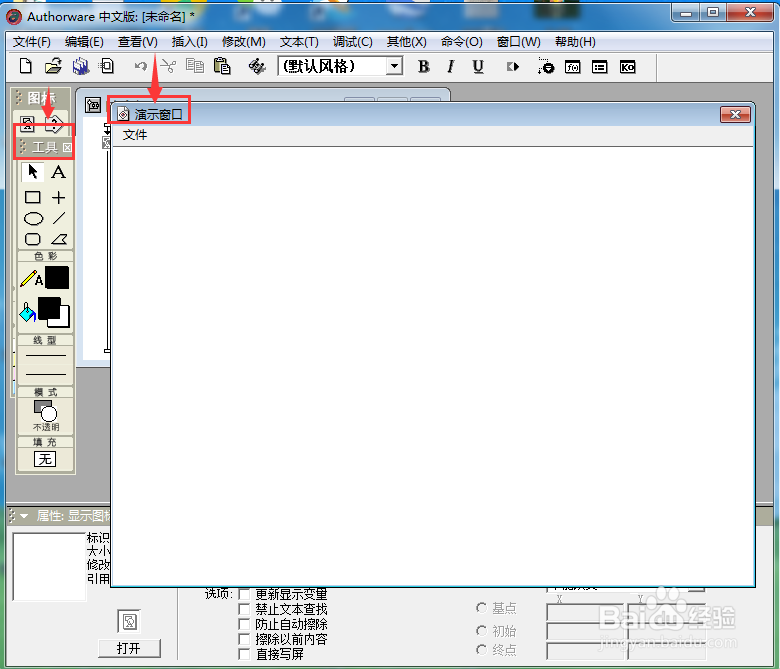
3、双击显示图标,打开工具和演示窗口;

怎样在Authorware中创建蓝色长方形和正方形

4、将描边色和填充色均设置为蓝色;

怎样在Authorware中创建蓝色长方形和正方形

5、点击选中矩形工具;

怎样在Authorware中创建蓝色长方形和正方形

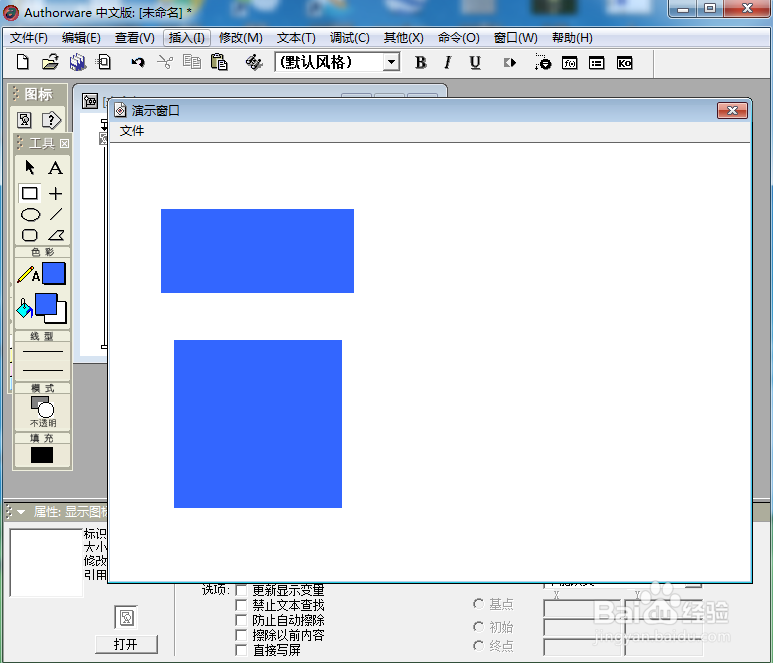
6、按下鼠标左键不放,在演示窗口拖动鼠标,画出一个蓝色长方形;

怎样在Authorware中创建蓝色长方形和正方形

7、左手小指按住换档键不放,右手按下鼠标左键,拖动鼠标,画出一个蓝色正方形;

怎样在Authorware中创建蓝色长方形和正方形

8、用这种方法,我们就在Authorware中创建好了需要的蓝色长方形和正方形。
怎样在Authorware中创建蓝色长方形和正方形
  • 怎样在Authorware中创建红色长方形和正方形
  • 怎样创建长方形、正方形和圆角正方形
  • 怎样在Authorware中创建小球运动动画
  • 怎样在Authorware中输入文字?
  • 怎样在Authorware中创建蓝色椭圆和圆形
  • 热门搜索
    96年属什么的生肖 米币怎么获得 prc是什么意思 生活超市 充电宝怎么看充满电 没有注册类别怎么解决 如何去英国留学 睡觉落枕脖子疼怎么办 怎么设置背景音乐 生活中的美作文