支付宝商家服务怎么设置发送优惠券?

 时间:2026-05-05 02:31:31

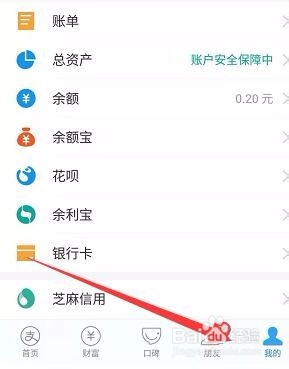
1、打开支付宝,点击我的按钮,进入到个人中心界面即可。
支付宝商家服务怎么设置发送优惠券?

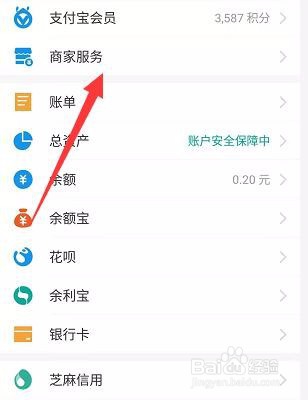
2、在个人中心,点击上面的商家服务,进入到商家服务的界面里面去。

支付宝商家服务怎么设置发送优惠券?

3、进入到商家服务以后,可以看到下面显示的有一个我的服务,点击更多按钮

支付宝商家服务怎么设置发送优惠券?

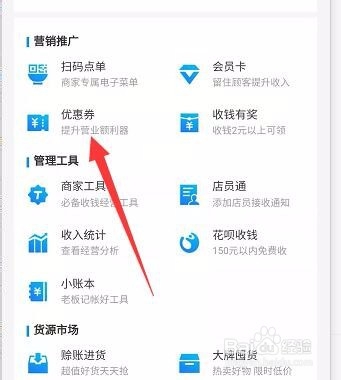
4、然后在这个界面里面找到优惠券按钮,点击进入到里面即可。

支付宝商家服务怎么设置发送优惠券?

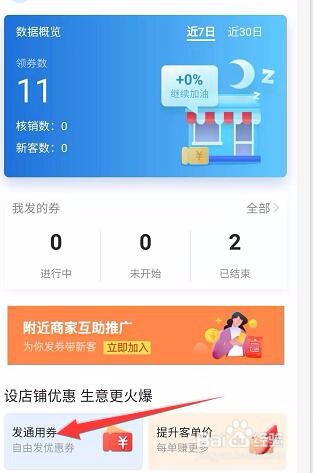
5、在优惠券界面,可以看到下面显示的有一个通用券,我们点击打开进入到里面。
支付宝商家服务怎么设置发送优惠券?

6、然后我们就可以输入我们设置的优惠券的金额,以及优惠多少,设置好了以后点击下面的添加。

支付宝商家服务怎么设置发送优惠券?

7、添加之后,可以看到下面显示的就是我们都在那显示,默认的是全部,我们点击确定即可。
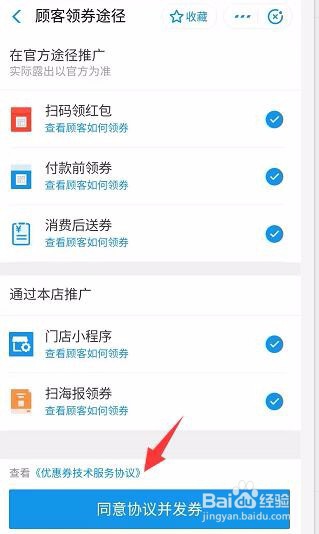
支付宝商家服务怎么设置发送优惠券?

8、添加成功以后,返回到界面,就可以看到正在发送的券,我们打开以后,就可以看到上面显示的了。
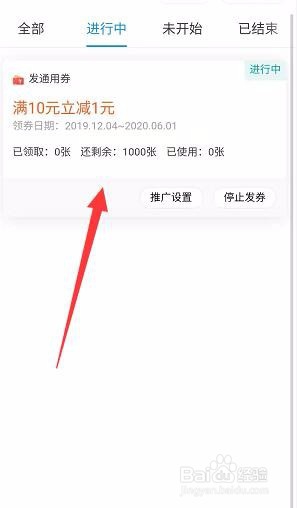
支付宝商家服务怎么设置发送优惠券?

9、总结:

1、点击进入到商家服务

2、选择我的服务

3、设置优惠券金额

4、点击领取方式即可

  • 安图恩第一次打攻略
  • 支付宝商家服务中怎么设置店铺优惠券
  • 怎么在支付宝APP领取淘宝天猫隐藏优惠券
  • 支付宝个人二维码在哪里
  • 支付宝我的页面中的商家服务图标不见了怎么办
  • 热门搜索
    大写1到10怎么写 西兰花的做法大全家常 身上出现小红点是怎么回事 鲨鱼怎么做好吃 学习拼音的方法 萨米特瓷砖怎么样 去斑的方法 笋怎么做好吃 学士服怎么穿 散光的矫正方法