1、打开镜像文件准备写入U盘


2、选择启动方式》》》》写入硬盘

3、设置写入信息
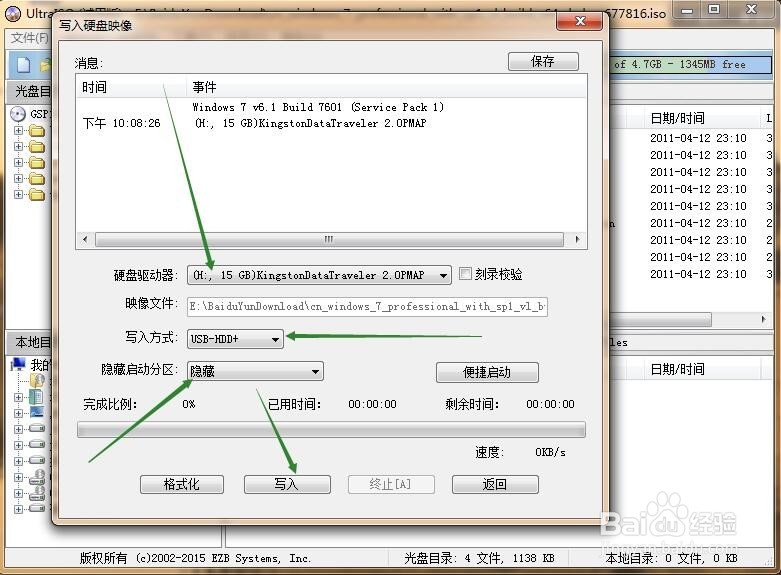
4、正在写入

5、设置电脑从U盘启动,重启电脑(这一步不提供)不好意思
6、开始进入
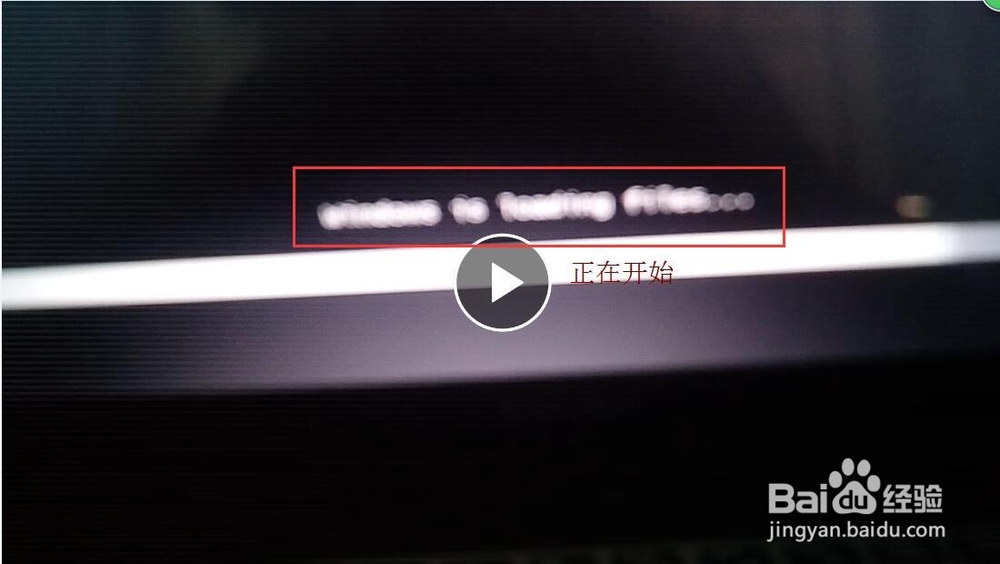
7、开始运行

8、选择安装设置信息

9、选择修复计算机

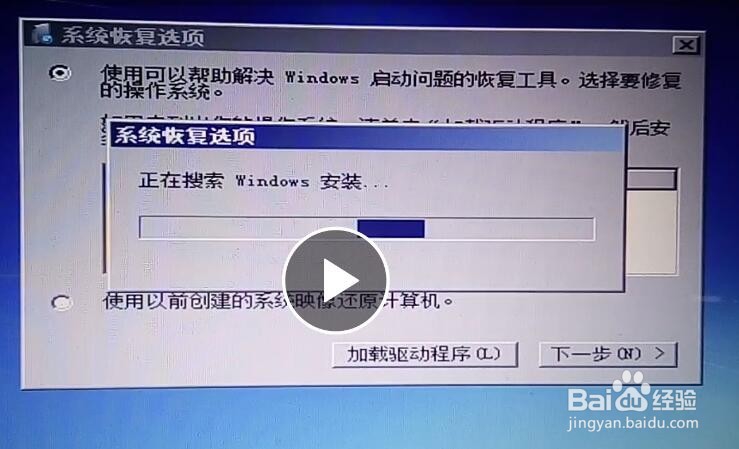
10、选择win7 下一步,然后继续下一步就好了然后重启(选择重启之后黑屏之后拔掉U盘)

时间:2026-05-05 22:30:29
1、打开镜像文件准备写入U盘
2、选择启动方式》》》》写入硬盘
3、设置写入信息
4、正在写入
5、设置电脑从U盘启动,重启电脑(这一步不提供)不好意思
6、开始进入
7、开始运行
8、选择安装设置信息
9、选择修复计算机
10、选择win7 下一步,然后继续下一步就好了然后重启(选择重启之后黑屏之后拔掉U盘)
