如何将PDF页面分割成多个页面

 时间:2026-04-24 16:39:36

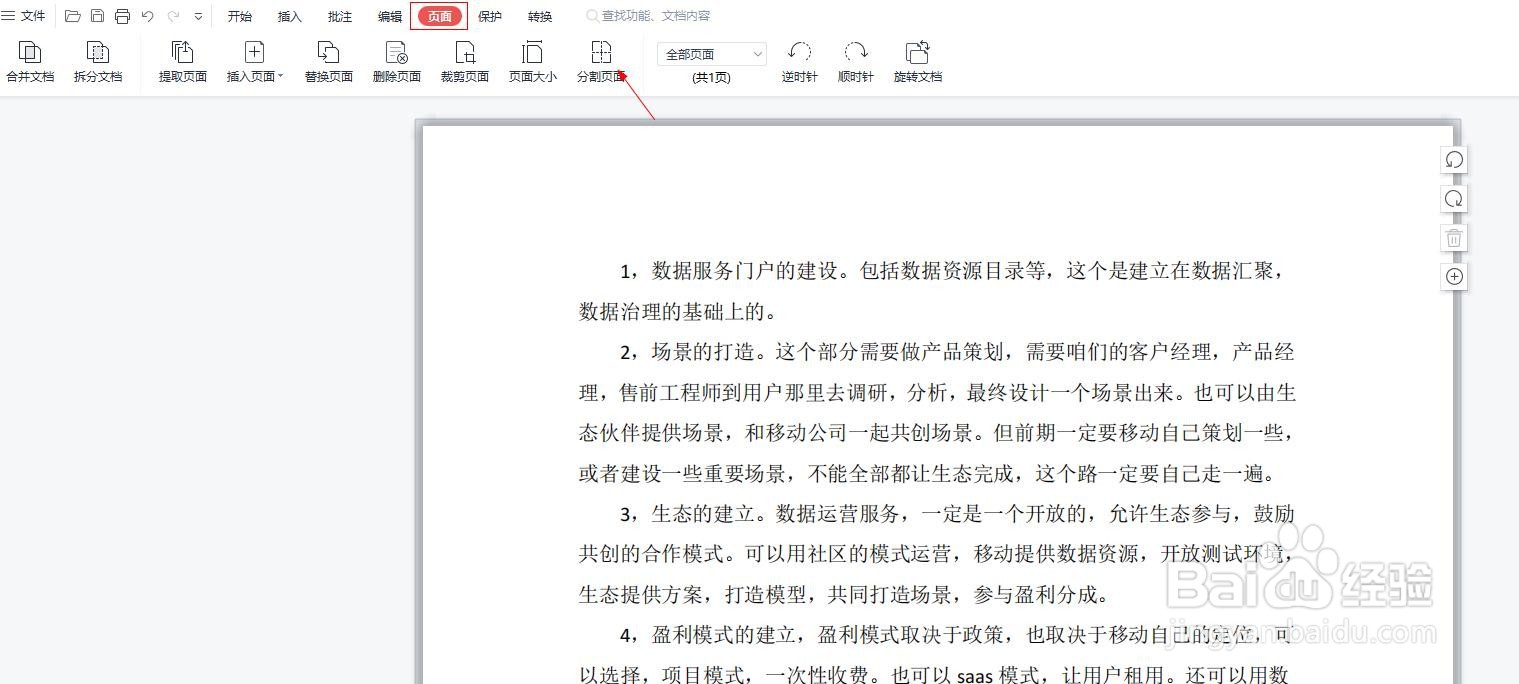
1、打开PDF文件,点击“页面”菜单,点击“分割页面”功能按钮,如下图所示
如何将PDF页面分割成多个页面

2、点击“分割页面”后,PDF页面会变成分割页面编辑界面,页面右侧则有“添加分割线”等多个功能按钮排列,如下图所示

如何将PDF页面分割成多个页面

3、在这里,我们需要将PDF中的内容按照123……逐条分割出来,按照需求,我们将分割线修改成横向风格线“5”,纵向分割线“1”设置完成后,点击“确定”如下图所示

如何将PDF页面分割成多个页面

4、完成分割线设置后,页面变成如下样式,如下图所示

如何将PDF页面分割成多个页面

5、点击逐条点击横向分割线,选中,拖动鼠标将分割线拖动到指定位置,然后选中中间那条纵向分割线,点击右侧的“删除分割线”如下图所示

如何将PDF页面分割成多个页面

6、将分割线按照需求设置完成后,点击页面右侧的“立即分割”完成分割,如下图所示

如何将PDF页面分割成多个页面

如何将PDF页面分割成多个页面

  • 怎么将pdf一页内容分割成多页
  • 如何将一个PDF页面平均分割成两个页面
  • pdf如何分割页面
  • pdf怎么分割页面
  • pdf如何打印指定页码
  • 热门搜索
    广东省旅游职业学校 潮州旅游 怎么设置ip 演讲词的特点 怎样可以减肚子 岳阳旅游 广汽传祺ga6怎么样 胆囊炎可以吃什么 乡村旅游 鸡眼怎么去除最好方法