Word文档从任意页开始设置奇偶页码不同的方法

 时间:2026-02-13 00:41:12

1、假如我要从第3页开始编码:

一、鼠标定位到第3页顶部;

Word文档从任意页开始设置奇偶页码不同的方法

2、二、页面布局中的"分隔符",在弹出的"分隔符"——"分节符"——"下一页",然后确定; 

Word文档从任意页开始设置奇偶页码不同的方法

3、三、页面布局——页面设置——版式——选新建页,勾:奇偶页不同,选整篇文档。

Word文档从任意页开始设置奇偶页码不同的方法

4、四、插入——"页眉和页脚",然后将鼠标定位到当前页的"页脚"中;

Word文档从任意页开始设置奇偶页码不同的方法

5、五、插入——页脚——点编辑页脚——单击"链接到前一个"按钮(也就是取消"链接到前一个");

Word文档从任意页开始设置奇偶页码不同的方法

Word文档从任意页开始设置奇偶页码不同的方法

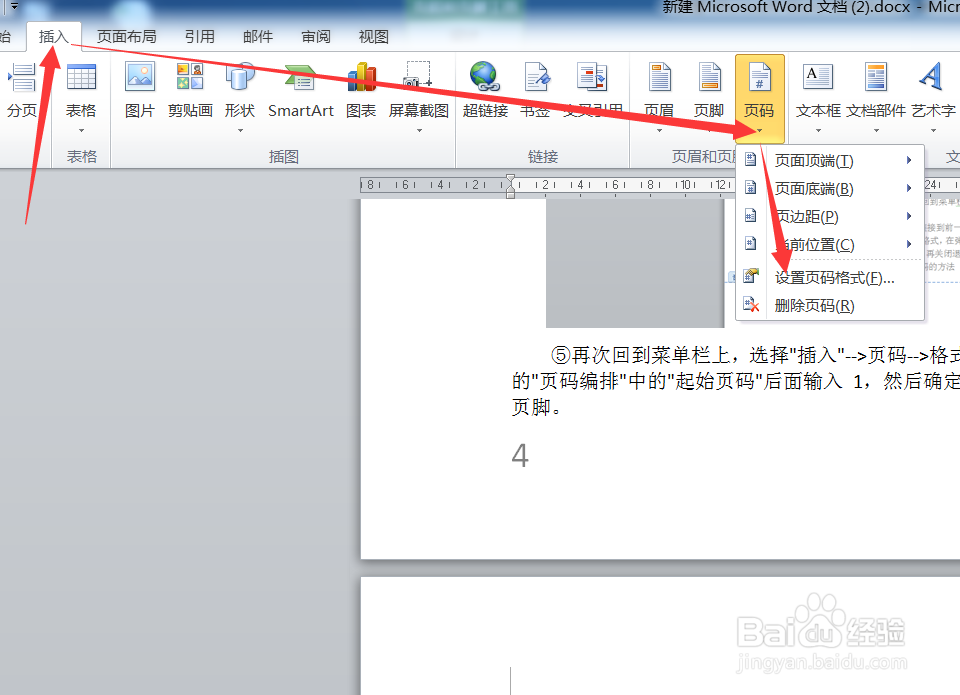
6、六、插入——页码——设置页码格式——弹出窗口,选编号格式,选起始页码为:1 ——确定。
Word文档从任意页开始设置奇偶页码不同的方法

Word文档从任意页开始设置奇偶页码不同的方法

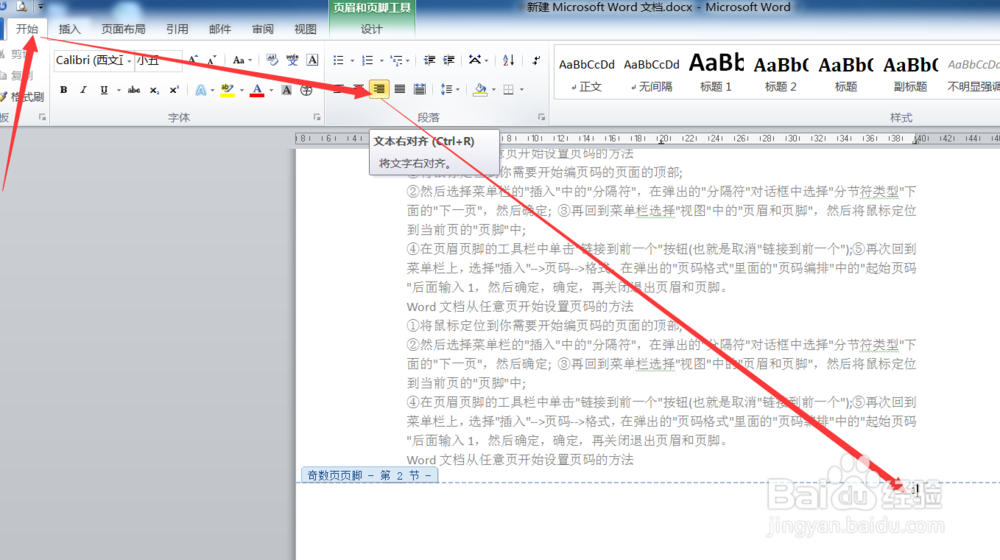
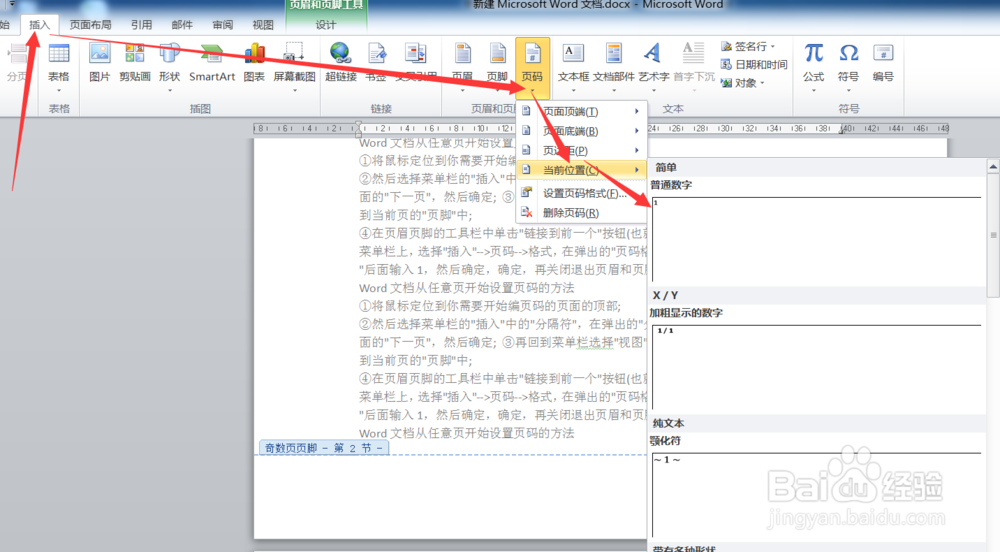
7、七、插入——页码——当前位置——选数字格式——对奇数页码字体对齐格式进行调整,一般奇数页右对齐。奇数页就做好了。
Word文档从任意页开始设置奇偶页码不同的方法

Word文档从任意页开始设置奇偶页码不同的方法

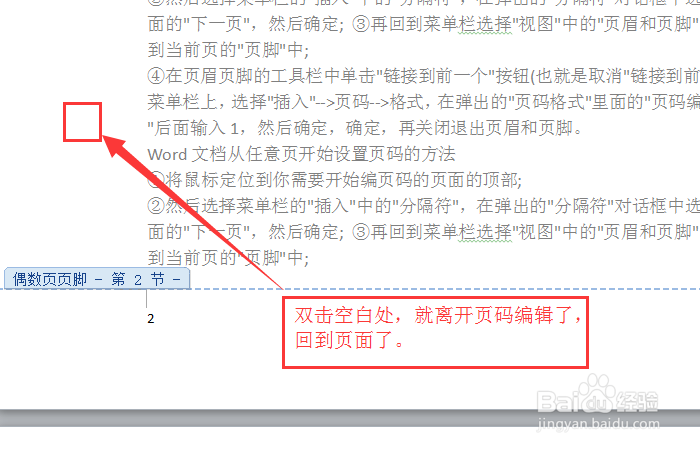
8、八、鼠标放第4页,就是偶数页位置,与上面奇数页同样操作——分别对奇偶页字体格式编辑——双击页面空白处就回来页面了,OK了。
Word文档从任意页开始设置奇偶页码不同的方法

Word文档从任意页开始设置奇偶页码不同的方法

  • word如何设置奇数页和偶数页
  • word怎么设置奇偶页
  • 如何在word设置页码奇偶页不同
  • 设置word文档只有第一页没有页眉页脚的方法
  • 页码怎么设置奇数页在右偶数页在左
  • 热门搜索
    原液怎么用 日本漫画_漫画大全_在线漫画 微信怎么修改微信号 红色痘印怎么去除 十二星座大全 溜肉段的家常做法 重铬酸钾怎么读 简历兴趣爱好怎么写 穿越火线怎么开挂 医书大全