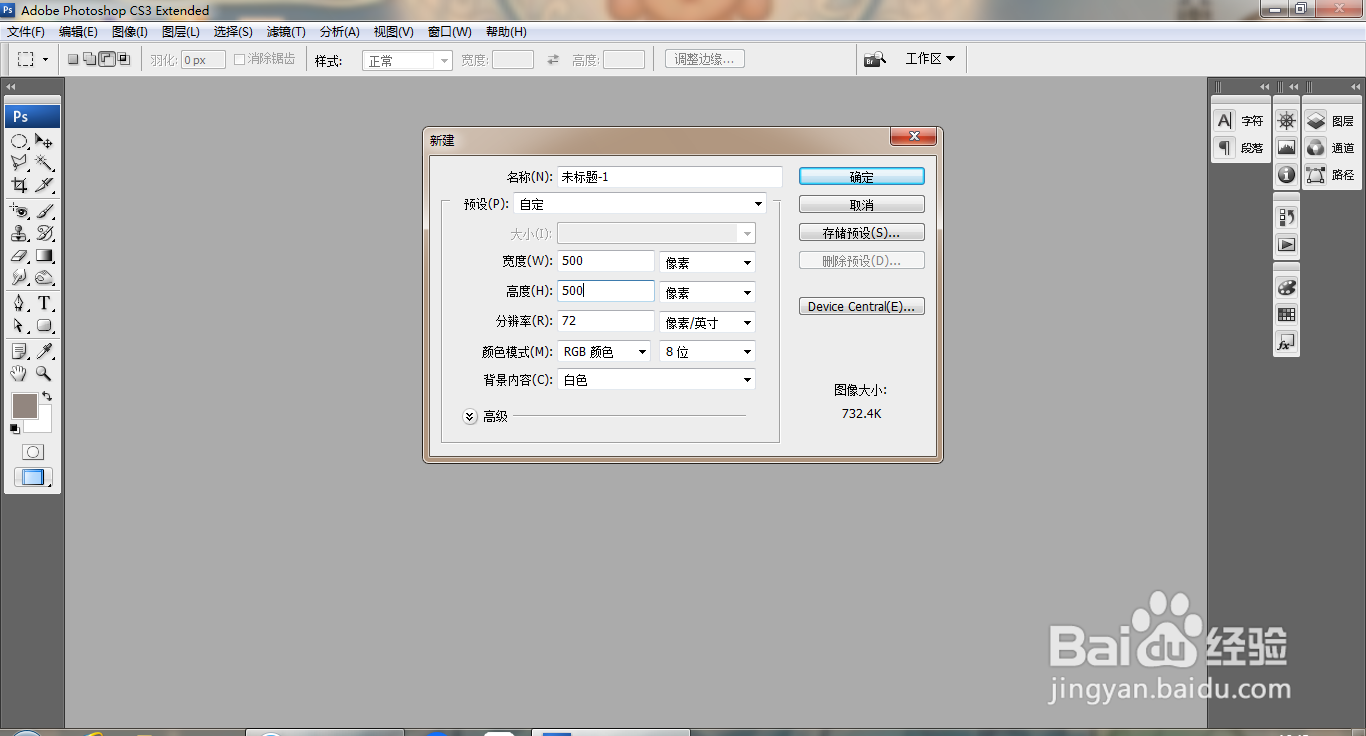
1、打开PS,新建空白背景,点击确定,如图
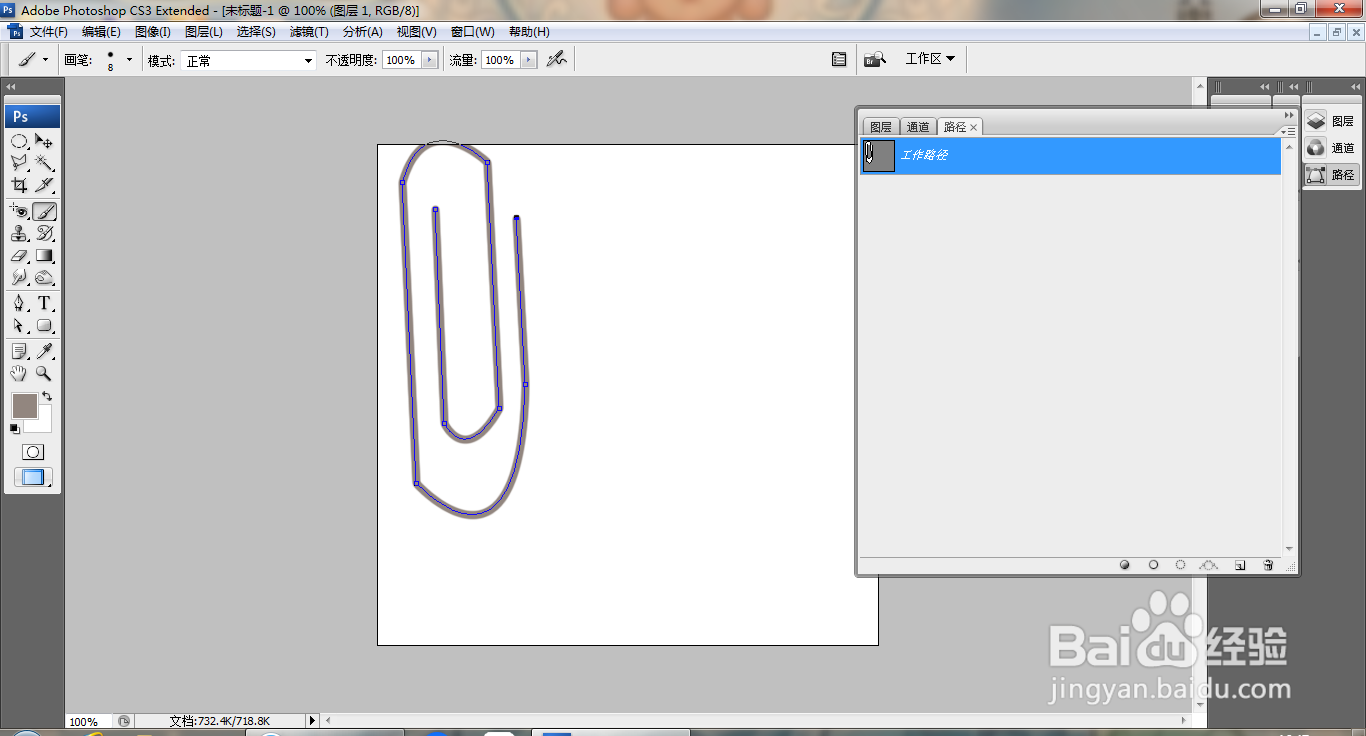
2、选择钢笔工具,绘制路径,如图

3、新建图层,选择画笔工具,点击用画笔描边,如图

4、再次调整图片,如图
5、移动图层调整到空白背景,如图

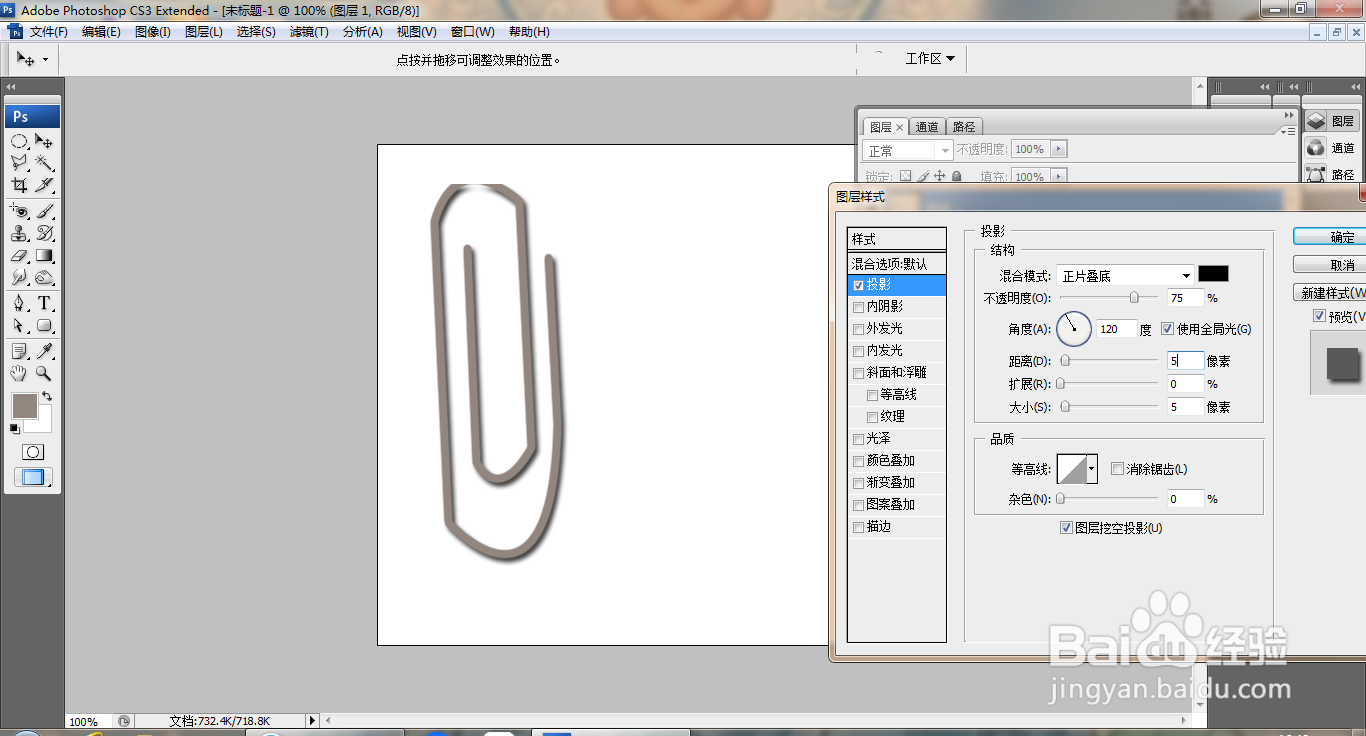
6、双击图层,打开图层样式,勾选投影,设置图层混合模式为正片叠底,如图
7、选中图层,打开图层样式,勾选斜面和浮雕,勾选光泽,如图

8、打开图片,移动到当前图层,选择橡皮擦工具,擦除边缘内容,如图

9、垂直翻转图片,调整图片,如图

时间:2026-04-22 04:23:01
1、打开PS,新建空白背景,点击确定,如图
2、选择钢笔工具,绘制路径,如图
3、新建图层,选择画笔工具,点击用画笔描边,如图
4、再次调整图片,如图
5、移动图层调整到空白背景,如图
6、双击图层,打开图层样式,勾选投影,设置图层混合模式为正片叠底,如图
7、选中图层,打开图层样式,勾选斜面和浮雕,勾选光泽,如图
8、打开图片,移动到当前图层,选择橡皮擦工具,擦除边缘内容,如图
9、垂直翻转图片,调整图片,如图
