苹果Mac电脑/安装Win10的方法(一)

 时间:2026-02-12 02:38:22

1、进入苹果电脑的Mac OS系统,找到“实用工具”里的“磁盘工具”,双击打开,先点本机总的那块儿磁盘,再选择“分区”,点“+”增加一个分区,右侧“大小”可以调整WINDOWS的大小,确定好分区大小之后,点击“应用”,就可以等待分区完毕了。

苹果Mac电脑/安装Win10的方法(一)

1、制作WIN10启动U盘和获取WINDOWS对应的驱动BootCamp助理的位置在--应用程序--实用工具下,找到后双击打开。

苹果Mac电脑/安装Win10的方法(一)

2、点击“继续”。

苹果Mac电脑/安装Win10的方法(一)

3、选择第一个选项(制作WIN10 U盘启动)和第二个选项(获取WINDOWS对应的驱动)。

苹果Mac电脑/安装Win10的方法(一)

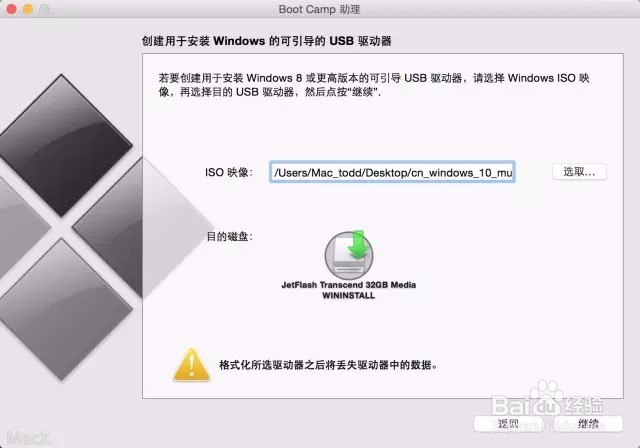
4、选取正确的ISO镜像。

苹果Mac电脑/安装Win10的方法(一)

5、点击“继续”。

苹果Mac电脑/安装Win10的方法(一)

6、稍等一会。

苹果Mac电脑/安装Win10的方法(一)

苹果Mac电脑/安装Win10的方法(一)

苹果Mac电脑/安装Win10的方法(一)

7、快完成的时候会提示下面窗口,输入你系统密码点回车就可以。

苹果Mac电脑/安装Win10的方法(一)

8、完成--U盘启动和win所需的驱动都在U盘里。

苹果Mac电脑/安装Win10的方法(一)

9

  • win10系统更新怎么关闭
  • win10我的电脑图标怎么调出来
  • 关闭win10自动更新
  • 惠普电脑怎么设置U盘启动?
  • 打印机配置好之后,链接的时候报错0x00000005
  • 热门搜索
    消化不良怎么调理 怎么除眼袋 脸上长脂肪粒怎么办 求和公式怎么用 怎么创qq号 海蟹怎么做好吃 我的世界栏杆怎么做 怎么考会计证 黑米粥怎么煮 不怀孕怎么办