笔记本电脑的英特尔显卡如何调整显示器亮度?

 时间:2026-02-14 11:38:22

1、首先,我们打开电脑,在电脑桌面的空白处,右键单击,在弹出的下拉菜单中,选择“英特尔显卡设置”。如图:

笔记本电脑的英特尔显卡如何调整显示器亮度?

2、接着,在打开的英特尔显卡控制面板中,点击显示器,打开显示器设置。如图:

笔记本电脑的英特尔显卡如何调整显示器亮度?

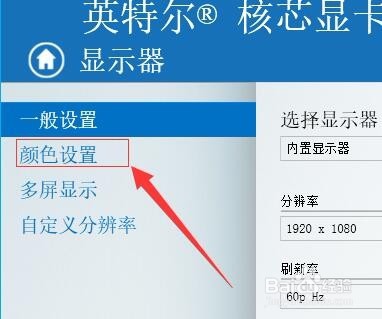
3、接着,在打开的显示器设置界面中,在左侧导航找到“颜色设置”选项。如图:
笔记本电脑的英特尔显卡如何调整显示器亮度?

4、接着,在窗口的右侧,选择自己需要调整的选项后拖动右侧的滑块,即可调整显示器的相关参数。如图:

笔记本电脑的英特尔显卡如何调整显示器亮度?

5、接着, 调整完成后,点击下方的“保存配置样式”即可保存我们设置的参数。如图:

笔记本电脑的英特尔显卡如何调整显示器亮度?

6、如果,感觉自己调整的,没有默认的好看,想要恢复原先的参数,点击下方的“恢复默认值”即可恢复默认设置。如图:

笔记本电脑的英特尔显卡如何调整显示器亮度?

7、至此,笔记本电脑的英特尔显卡如何调整显示器亮度教程分享结束。

  • gpu-z怎么用,显卡怎么看体质
  • win10屏幕出现错位重影
  • 怎么修改为sRGB查看条件的WCS配置文件?
  • 怎么将电脑调整为最佳性能?
  • Win10系统怎么创建U盘安装介质
  • 热门搜索
    简单风景画图片大全 不干胶怎么去除 龙利鱼的做法大全 九寨沟简介 手机锁屏图案大全 怎么网上购物 初中物理公式大全总结 越剧大全 农村室内装修效果图大全 长度单位换算表大全