win7下安装xp系统教程

 时间:2026-02-17 19:39:14

1、首先准备工作:

1.打开你安装Win7系统的电脑;

2.百度下载VMware虚拟机;

3.百度下载WinXP的系统镜像文件;

2、原Win7下安装VMware软件:

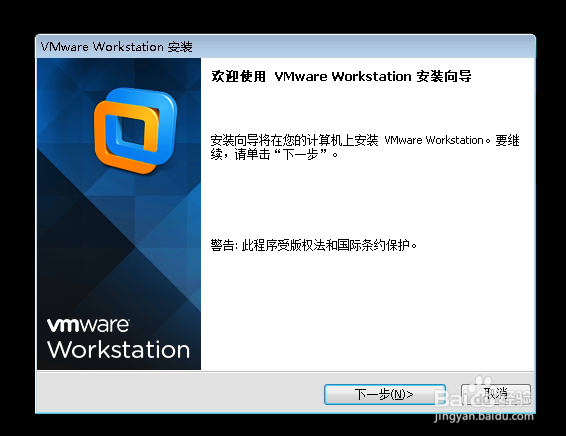
1.打开VMware,直接下一步;

2.接受协议,然后下一步;
win7下安装xp系统教程

win7下安装xp系统教程

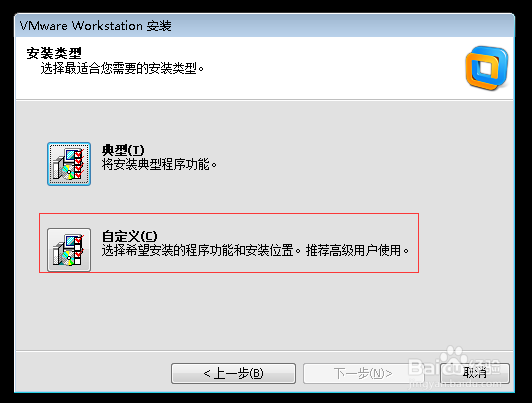
3、3.“典型”为默认安装路径;“自定义”为自选路径;我一般使用“自定义”;

4.更改安装路径,我的安装到E盘下了;其他无需多动,点击下一步;
win7下安装xp系统教程

win7下安装xp系统教程

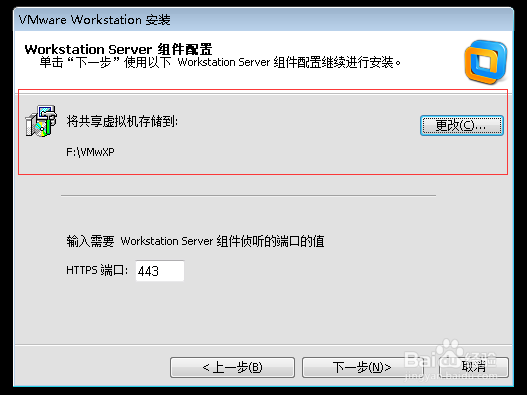
4、5.将虚拟机建存位置(需要较大空间),我的放在F盘;下一步;

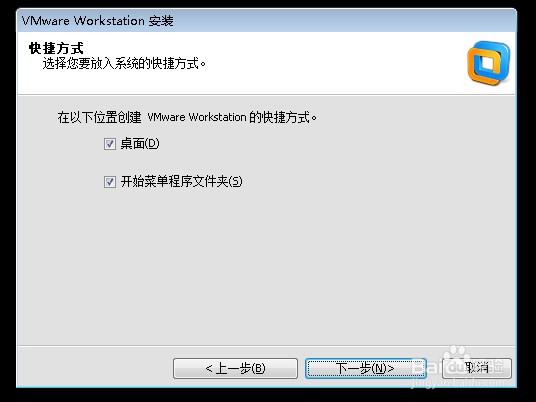
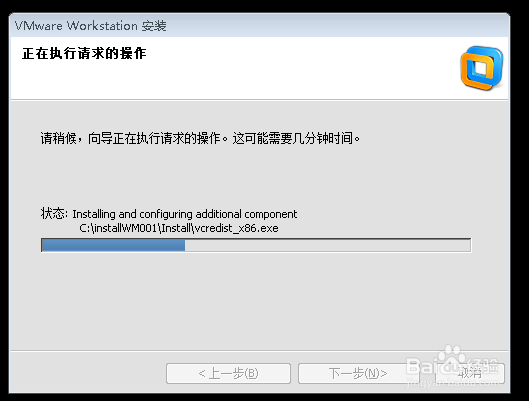
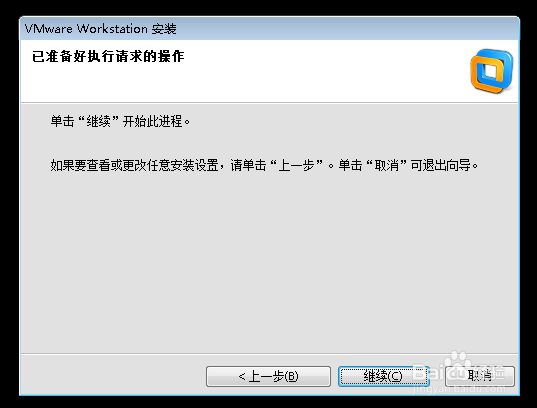
6.选择创建桌面图片和快捷启动;下一步—>继续;则进入自动安装,等片刻后安装成功,点击完成即可;
win7下安装xp系统教程

win7下安装xp系统教程

win7下安装xp系统教程

win7下安装xp系统教程

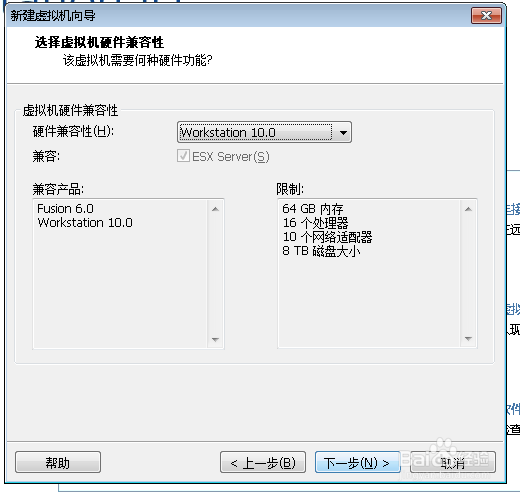
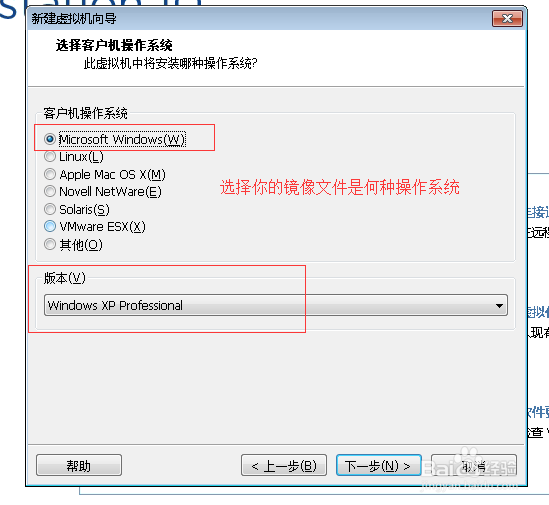
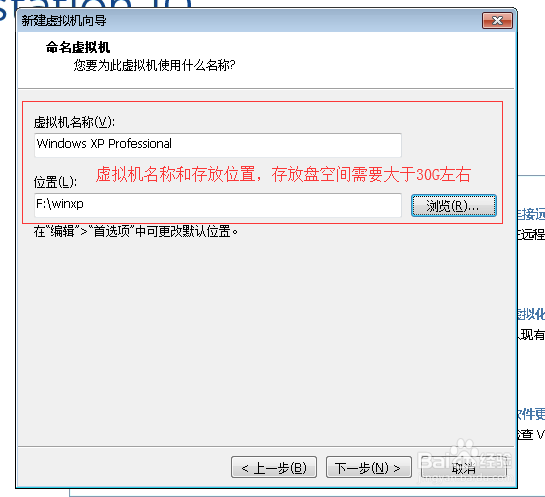
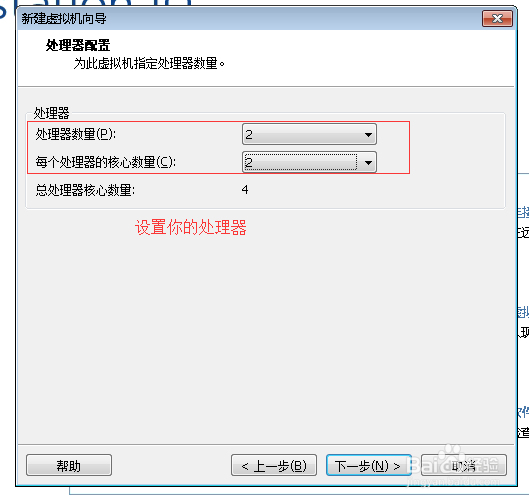
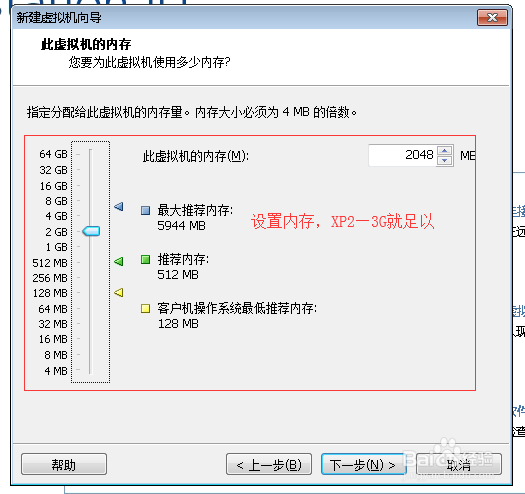
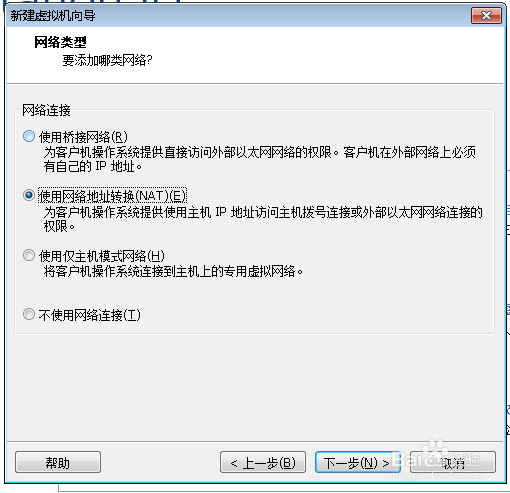
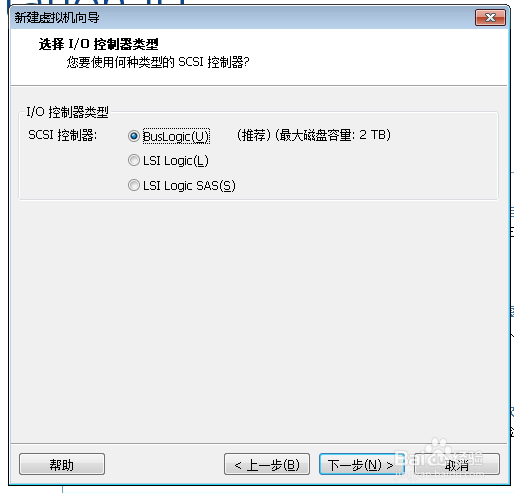
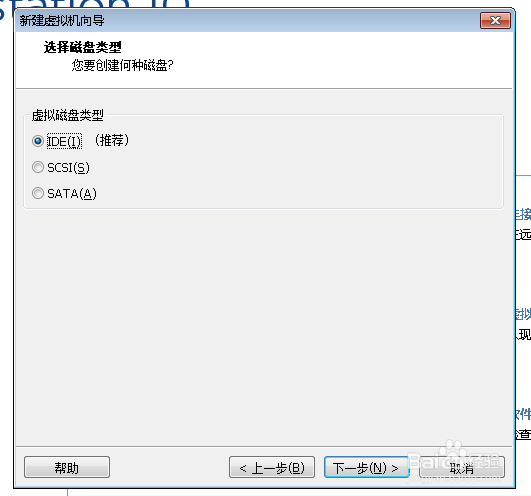
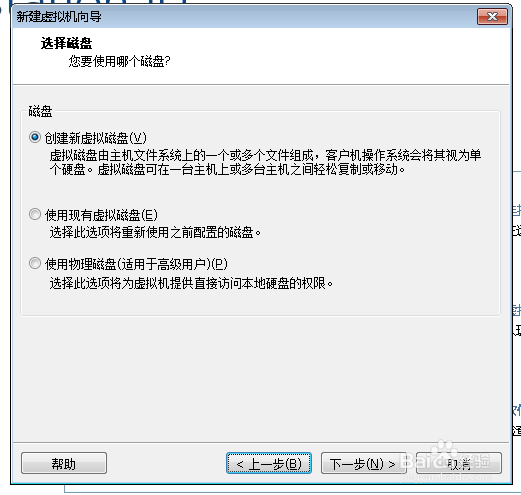
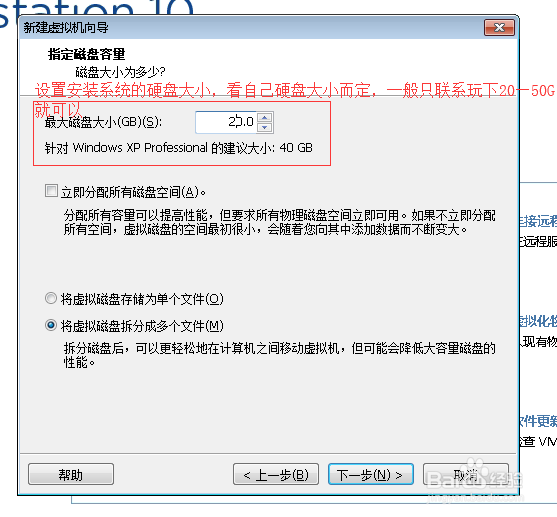
1、安装XP系统。安装步骤按照以下截图下一步下一步执行即可,无特殊说明未截图就直接下一步:
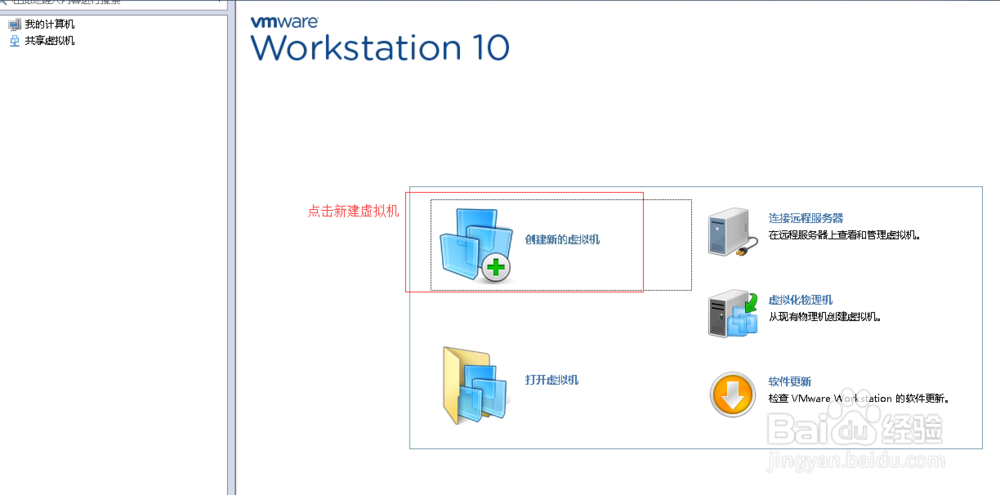
win7下安装xp系统教程

win7下安装xp系统教程

win7下安装xp系统教程

win7下安装xp系统教程

win7下安装xp系统教程

win7下安装xp系统教程

win7下安装xp系统教程

win7下安装xp系统教程

win7下安装xp系统教程

win7下安装xp系统教程

win7下安装xp系统教程

win7下安装xp系统教程

win7下安装xp系统教程

2、完成上述步骤后,返回虚拟机启动界面,按照如下截图进行:

win7下安装xp系统教程

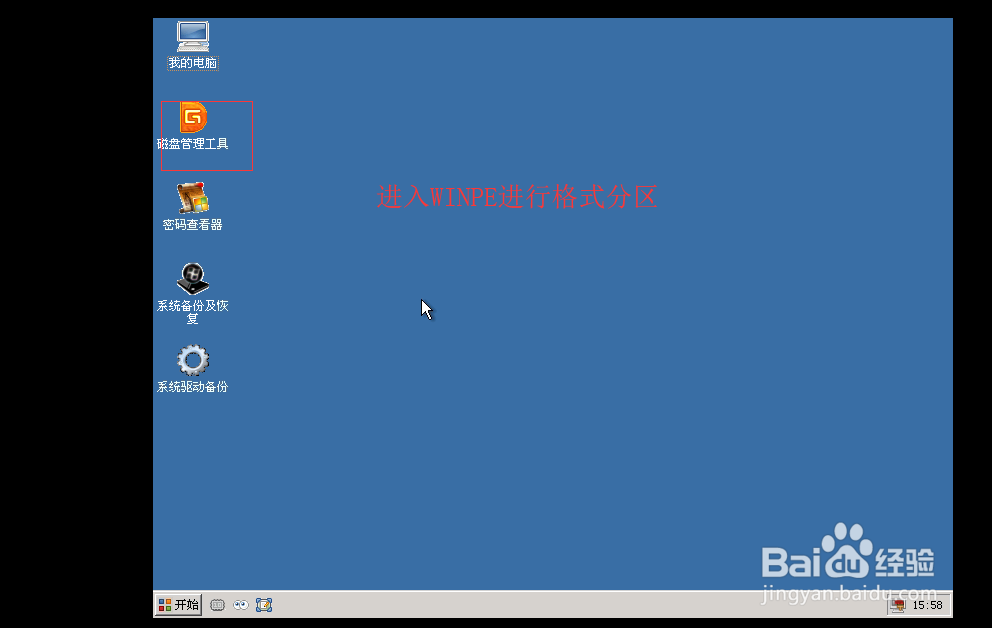
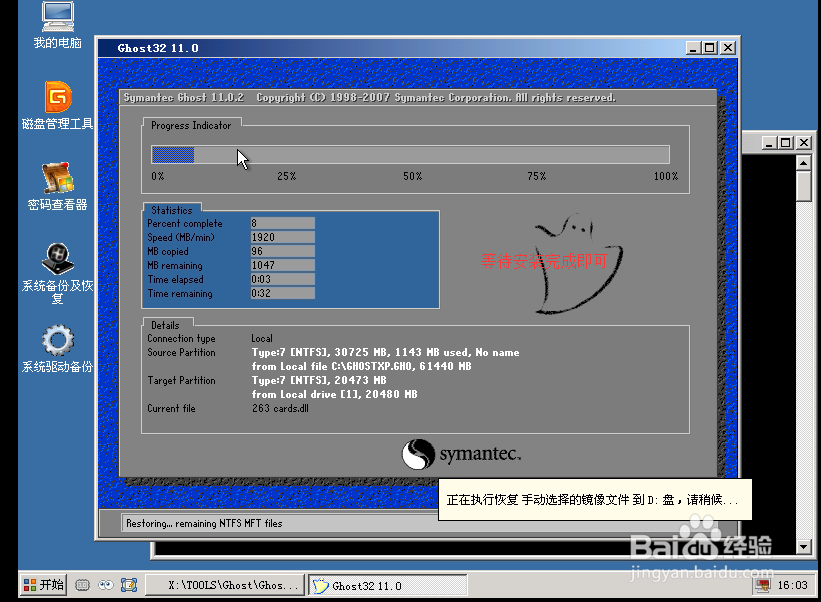
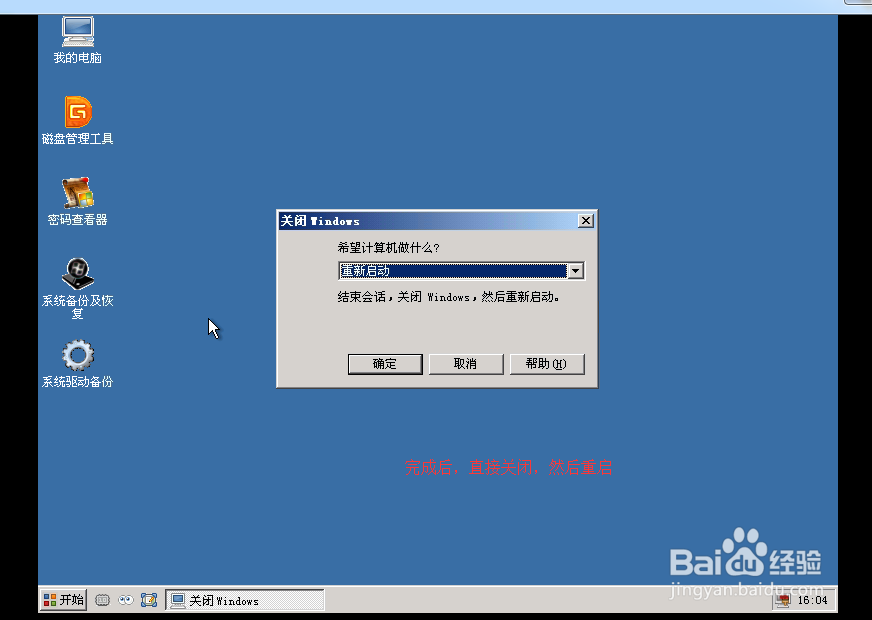
3、点击启动,部分镜像可以直接安装WinXp系统,但是也有可能出现失败,如果出现失败是分区没有进行格式化,进入WINPE系统(一般镜像都自带了)进行格式分区,再一步步安装截图进行即可:

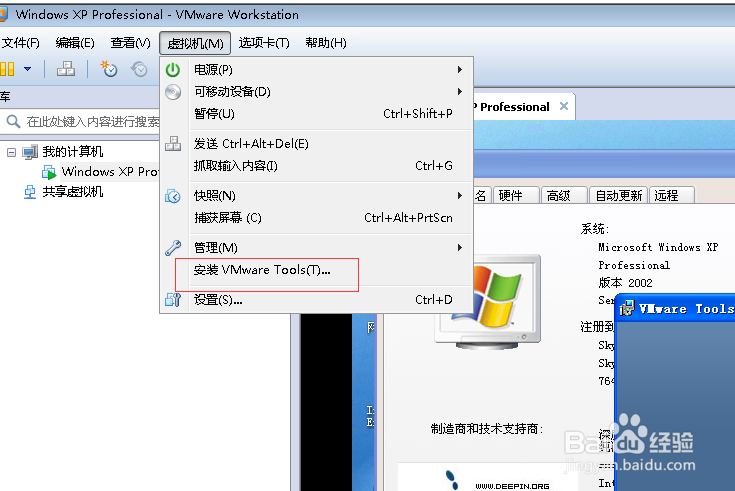
当虚拟机提示安装Tools时,点击安装,如果没有看见,待系统安装成功后,在虚拟机的操作工具界面上也可进行安装(如最后一张截图),安装Tools方便日后灵活切换操作系统和共享文件等;

win7下安装xp系统教程

win7下安装xp系统教程

win7下安装xp系统教程

win7下安装xp系统教程

win7下安装xp系统教程

win7下安装xp系统教程

win7下安装xp系统教程

win7下安装xp系统教程

win7下安装xp系统教程

  • 橙子特饮的做法
  • 东方财富怎么关闭系统通知功能
  • 怎么添加开始动作按钮
  • 孩子好多缺点都跟父母有关系
  • 酷狗音乐如何开启和使用驾驶模式?
  • 热门搜索
    怎么打包文件 怎么考会计证 电脑怎么上锁 怎么让鼻子变小 怎么知道自己口臭不臭 怎么刷黄钻永久免费 眼线膏干了怎么办 岔气是怎么回事 电脑黑屏怎么解决 手机没信号怎么办