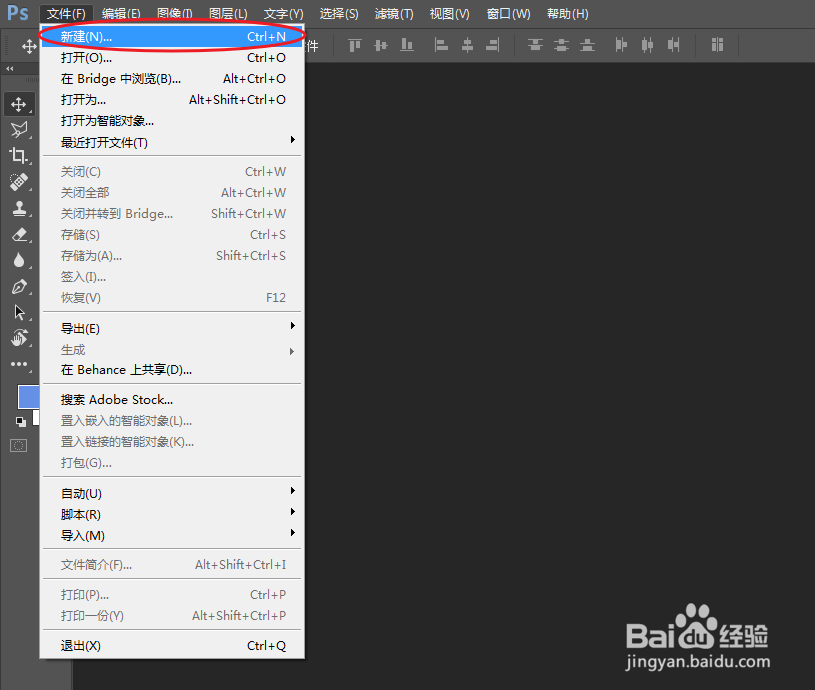
1、通过“文件>新建”命令,快速的建立新文档。
2、将画布尺寸设为:750*300,分辨率大小更改为:72像素/英寸。

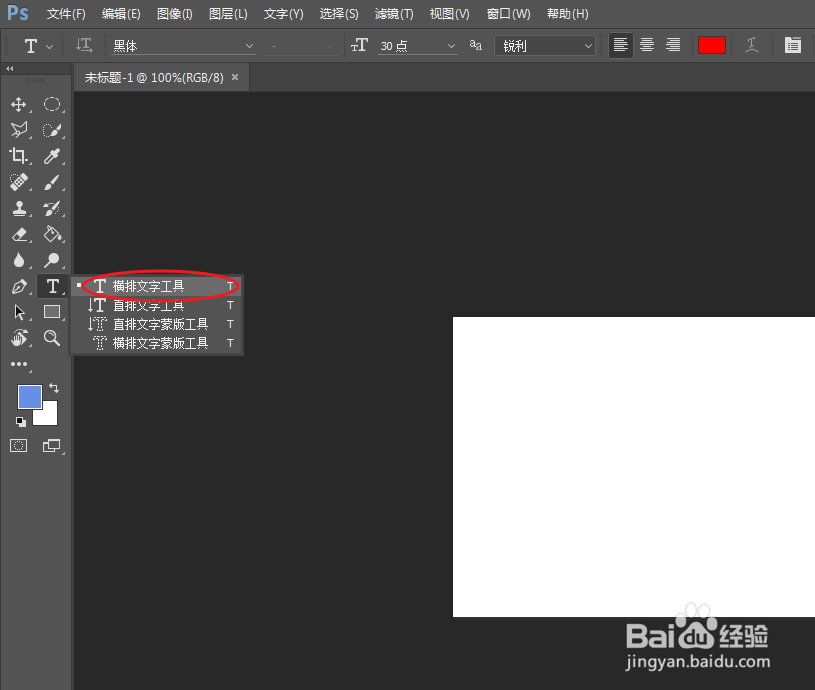
3、在左侧的工具箱,长按鼠标左键选择“横排文字工具”选项。
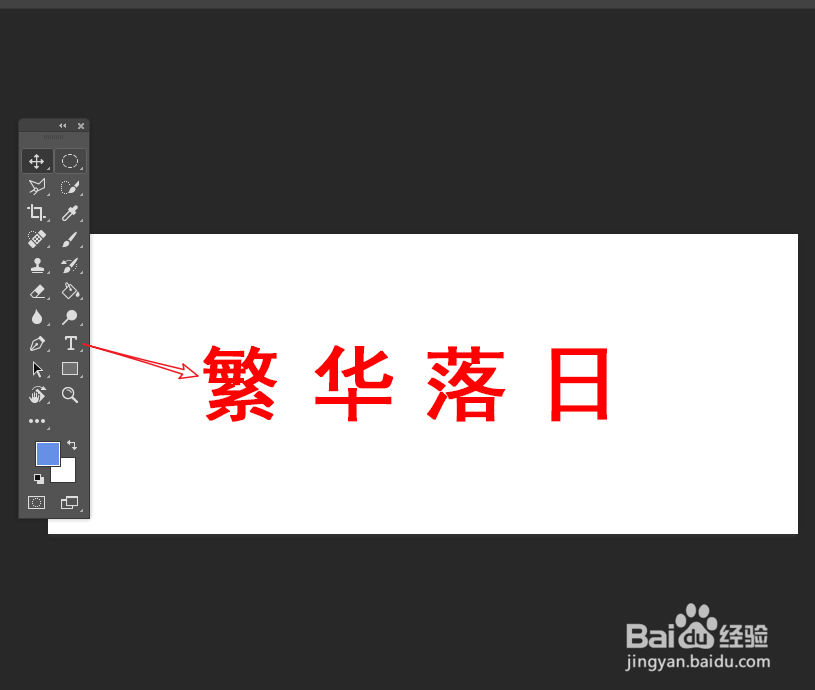
4、在画布的空白区域,输入合适的文本内容。
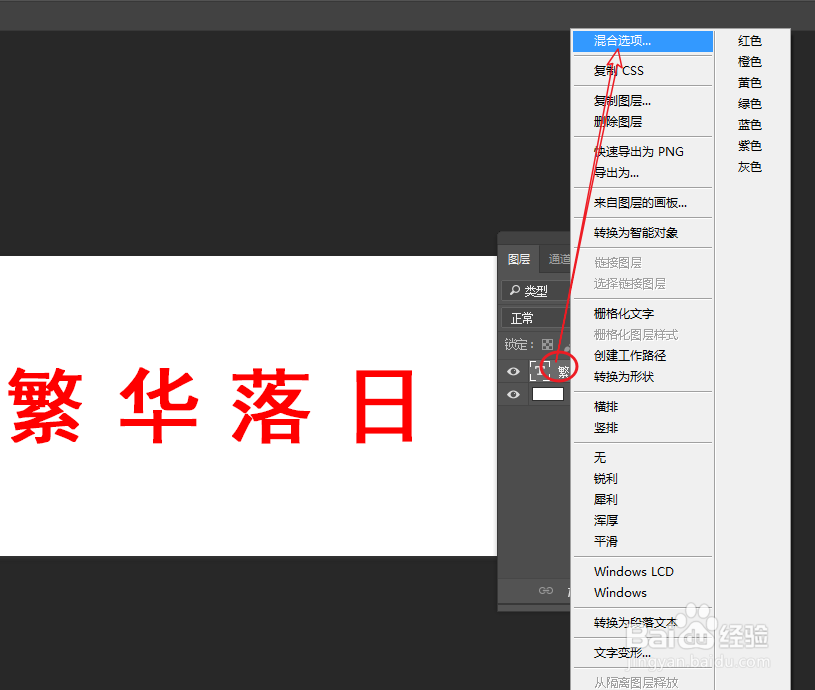
1、在右侧的图层面板,右击文本图层,在弹出的菜单,选择“混合选项”命令。
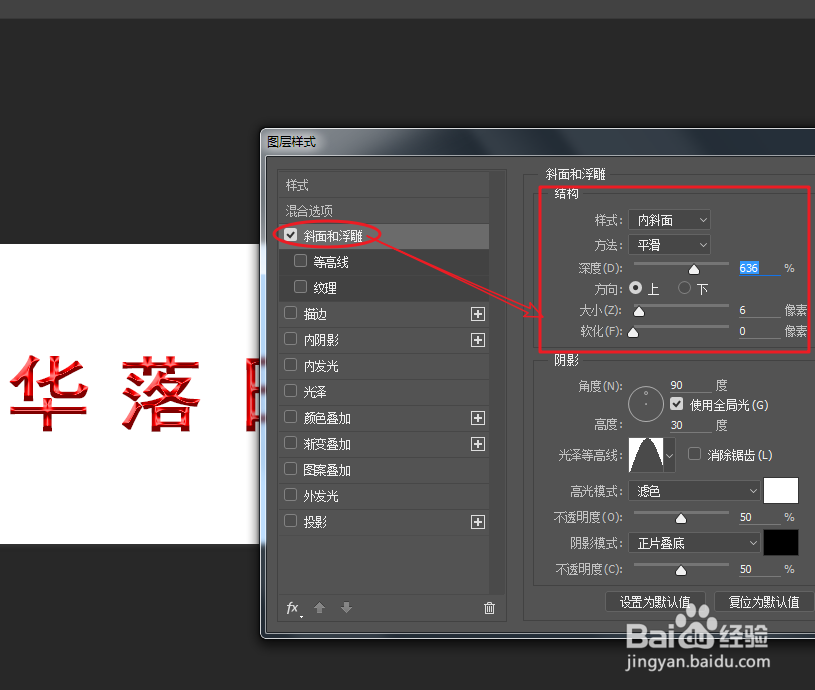
2、在弹出的混合选项窗口,勾选“斜面与浮雕”选项,按照下图右侧的属性调整参数。
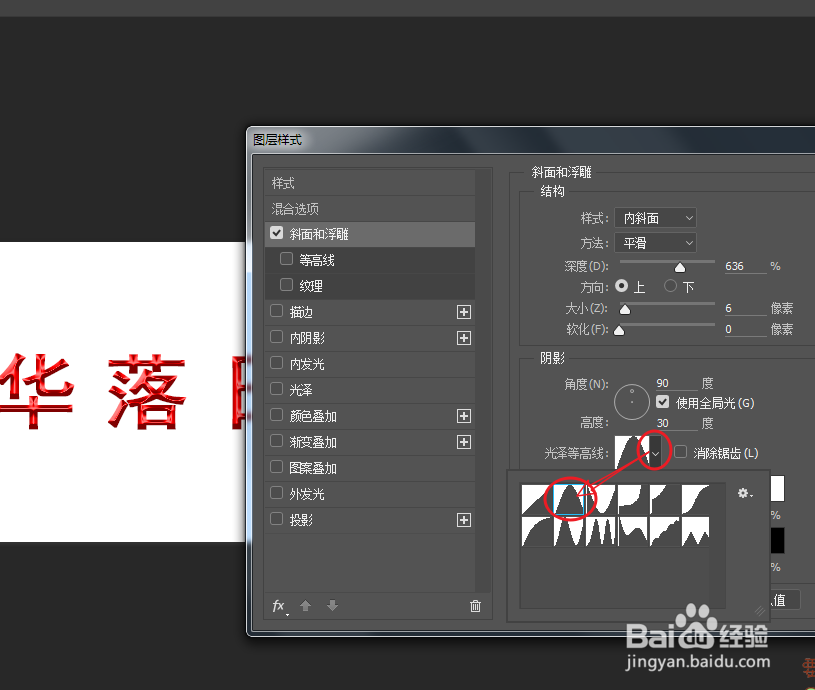
3、在斜面与浮雕选项的下方找到“光泽等高线”,选择第二个类似山的图形,完成最终效果。
时间:2026-04-24 22:52:52
1、通过“文件>新建”命令,快速的建立新文档。
2、将画布尺寸设为:750*300,分辨率大小更改为:72像素/英寸。
3、在左侧的工具箱,长按鼠标左键选择“横排文字工具”选项。
4、在画布的空白区域,输入合适的文本内容。
1、在右侧的图层面板,右击文本图层,在弹出的菜单,选择“混合选项”命令。
2、在弹出的混合选项窗口,勾选“斜面与浮雕”选项,按照下图右侧的属性调整参数。
3、在斜面与浮雕选项的下方找到“光泽等高线”,选择第二个类似山的图形,完成最终效果。
