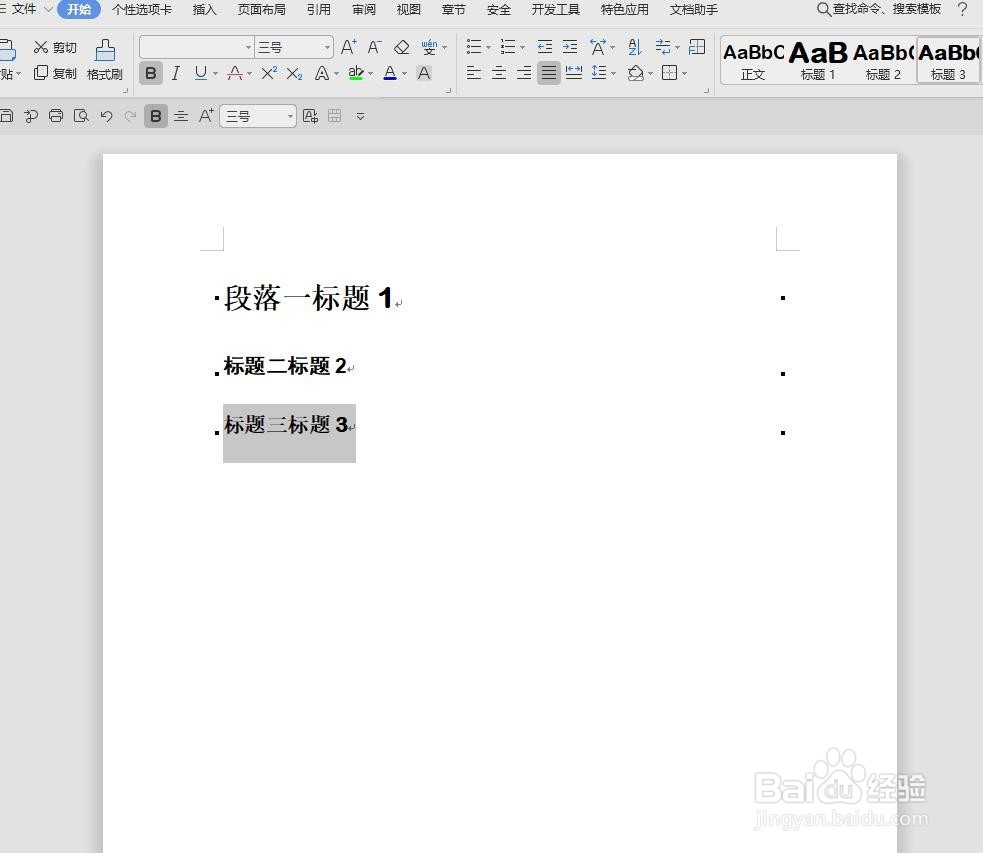
1、我们把文档中的三个段落样式分别设置成“标题1”“标题2”“标题3”
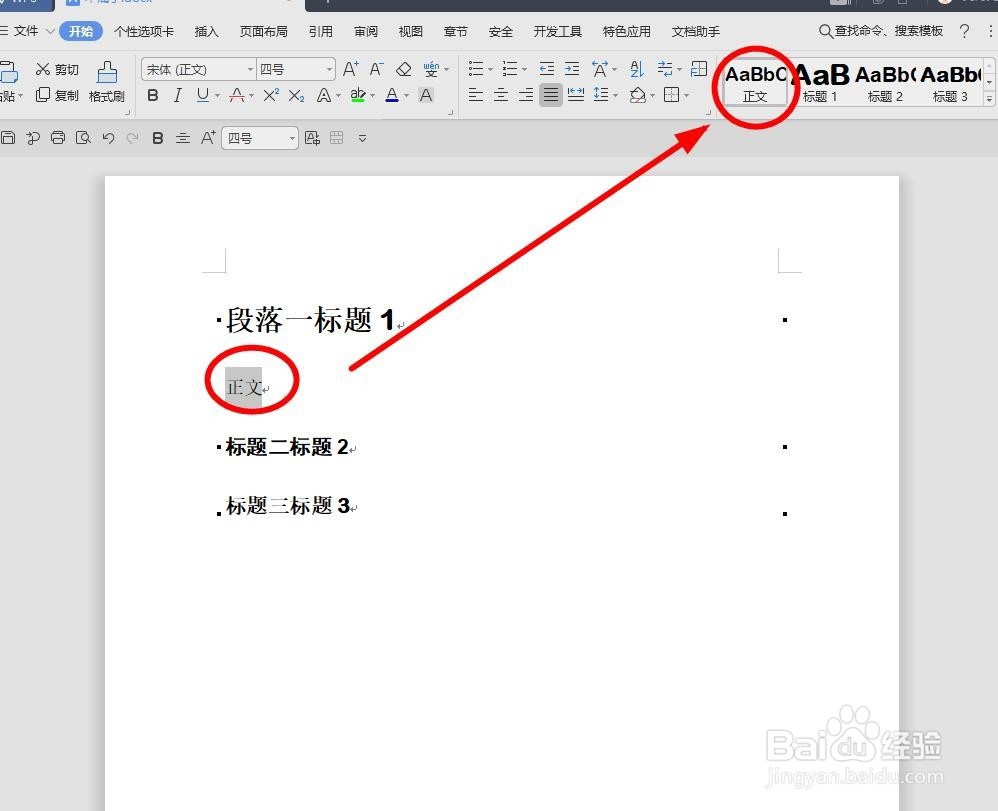
2、现在在“段落一”(标题一样式)后面使用回车,后面输入的样式默认是“正文”。如何让回城后自动变成“标题4”的样式呢
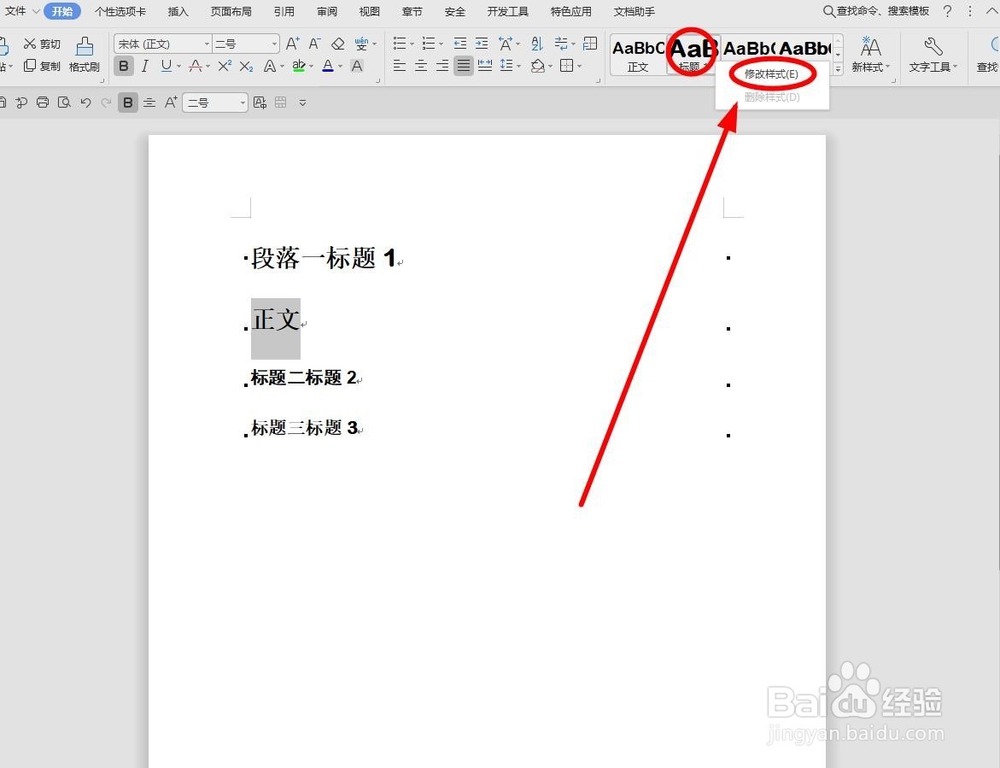
3、在菜单栏找到“标题一”选中,使用鼠标右键,在右键菜单选择“修改”单击
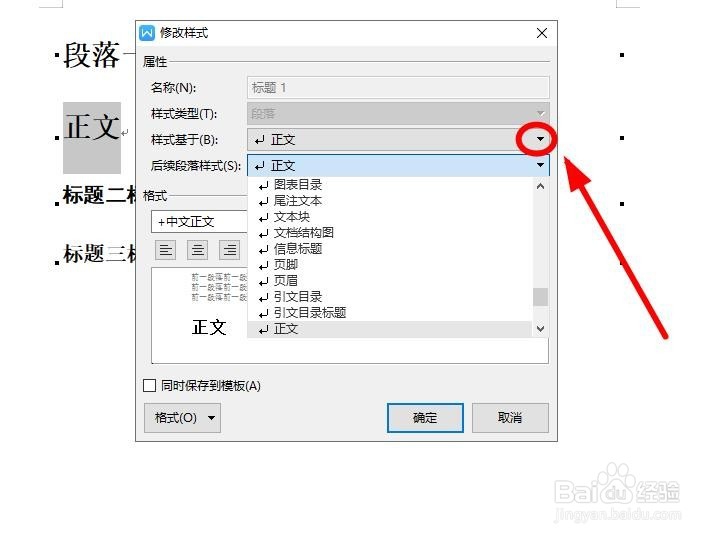
4、在“修改样式”对话框找到“后续段落样式”后面的下拉箭头单击
5、在下拉菜单找到并选择“标题4”单击

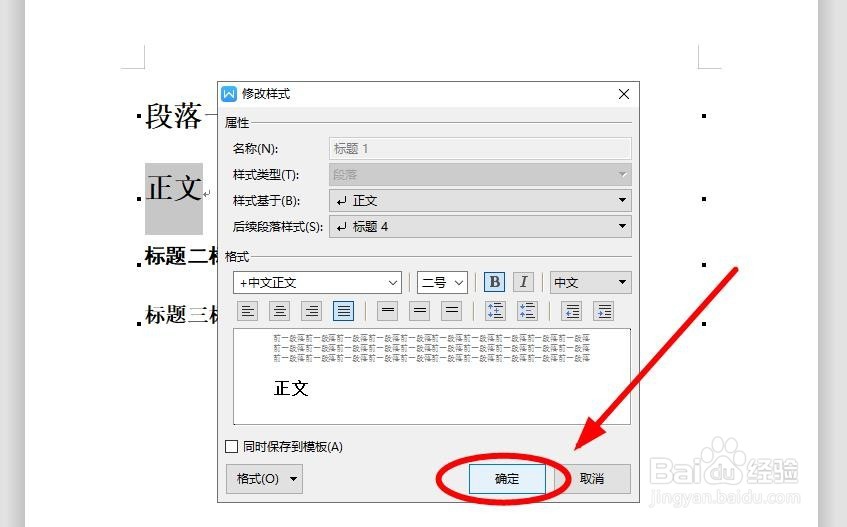
6、选择完成单击“确定”
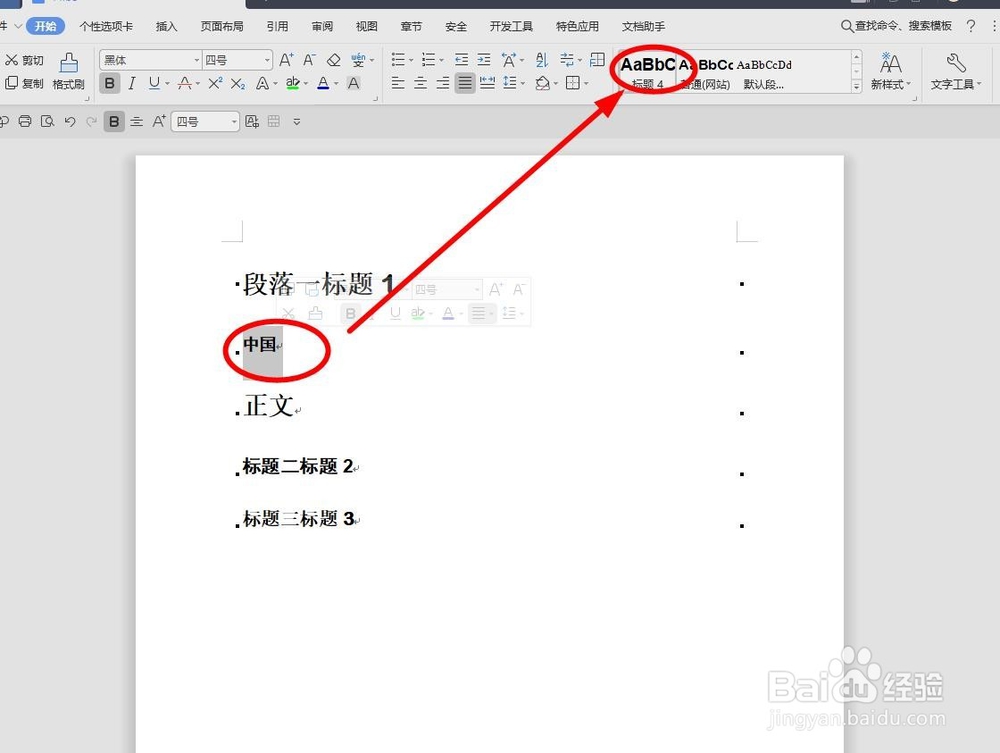
7、现在在“段落一”(标题一样式)后面使用回车,后面输入的样式默认就是“标题4”的样式了
时间:2026-04-23 15:28:00
1、我们把文档中的三个段落样式分别设置成“标题1”“标题2”“标题3”
2、现在在“段落一”(标题一样式)后面使用回车,后面输入的样式默认是“正文”。如何让回城后自动变成“标题4”的样式呢
3、在菜单栏找到“标题一”选中,使用鼠标右键,在右键菜单选择“修改”单击
4、在“修改样式”对话框找到“后续段落样式”后面的下拉箭头单击
5、在下拉菜单找到并选择“标题4”单击
6、选择完成单击“确定”
7、现在在“段落一”(标题一样式)后面使用回车,后面输入的样式默认就是“标题4”的样式了
