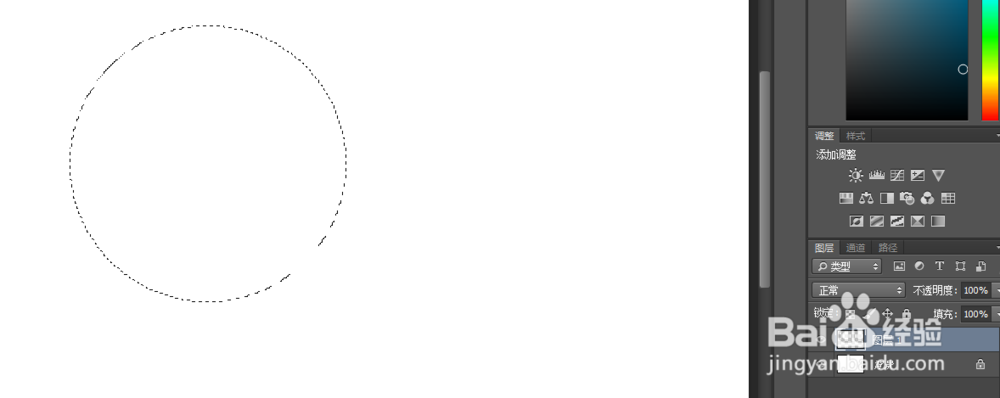
1、新建画布,用椭圆选框工具绘制圆形选区,新建图层。
2、选中渐变工具,设置渐变色为橙红色-橙色-浅橙色的渐变,确定。

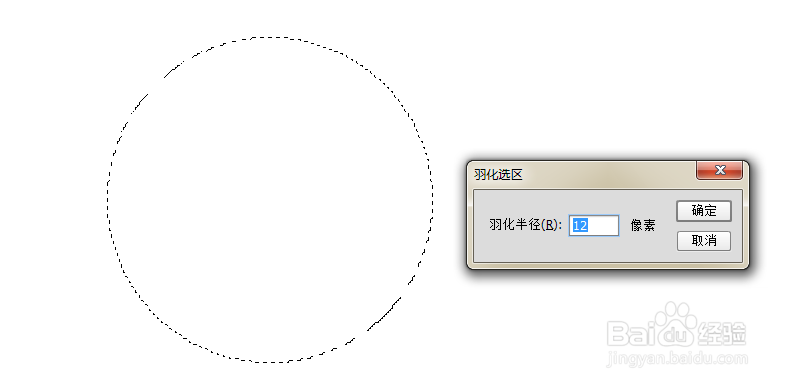
3、shift+F6羽化选区
4、选择“径向渐变”,从选区中心向外拉动渐变。

5、在图层1下方新建图层,隐藏图层1,用画笔工具绘制一个边缘较多的不规则形状。

6、点击“滤镜”-模糊-径向模糊,选择“缩放”,数量100.
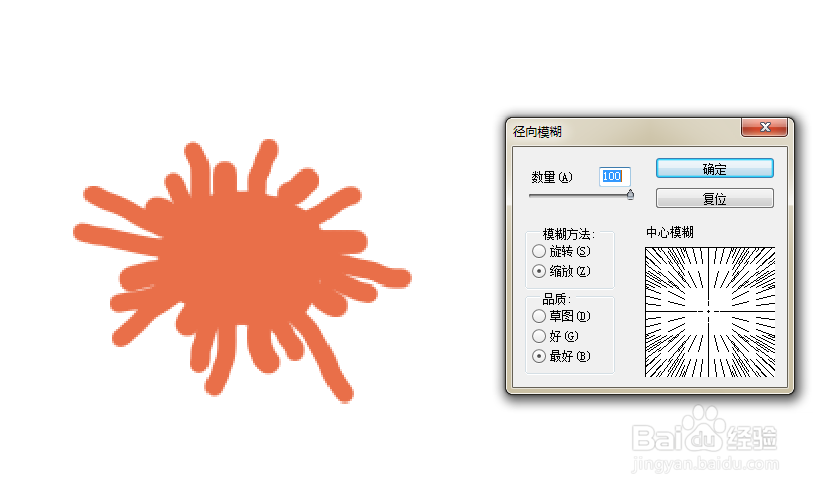
7、确定后形成了爆炸的光线,一直按ctrl+F(重复上次滤镜效果),直到满意光线效果。


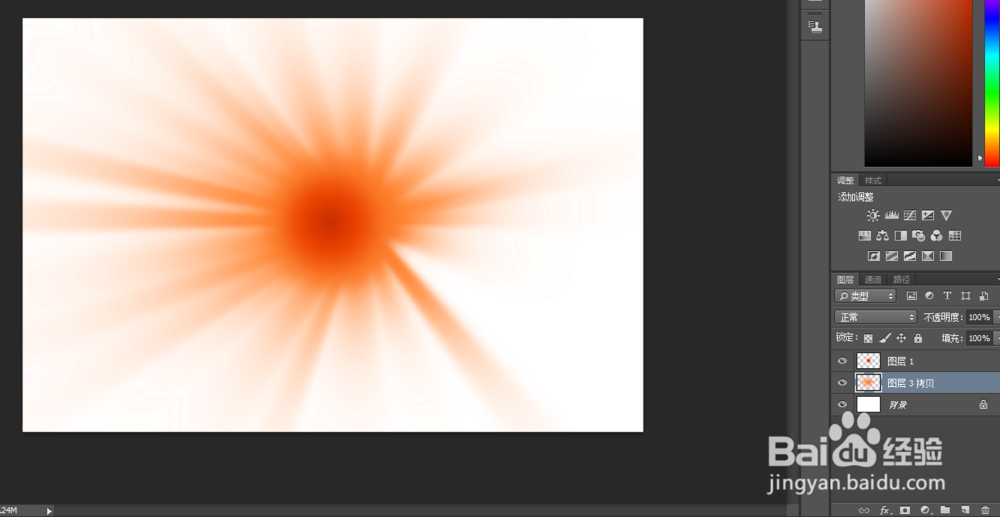
8、显示图层1,将其挪到光线的中心。
时间:2026-04-28 17:25:47
1、新建画布,用椭圆选框工具绘制圆形选区,新建图层。
2、选中渐变工具,设置渐变色为橙红色-橙色-浅橙色的渐变,确定。
3、shift+F6羽化选区
4、选择“径向渐变”,从选区中心向外拉动渐变。
5、在图层1下方新建图层,隐藏图层1,用画笔工具绘制一个边缘较多的不规则形状。
6、点击“滤镜”-模糊-径向模糊,选择“缩放”,数量100.
7、确定后形成了爆炸的光线,一直按ctrl+F(重复上次滤镜效果),直到满意光线效果。
8、显示图层1,将其挪到光线的中心。
