Win10微软帐户访问不了共享文件夹怎么办

 时间:2026-02-15 09:39:20

1、在Windows10桌面,依次点击“开始/Windows系统/控制面板”菜单项。

Win10微软帐户访问不了共享文件夹怎么办

2、在打开的Windows控制面板窗口中,点击右上角的“查看方式”下拉菜单,在弹出菜单中选择“大图标”菜单项。

Win10微软帐户访问不了共享文件夹怎么办

3、这时可以打开Windows10系统的所有控制面板项窗口,在窗口中点击“凭据管理器”图标。

Win10微软帐户访问不了共享文件夹怎么办

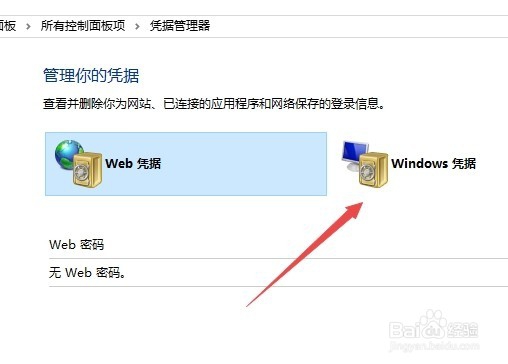
4、在打开的Windows凭据管理器窗口中,点击右侧的“Windows凭据”快捷链接。
Win10微软帐户访问不了共享文件夹怎么办

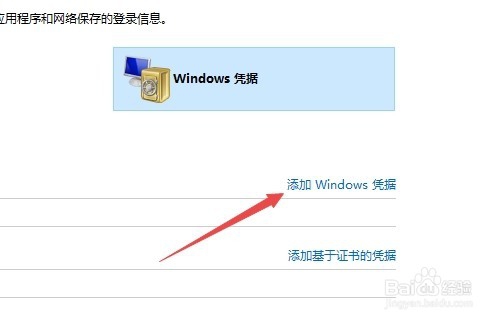
5、接着点击打开页面的“添加Windows凭据”快捷链接。

Win10微软帐户访问不了共享文件夹怎么办

6、在打开的添加凭据窗口中,输入服务器的IP地址,然后下面输入帐户名与密码,最后点击确定按钮 。

Win10微软帐户访问不了共享文件夹怎么办

  • Win7怎么打开注册表
  • WIN7 磁盘加密
  • 优启通pe系统如何制作使用
  • asp网站怎么做伪静态
  • sql2008如何收缩数据库日志
  • 热门搜索
    镇定的近义词和反义词 java怎么安装 我的世界吊灯怎么做 产后风湿病怎么治 怎么锁屏 怎么利用手机赚钱 京东打白条怎么还款 怎么看手机系统 北京免费博物馆 日新月异的近义词