
Photoshop滤镜制作光滑的丝绸效果教程

 时间:2026-02-15 12:43:31

1、效果如下所示

Photoshop滤镜制作光滑的丝绸效果教程

2、新建一个400*400的新文件,设置黑色前景,白色背景

Photoshop滤镜制作光滑的丝绸效果教程

3、选择渐变填充工具,选择系统默认的前景到背景的渐变,模式选择差值。

Photoshop滤镜制作光滑的丝绸效果教程

4、在画布上随意拖动5到10步,效果如图(拉渐变的时候需要多换几个角度,随意的拉,效果自己满意为止。这一步很重要哦,直接影响到最终效果)

Photoshop滤镜制作光滑的丝绸效果教程

5、执行滤镜——模糊——高斯模糊,设置如图。

Photoshop滤镜制作光滑的丝绸效果教程

6、执行滤镜——风格化——查找边缘

7、按Ctrl+L执行色阶命令,设置如图。
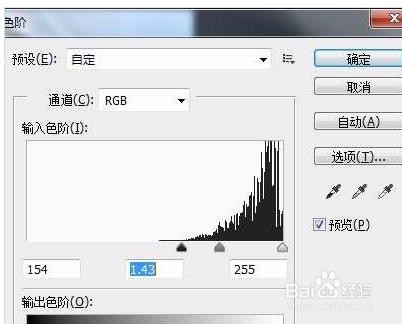
Photoshop滤镜制作光滑的丝绸效果教程

8、按Ctrl+u执行色相/饱和度,勾选着色,设置如图(这一步可以随意调整,你喜欢什么颜色就调成什么颜色)

Photoshop滤镜制作光滑的丝绸效果教程

9、到这一步就完成了所有的效果

  • PS中用钢笔抠出高质量的图片素材。
  • 用户调研报告怎么写
  • PS教程:怎么让图像色彩平衡?
  • PS2021操控变形选项在哪
  • ps怎样给漂浮物添加个浪花效果
  • 热门搜索
    来例假肚子疼怎么办 马桶盖怎么拆 图片怎么去水印 was怎么读 捭阖怎么读 足光散治脚气怎么样 大蒜怎么腌制 委托书怎么写范文 车险怎么买划算 匚怎么读